
Στο Microsoft SharePoint Designer 2010, μπορείτε να προσθέσετε γρήγορα και εύκολα σελίδες σε μια τοποθεσία του SharePoint και, στη συνέχεια, να προσαρμόσετε αυτές τις σελίδες στο πρόγραμμα περιήγησης ή στο SharePoint Designer. Όταν δημιουργείτε μια νέα σελίδα, έχετε ορισμένες επιλογές ως προς τον τύπο της σελίδας που μπορείτε να δημιουργήσετε: μια σελίδα Τμημάτων Web, μια σελίδα ASPX ή μια σελίδα HTML.
Σημείωση
Υπάρχει ένας άλλος τύπος σελίδας που ονομάζεται σελίδα δημοσίευσης, ο οποίος χρησιμοποιείται συχνά σε τοποθεσίες δημοσίευσης στον Microsoft SharePoint Server 2010.
Αυτό το άρθρο περιγράφει τον τρόπο δημιουργίας σελίδων τοποθεσίας στο SharePoint Designer 2010.
Σε αυτό το άρθρο
- Τύποι σελίδων που προσθέτετε σε μια τοποθεσία
- Δημιουργία μιας σελίδας Τμημάτων Web
- Δημιουργία μιας σελίδας από μια κύρια σελίδα
- Δημιουργία αυτόνομων σελίδων ASPX ή HTML
- Επόμενα βήματα
Τύποι σελίδων που προσθέτετε σε μια τοποθεσία
Καθώς εργάζεστε στην τοποθεσία σας στο SharePoint Designer 2010, θα προσθέτετε συχνά σελίδες που υποστηρίζουν το σχεδιασμό ή τη λειτουργικότητα της τοποθεσίας. Στις περισσότερες περιπτώσεις, θα θέλετε να προσθέσετε σελίδες για τις προσαρμοσμένες προβολές και φόρμες. Ως εκ τούτου, όταν δημιουργείτε μια νέα προβολή ή φόρμα για μια λίστα ή βιβλιοθήκη από τη σελίδα σύνοψης στο SharePoint Designer 2010, δημιουργείται αυτόματα μια νέα σελίδα τοποθεσίας (αναφέρεται επίσης και ως σελίδες προβολής λίστας ή σελίδες φόρμας λίστας). Μάθετε περισσότερα σχετικά με τις προβολές λίστας και τις φόρμες λίστας στην ενότητα Δείτε επίσης .
Εκτός από αυτά, μπορείτε να προσθέσετε σελίδες τοποθεσίας για άλλους σκοπούς, όπως η δημιουργία προβολών και φορμών για πρόσθετες προελεύσεις δεδομένων ή ο καθορισμός σελίδων όπου οι χρήστες της τοποθεσίας μπορούν να προσθέτουν ή να προσαρμόζουν Τμήματα Web. Σε αυτές τις περιπτώσεις, μπορείτε να δημιουργήσετε νέες σελίδες τοποθεσίας στο SharePoint Designer 2010. Μπορείτε να δημιουργήσετε τρεις τύπους σελίδων όπως περιγράφεται εδώ.
| Τύπος σελίδας | Περιγραφή |
|---|---|
| Σελίδα Τμήματος Web | Δημιουργεί μια σελίδα ASPX με ζώνες Τμημάτων Web, την οποία μπορείτε να χρησιμοποιήσετε για να προσθέσετε Τμήματα Web ή να επιτρέψετε στους χρήστες της τοποθεσίας να προσθέσουν Τμήματα Web στη χρήση του προγράμματος περιήγησης. Η νέα σελίδα έχει την ίδια εμφάνιση και αίσθηση με την υπόλοιπη τοποθεσία, συμπεριλαμβανομένων των περιγραμμάτων και των στοιχείων περιήγησης Η σελίδα συσχετίζεται αυτόματα με την κύρια σελίδα της τοποθεσίας σας. Κατά τη δημιουργία μιας νέας σελίδας Τμημάτων Web, μπορείτε να επιλέξετε από πολλά πρότυπα σελίδας Τμημάτων Web, το καθένα με διαφορετική διάταξη ζωνών Τμημάτων Web. |
| Σελίδα ASPX | Δημιουργεί μια κενή ιστοσελίδα ASPX ή ASP.NET. Εάν δημιουργήσετε μια σελίδα ASPX, πρέπει να προσθέσετε τις απαραίτητες ζώνες Τμημάτων Web και στοιχεία σελίδας, ώστε η σελίδα να λειτουργεί όπως αναμένεται. Εάν δημιουργήσετε τη σελίδα ASPX από τις σελίδες τοποθεσίας στο SharePoint Designer, δεν επισυνάπτεται σε μια κύρια σελίδα και, επομένως, δεν θα εμφανίζει την εμφάνιση και την αίσθηση, τα περιγράμματα και την περιήγηση από την υπόλοιπη τοποθεσία. |
| σελίδα HTML | Δημιουργεί μια κενή σελίδα HTML στην τοποθεσία σας. Η σελίδα HTML που δημιουργείτε δεν είναι δυνατό να προβληθεί απευθείας στην τοποθεσία σας, επειδή δεν διαθέτει τον απαραίτητο κώδικα ASP που απαιτείται από τις τοποθεσίες του SharePoint. Η σελίδα μπορεί, ωστόσο, να χρησιμοποιηθεί για την αποθήκευση εγγράφων HTML στην τοποθεσία. |
Σημείωση
Ο Microsoft SharePoint Server 2010 και το SharePoint Foundation 2010 χρησιμοποιούν την τεχνολογία Microsoft ASP.NET για την παροχή αλληλεπιδραστικού και συνεργατικού περιεχομένου με τρόπους που οι στατικές τοποθεσίες HTML, για παράδειγμα, δεν μπορούν. Όταν προσθέτετε μια σελίδα σε μια τοποθεσία του SharePoint, σχεδόν πάντα θέλετε να προσθέσετε μια σελίδα Τμημάτων Web ή μια σελίδα ASPX, επειδή και οι δύο είναι ASP.NET σελίδες που υποστηρίζουν το πλήρες εύρος λειτουργιών του SharePoint.
Δημιουργία μιας σελίδας Τμημάτων Web
Μια σελίδα Τμημάτων Web είναι μια σελίδα ASPX που περιέχει μία ή περισσότερες ζώνες Τμημάτων Web. Κάθε ζώνη Τμήματος Web λειτουργεί ως κοντέινερ για ένα Τμήμα Web. Η ζώνη Τμημάτων Web μπορεί να ρυθμιστεί για έλεγχο της οργάνωσης και της μορφής του Τμήματος Web. Όταν δημιουργείτε μια σελίδα Τμημάτων Web στο SharePoint Designer 2010, μπορείτε να επιλέξετε μία από πολλές πιθανές διατάξεις. Μετά τη δημιουργία μιας σελίδας Τμημάτων Web, μπορείτε να αναδιατάξετε τις ζώνες Τμημάτων Web, να προσθέσετε προβολές δεδομένων, φόρμες και άλλα Τμήματα Web και ούτω καθεξής. Οι επισκέπτες της τοποθεσίας μπορούν επίσης να προσθέσουν και να καταργήσουν τμήματα Web, εάν έχουν δικαιώματα επεξεργασίας στην τοποθεσία.
Η σελίδα Τμημάτων Web συσχετίζεται επίσης με την κύρια σελίδα της τοποθεσίας σας και, ως εκ τούτου, θα περιλαμβάνει τα περιγράμματα της τοποθεσίας, την περιήγηση και άλλα κοινόχρηστα στοιχεία, έτσι ώστε να μοιάζει με κάθε δεύτερη σελίδα στην τοποθεσία.
Σημείωση
Για να προσθέσετε μια σελίδα σε μια τοποθεσία του SharePoint, πρέπει να είστε μέλος μιας ομάδας τοποθεσιών που έχει το δικαίωμα "Προσθήκη" και "Προσαρμογή σελίδων". Αυτό το δικαίωμα περιλαμβάνεται από προεπιλογή στα επίπεδα δικαιωμάτων "Πλήρης έλεγχος" και Designer.
Για να δημιουργήσετε μια σελίδα Τμημάτων Web, ανοίξτε την τοποθεσία σας στο SharePoint Designer 2010 και εκτελέστε τα ακόλουθα βήματα:
- Στο παράθυρο περιήγησης , κάντε κλικ στην επιλογή Σελίδες τοποθεσίας.
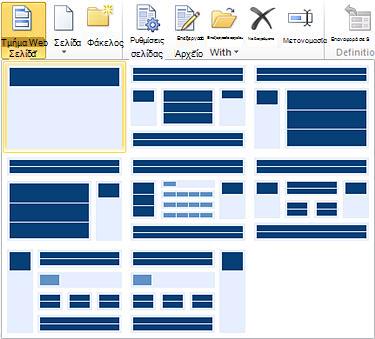
- Στην καρτέλα Σελίδες , στην ομάδα Δημιουργία , κάντε κλικ στην επιλογή Σελίδα Τμημάτων Web.
- Επιλογή διάταξης σελίδας τμημάτων Web με βάση τις προεπισκοπήσεις που παρέχονται.
- Η νέα σελίδα Τμημάτων Web δημιουργείται στη συλλογή των σελίδων τοποθεσίας.
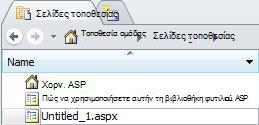
- Κάντε κλικ στο όνομα της σελίδας (η προεπιλογή είναι Untitled_1.aspx) για να τη μετονομάσετε, εάν είναι απαραίτητο.
- Για να επεξεργαστείτε τη σελίδα, κάντε ξανά κλικ στη σελίδα για να ανοίξετε τη σελίδα σύνοψης και, στη συνέχεια, κάντε κλικ στην επιλογή Επεξεργασία αρχείου.
- Η σελίδα ανοίγει στο πρόγραμμα επεξεργασίας σελίδων του SharePoint Designer 2010, όπου μπορείτε να προσθέσετε προβολές, φόρμες και άλλα τμήματα Web στη σελίδα.
Δημιουργία μιας σελίδας από μια κύρια σελίδα
Στο SharePoint Designer 2010, μπορείτε να δημιουργήσετε μια νέα σελίδα ASPX με βάση μια υπάρχουσα κύρια σελίδα. Εάν επιλέξετε αυτή τη μέθοδο για να δημιουργήσετε μια νέα σελίδα τοποθεσίας, θα χρειαστεί να εκτελέσετε μερικά επιπλέον βήματα για να προσθέσετε περιεχόμενο στη σελίδα. Για παράδειγμα, πρέπει να εντοπίσετε το κύριο σύμβολο κράτησης θέσης στη σελίδα όπου μπορείτε να προσθέσετε περιεχόμενο. Στη συνέχεια, πρέπει να προσθέσετε και να προσαρμόσετε τη διάταξη των ζωνών Τμημάτων Web για να καλύψετε τις ανάγκες σας.
Σημείωση
Για να εκτελέσετε αυτά τα βήματα, ίσως χρειαστεί να επικοινωνήσετε με το διαχειριστή της τοποθεσίας σας για να ενεργοποιήσετε την επεξεργασία της κύριας σελίδας στην τοποθεσία. Επιπλέον, η δημιουργία μιας νέας σελίδας τοποθεσίας με αυτόν τον τρόπο έχει ως αποτέλεσμα μια μη φιλοξενούμενη σελίδα στην τοποθεσία σας, την οποία ενδέχεται να μην θέλετε για ζητήματα απόδοσης.
Για να δημιουργήσετε μια σελίδα τοποθεσίας από μια κύρια σελίδα, ανοίξτε την τοποθεσία σας στο SharePoint Designer 2010 και εκτελέστε τα ακόλουθα βήματα:
Στο παράθυρο περιήγησης , κάντε κλικ στην επιλογή Κύριες σελίδες.
Επισημάνετε την κύρια σελίδα που θέλετε να χρησιμοποιήσετε για τη σελίδα της νέας τοποθεσίας.
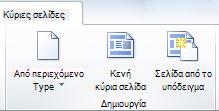
Στην καρτέλα "Κύριες σελίδες ", στην ομάδα "Δημιουργία ", κάντε κλικ στην επιλογή "Σελίδα από πρωτότυπη".
Σημείωση
Μπορείτε επίσης να κάνετε δεξί κλικ στην κύρια σελίδα και, στη συνέχεια, να κάνετε κλικ στην εντολή Δημιουργία από κύρια σελίδα από το μενού συντόμευσης ή να δημιουργήσετε μια νέα σελίδα από μια κύρια σελίδα στην καρτέλα Αρχείο .
Στο παράθυρο διαλόγου "Επιλογή κύριας σελίδας ", ενεργοποιήστε μία από τις ακόλουθες επιλογές:
- Κάντε κλικ στην επιλογή Προεπιλεγμένη κύρια σελίδα για να χρησιμοποιήσετε την κύρια σελίδα που έχει οριστεί ως η προεπιλεγμένη κύρια σελίδα της τοποθεσίας.
- Κάντε κλικ στην επιλογή Προσαρμοσμένη κύρια σελίδα για να χρησιμοποιήσετε την κύρια σελίδα που έχει οριστεί ως προσαρμοσμένη κύρια σελίδα της τοποθεσίας.
- Κάντε κλικ στην επιλογή Συγκεκριμένη κύρια σελίδα για να χρησιμοποιήσετε μια κύρια σελίδα της επιλογής σας που δεν έχει οριστεί ως προεπιλεγμένη κύρια ή προσαρμοσμένη κύρια σελίδα της τοποθεσίας. Κάντε κλικ στο κουμπί "Αναζήτηση" για να εντοπίσετε και να επιλέξετε την κύρια σελίδα που θέλετε. (Η κύρια σελίδα πρέπει να βρίσκεται στην ίδια συλλογή τοποθεσιών με την τρέχουσα τοποθεσία.)
Κάντε κλικ στο κουμπί OK όταν τελειώσετε.
Στο παράθυρο διαλόγου Δημιουργία σελίδας Τμημάτων Web , πληκτρολογήστε ένα όνομα για τη σελίδα της τοποθεσίας και επιλέξτε μια θέση για αυτήν.
Κάντε κλικ στο κουμπί "Ναι " για να ανοίξετε τη σελίδα σε λειτουργία για προχωρημένους.
Η σελίδα ανοίγει στο πρόγραμμα επεξεργασίας σελίδων του SharePoint Designer 2010, όπου μπορείτε να προσθέσετε προβολές, φόρμες και άλλα τμήματα Web στη σελίδα.
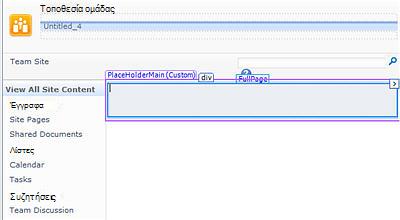
Εντοπίστε το σύμβολο κράτησης θέσης περιεχομένου όπου θέλετε να προσθέσετε προσαρμοσμένο περιεχόμενο.
Σημείωση
Για να προσθέσετε Τμήματα Web στο κύριο τμήμα της σελίδας, πιθανότατα θα χρησιμοποιήσετε το σύμβολο κράτησης θέσης περιεχομένου PlaceHolderMain. Για να προσθέσετε περιεχόμενο σε αυτό το πλαίσιο κράτησης θέσης, κάντε κλικ στο βέλος στα δεξιά του στοιχείου PlaceHolderMain (Κύριο) και, στη συνέχεια, κάντε κλικ στην επιλογή Δημιουργία προσαρμοσμένου περιεχομένου.
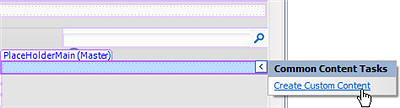
Η περιοχή περιεχομένου γίνεται επεξεργάσιμη, όπως φαίνεται από το κείμενο (Προσαρμογή) δίπλα στο σύμβολο κράτησης θέσης περιεχομένου.
- Τώρα, μπορείτε να προσθέσετε προσαρμοσμένο περιεχόμενο στη σελίδα. Μπορείτε, για παράδειγμα, να προσθέσετε προσαρμοσμένες προβολές, φόρμες, Τμήματα Web και ζώνες Τμημάτων Web.
Δημιουργία αυτόνομων σελίδων ASPX ή HTML
Υπάρχουν φορές που μπορεί να θέλετε να δημιουργήσετε μια μεμονωμένη σελίδα ASPX ή HTML αντί για μια σελίδα Τμημάτων Web ή μια σελίδα που σχετίζεται με την κύρια σελίδα σας. Μπορεί, για παράδειγμα, να θέλετε μια σελίδα ASPX που λειτουργεί ως αναδυόμενο παράθυρο ή μια σελίδα που υποστηρίζει μια άλλη σελίδα στην τοποθεσία. Μπορεί να θέλετε να δημιουργήσετε μια σελίδα HTML της οποίας μπορείτε να την κατεβάσετε από την τοποθεσία.
Για να δημιουργήσετε μια μεμονωμένη σελίδα ASPX ή HTML, ανοίξτε την τοποθεσία σας στο SharePoint Designer 2010 και εκτελέστε τα ακόλουθα βήματα:
Στο παράθυρο περιήγησης , κάντε κλικ στην επιλογή Σελίδες τοποθεσίας.
Στην καρτέλα "Σελίδες ", στην ομάδα "Δημιουργία ", κάντε κλικ στην επιλογή "Σελίδα " και, στη συνέχεια, ορίστε μία από τις ακόλουθες επιλογές:
- Κάντε κλικ στην επιλογή ASPX για να δημιουργήσετε μια μεμονωμένη σελίδα ASPX στην τοποθεσία σας.
- Κάντε κλικ στην επιλογή HTML για να δημιουργήσετε μια αυτόνομη σελίδα HTML στην τοποθεσία σας.
Σημείωση
Δεδομένου ότι οι σελίδες HTML δεν περιέχουν την απαραίτητη τεχνολογία ASP.NET που απαιτείται από το SharePoint, η σελίδα ενδέχεται να μην εμφανίζεται σωστά στην τοποθεσία σας.
Η νέα σελίδα δημιουργείται στη συλλογή των σελίδων τοποθεσίας.
Κάντε κλικ στο όνομα της σελίδας για να τη μετονομάσετε, εάν είναι απαραίτητο.
Για να επεξεργαστείτε τη σελίδα, κάντε ξανά κλικ στη σελίδα για να ανοίξετε τη σελίδα σύνοψης και, στη συνέχεια, κάντε κλικ στην επιλογή Επεξεργασία αρχείου.
Κάντε κλικ στο κουμπί "Ναι " για να ανοίξετε τη σελίδα σε λειτουργία για προχωρημένους.
Σημείωση
Η λειτουργία για προχωρημένους είναι μια κατάσταση επεξεργασίας σελίδας στο SharePoint Designer 2010 που σας επιτρέπει να επεξεργαστείτε όλα τα περιεχόμενα μιας σελίδας τοποθεσίας η οποία, κατά συνέπεια, προσαρμόζει (αναφέρεται επίσης και ως unghosts) μια σελίδα από τη συλλογή τοποθεσιών.
Η σελίδα ανοίγει στο πρόγραμμα επεξεργασίας σελίδων του SharePoint Designer 2010, όπου μπορείτε να προσθέσετε κείμενο, εικόνες, συνδέσεις και, στην περίπτωση σελίδων ASPX, να προσθέσετε προβολές, φόρμες και άλλα τμήματα Web.
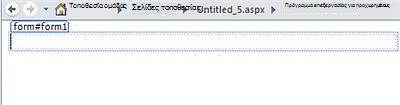
Μπορείτε να χρησιμοποιήσετε αυτήν τη μεμονωμένη σελίδα ως έχει ή, στην περίπτωση των σελίδων ASPX, μπορείτε να την επισυνάψετε στην κύρια σελίδα της τοποθεσίας σας. Μάθετε περισσότερα σχετικά με τη συσχέτιση σελίδων τοποθεσίας με κύριες σελίδες στην ενότητα Δείτε επίσης .
Επόμενα βήματα
Μπορείτε να προσθέσετε όσες σελίδες τοποθεσίας θέλετε στην τοποθεσία SharePoint. Μπορείτε να δημιουργήσετε σελίδες για να φιλοξενήσετε τις προσαρμοσμένες προβολές, φόρμες και άλλα τμήματα Web που χρησιμοποιούνται από τους επισκέπτες της τοποθεσίας. Όταν βασίζετε μια σελίδα τοποθεσίας σε μια κύρια σελίδα, μπορείτε να επιλέξετε από διάφορες κύριες σελίδες. Μάθετε περισσότερα σχετικά με τις κύριες σελίδες στην ενότητα Δείτε επίσης .
Εκτός από τις σελίδες τοποθεσίας, μπορείτε να ρυθμίσετε μια τοποθεσία με δυνατότητα δημοσίευσης, όπου οι χρήστες της τοποθεσίας μπορούν να δημιουργούν σελίδες δημοσίευσης με βάση τις διατάξεις σελίδας και τις κύριες σελίδες που δημιουργείτε στην τοποθεσία. Η δημοσίευση είναι μια δυνατότητα του Microsoft SharePoint Server 2010. Μάθετε περισσότερα στην ενότητα Δείτε επίσης .