
Μπορείτε να χρησιμοποιήσετε το στοιχείο "Η τοποθεσία μου" για να κάνετε κοινή χρήση πληροφοριών και να συνδεθείτε με άλλα άτομα για να αναπτύξετε το επαγγελματικό σας δίκτυο. Αυτό το άρθρο περιγράφει ορισμένες βασικές δυνατότητες και παρέχει ορισμένα βήματα που θα σας βοηθήσουν να ξεκινήσετε.
Σε αυτό το άρθρο
Προβολή και ενημέρωση του προφίλ σας στη σελίδα "Η τοποθεσία μου"
Χρήση ετικετών και σημειώσεων για την κοινή χρήση πληροφοριών
Επισκόπηση
Η σελίδα "Η τοποθεσία μου" είναι ένας κόμβος όπου μπορείτε να δικτυωθείτε με τους συναδέλφους σας και να παρακολουθήσετε πληροφορίες που σας ενδιαφέρουν. Μπορείτε να δείτε μια τροφοδοσία ειδήσεων με τις δραστηριότητες των συναδέλφων σας, να παρακολουθήσετε περιεχόμενο στο οποίο εσείς και οι συνάδελφοί σας έχετε επισημάνει με ετικέτα και να μοιραστείτε ενημερώσεις κατάστασης.
Για να διευρύνετε το επαγγελματικό σας δίκτυο, ο SharePoint Server μπορεί να προτείνει νέους συναδέλφους και λέξεις-κλειδιά για να ακολουθήσετε με βάση τα μηνύματα ηλεκτρονικού ταχυδρομείου που στέλνετε από συμβατά προγράμματα ηλεκτρονικού ταχυδρομείου. Μπορεί επίσης να ανακαλύψετε νέους συναδέλφους ή λέξεις-κλειδιά μέσω πληροφοριών στην τροφοδοσία ειδήσεων, όπως άτομα που προσθέτουν ετικέτες σε περιεχόμενο σχετικό με τα ενδιαφέροντά σας.
Σημείωση
Αυτό το άρθρο αναφέρεται στην Contoso, η οποία είναι μια εικονική εταιρεία παραγωγής και λιανικής.
Για παράδειγμα, η Diane Prescott είναι Διευθύντρια Ηλεκτρονικών πωλήσεων διαφημίσεων στην Contoso. Δεδομένου ότι γνωρίζει τις μετρήσεις διαφήμισης, έχει προσθέσει τον όρο μετρήσεις στην ενότητα Ρωτήστε με σχετικά με το προφίλ της. People μπορείτε εύκολα να κάνετε κλικ στις μετρήσεις λέξεων-κλειδιών για να κάνετε μια ερώτηση στην Diane.
Έχετε υπόψη σας ότι η εταιρεία σας μπορεί να προσαρμόσει το στοιχείο "Η τοποθεσία μου" και το προφίλ σας, για παράδειγμα ελέγχοντας τους τύπους πληροφοριών που μπορείτε να προσθέσετε ή να προσαρμόσετε και να θέσετε σε κοινή χρήση. Η εταιρεία σας ενδέχεται επίσης να προσθέσει πληροφορίες στο προφίλ σας από άλλες προελεύσεις δεδομένων, όπως μια βάση δεδομένων ανθρώπινου δυναμικού.
Τρόποι για να αξιοποιήσετε στο έπακρο το στοιχείο "Η τοποθεσία μου"
Υπάρχουν διάφοροι τρόποι για να συνεργαστείτε με τους συναδέλφους σας και να ενημερώνεστε για τις νέες εξελίξεις. Για να αξιοποιήσετε στο έπακρο το στοιχείο "Η τοποθεσία μου" και το προφίλ σας, ακολουθούν ορισμένα βήματα που μπορείτε να ακολουθήσετε:
Προβολή και ενημέρωση του προφίλ σας – Ορισμένα στοιχεία στο προσωπικό σας προφίλ μπορεί να συμπληρώνονται ήδη από την υπηρεσία καταλόγου της εταιρείας σας, αλλά μπορείτε να προσθέσετε περισσότερες λεπτομέρειες ώστε οι συνάδελφοί σας να μπορέσουν να διευρύνουν το δίκτυό σας. Εάν η εταιρεία σας δεν παρέχει μια εικόνα προφίλ, ίσως θέλετε να προσθέσετε μία, έτσι ώστε τα άτομα να μπορούν να σας αναγνωρίζουν σε συσκέψεις και εκδηλώσεις. Μπορείτε επίσης να μοιράζεστε σύντομες ενημερώσεις κατάστασης, τις οποίες οι χρήστες μπορούν να βλέπουν όταν επισκέπτονται τη σελίδα του προφίλ σας ή σας ακολουθούν στην τροφοδοσία ειδήσεών τους.

Παρακολούθηση νέων συναδέλφων – Μπορείτε να παρακολουθείτε τις δραστηριότητες των συναδέλφων, ώστε να μπορείτε να δείτε πότε προσθέτουν ετικέτες σε περιεχόμενο, αλλάζουν την κατάσταση εργασίας τους ή φτάνουν σε ένα σημαντικό ορόσημο εργασίας. Το προφίλ σας μπορεί ήδη να περιέχει ορισμένους συναδέλφους – συνήθως μέλη της άμεσης ομάδας σας, τον διευθυντή σας και άμεσους υφισταμένους. Μπορείτε να προσθέσετε περισσότερα άτομα, όπως άτομα σε άλλα τμήματα με τα οποία συνεργάζεστε συχνά ή άτομα με παρόμοια ενδιαφέροντα.

Προσθήκη περιεχομένου στη σελίδα "Η τοποθεσία μου " - Ανάλογα με τον τρόπο με τον οποίο έχει ρυθμιστεί η σελίδα "Η τοποθεσία μου", μπορείτε να κάνετε κοινή χρήση εγγράφων, εικόνων, ακόμη και να μοιραστείτε τις ιδέες σας στο ιστολόγιό σας.
Σημείωση
Το όνομά σας συχνά περιέχει μια σύνδεση προς τη σελίδα "Η τοποθεσία μου", όταν εμφανίζεται σε διάφορα σημεία σε μια τοποθεσία του SharePoint. Εξετάστε το ενδεχόμενο να προσθέσετε μια σύνδεση στην υπογραφή σας ηλεκτρονικού ταχυδρομείου ή σε άλλες θέσεις όπου το όνομά σας θα εμφανίζεται στο intranet της εταιρείας σας.
Αλληλεπίδραση με περιεχόμενο και συναδέλφους
Καθώς συνδέεστε με συναδέλφους, μπορείτε να διευρύνετε το δίκτυο των ανθρώπων και των γνώσεών σας.
Για παράδειγμα, η Diane Prescott έχει επίσης εντοπίσει ορισμένους τομείς που θέλει να ερευνήσει, όπως το μάρκετινγκ θυγατρικών. Επειδή έχει προσθέσει το μάρκετινγκ θυγατρικών ως ενδιαφέρον για το προφίλ της, μπορεί να δει πότε άλλα άτομα προσθέτουν περιεχόμενο με ετικέτα με αυτήν τη λέξη-κλειδί. Έχει μάθει για τους νέους πόρους και έχει εντοπίσει νέους συναδέλφους που μοιράζονται τα ενδιαφέροντά της.
Ακολουθούν ορισμένοι τρόποι αλληλεπίδρασης με τους συναδέλφους σας:
Χρήση ετικετών και σημειώσεων για την κοινή χρήση πληροφοριών – Μπορείτε να προσθέσετε ετικέτες και να γράψετε σημειώσεις για περιεχόμενο που θέλετε να θυμηθείτε αργότερα ή να μοιραστείτε με άλλους. People στον οργανισμό σας μπορούν να μάθουν περισσότερα σχετικά με τα ενδιαφέροντά σας προβάλλοντας τις ετικέτες σας και μπορείτε να τις χρησιμοποιήσετε για να προσδιορίσετε σχετικό περιεχόμενο.

Δώστε πληροφορίες κατάστασης - Μπορείτε να μοιραστείτε τρέχουσες πληροφορίες για τον εαυτό σας, όπως ένα έργο για το οποίο είστε ενθουσιασμένοι ή πώς οι άνθρωποι μπορούν να επικοινωνήσουν καλύτερα μαζί σας.
Ελέγξτε την τροφοδοσία ειδήσεων για ενημερώσεις - Οι δραστηριότητες των συναδέλφων σας, όπως όταν ενημερώνουν το ιστολόγιό τους ή λαμβάνουν μια προαγωγή, θα εμφανίζονται στην τροφοδοσία ειδήσεων. Ελέγχοντας την τροφοδοσία ειδήσεων, μπορείτε να μάθετε πληροφορίες σχετικά με το περιεχόμενο που σας ενδιαφέρει και τα σημαντικά ορόσημα για τους συναδέλφους σας. Εάν δείτε στοιχεία στα οποία θέλετε να απαντήσετε, μπορείτε να κάνετε κλικ στα ονόματα των συναδέλφων σας για να επισκεφθείτε το προφίλ τους. Για παράδειγμα, εάν δείτε ότι ένας συνάδελφος έχει λάβει μια προαγωγή, μπορείτε να επισκεφθείτε το προφίλ του συναδέλφου και να αφήσετε ένα σημείωμα συγχαρητηρίων.
Κρατήστε σημειώσεις για τους συναδέλφους σας - Επισκεφθείτε τα προφίλ άλλων ατόμων για να μάθετε περισσότερα σχετικά με τα έργα τους ή ακόμα και αφήστε σημειώσεις για αυτούς στον πίνακα σημειώσεων τους. Για παράδειγμα, εάν συναντήσετε κάποιον έμπειρο γνώστη σε μια σύσκεψη, ίσως θελήσετε να ελέγξετε το προφίλ του για να δείτε εάν έχει συνδέσεις ή ετικέτες για πρόσθετους πόρους ή ακόμη και να του κάνετε μια ερώτηση.
Προβολή και ενημέρωση του προφίλ σας στη σελίδα "Η τοποθεσία μου"
Ορισμένες λεπτομέρειες που περιέχονται στο προφίλ σας, όπως το όνομα και ο τίτλος εργασίας, ενδέχεται να παρέχονται από την εταιρεία σας, επομένως δεν μπορείτε να τις αλλάξετε ή να τις διαγράψετε. Για να διορθώσετε σφάλματα σε αυτόν τον τύπο πληροφοριών, επικοινωνήστε με τον υπεύθυνο του ιστότοπού σας ή με το τμήμα ανθρώπινου δυναμικού σας.
Προβολή του προφίλ σας
- Στην τοποθεσία σας στο SharePoint, στην επάνω δεξιά γωνία, κάντε κλικ στην επιλογή "Η τοποθεσία μου". Εάν δεν βλέπετε το στοιχείο "Η τοποθεσία μου" στην επάνω δεξιά γωνία, μεταβείτε σε μια σελίδα που περιέχει τη σύνδεση ή αναζητήστε το προφίλ σας. Παραλείψτε αυτό το βήμα, εάν προβάλλετε ήδη τη σελίδα "Η τοποθεσία μου".
- Κάντε κλικ στην επιλογή Το προφίλ μου.
- Για να δείτε πρόσθετες λεπτομέρειες προφίλ, κάντε κλικ στην επιλογήΠερισσότερες πληροφορίες.
Ενημέρωση του προφίλ σας
Το προφίλ σας μπορεί να περιγράφει τον ρόλο εργασίας σας, καθώς και να παρέχει στοιχεία επικοινωνίας και άλλες λεπτομέρειες. Μπορεί να βοηθήσει άλλα άτομα να κατανοήσουν τον επαγγελματικό σας ρόλο και να επικοινωνήσουν καλύτερα μαζί σας. Η σελίδα προφίλ περιέχει διάφορες λεπτομέρειες, ορισμένες από τις οποίες μπορεί να διαχειρίζεται ο οργανισμός σας και ορισμένες που ίσως μπορείτε να προσαρμόσετε.
Όταν προσθέτετε πληροφορίες στο προφίλ σας, όπως την εικόνα σας, γίνεται ορατή σε όλους όσους επισκέπτονται το προφίλ σας. Ωστόσο, μπορείτε να εφαρμόσετε κατηγορίες απορρήτου σε ορισμένες λεπτομέρειες του προφίλ σας, ώστε μόνο ορισμένα άτομα να μπορούν να τις δουν. Χρησιμοποιώντας κατηγορίες προστασίας προσωπικών δεδομένων, μπορείτε να περιορίσετε πληροφορίες, όπως τον αριθμό του κινητού τηλεφώνου σας, σε μια επιλεγμένη ομάδα ατόμων.
Εισαγάγετε λέξεις που σχετίζονται με την περιγραφή εργασίας σας στην ενότητα Να ερωτηθώ σχετικά με . Όταν οι χρήστες επισκέπτονται το προφίλ σας, μπορούν να κάνουν κλικ στους όρους και, στη συνέχεια, να σας κάνουν μια ερώτηση στον πίνακα σημειώσεων. Εισαγάγετε στοιχεία που σας ενδιαφέρουν και για τα οποία θέλετε να μάθετε περισσότερα στην ενότητα Ενδιαφέροντα . Τα στοιχεία που σχετίζονται με αυτή τη λέξη-κλειδί θα εμφανίζονται στην τροφοδοσία ειδήσεων. Βρείτε περισσότερες λεπτομέρειες σχετικά με την επεξεργασία του προφίλ σας στην ενότητα Δείτε επίσης .
Κάντε ένα από τα εξής:
- Εάν βλέπετε ήδη το προφίλ κάποιου ατόμου ή μια σελίδα στο στοιχείο "Η τοποθεσία μου", κάντε κλικ στην επιλογή "Το προφίλ μου".

- Εάν προβάλετε έναν διαφορετικό τύπο σελίδας στην τοποθεσία σας στο SharePoint, κάντε κλικ στο όνομά σας στην επάνω δεξιά γωνία
 και, στη συνέχεια, κάντε κλικ στην επιλογή Το προφίλ μου.
- Εάν βλέπετε ήδη το προφίλ κάποιου ατόμου ή μια σελίδα στο στοιχείο "Η τοποθεσία μου", κάντε κλικ στην επιλογή "Το προφίλ μου".
Κάτω από την εικόνα σας, κάντε κλικ στην επιλογή Επεξεργασία του προφίλ μου.
Στη σελίδα "Επεξεργασία λεπτομερειών ", κάντε ένα ή περισσότερα από τα εξής:
- Για να προσθέσετε λεπτομέρειες σχετικά με τον εαυτό σας, πληκτρολογήστε στο πλαίσιο δίπλα στη λεπτομέρεια που θέλετε να ενημερώσετε. Στην ενότητα "Προσωπικές πληροφορίες", μπορείτε επίσης να μορφοποιήσετε το κείμενο, συμπεριλαμβανομένης της προσθήκης υπερ-συνδέσεων. Ο οργανισμός σας μπορεί να περιορίσει ή να δώσει τις δικές του πληροφορίες για ορισμένα στοιχεία υπαλλήλων.
- Για να προσθέσετε ή να αλλάξετε την εικόνα σας, κάντε κλικ στο κουμπί Επιλογή εικόνας, μεταβείτε στην εικόνα που θέλετε και κάντε κλικ στο κουμπί OK.
- Για να διαγράψετε κείμενο, επιλέξτε το και, στη συνέχεια, πατήστε το πλήκτρο DELETE.
Εάν το πλαίσιο στη στήλη "Εμφάνιση σε " είναι ενεργό, μπορείτε να περιορίσετε την προβολή των προσωπικών πληροφοριών, έτσι ώστε αυτές οι πληροφορίες να εμφανίζονται μόνο σε μια ομάδα προστασίας προσωπικών δεδομένων και όχι σε όλους τους χρήστες στην εταιρεία σας.
Κάντε κλικ στο κουμπί Αποθήκευση & κλείσιμο.
Παρακολούθηση νέων συναδέλφων
Ανάλογα με τον τρόπο με τον οποίο έχει ρυθμιστεί η σελίδα "Η τοποθεσία μου", ενδέχεται να λάβετε ειδοποιήσεις ηλεκτρονικού ταχυδρομείου όταν άλλα άτομα παρακολουθούν τις δραστηριότητές σας, καθώς και προτάσεις για νέους συναδέλφους που πρέπει να ακολουθήσουν. Μπορείτε να επιλέξετε να ακολουθήσετε αυτούς τους συναδέλφους κάνοντας κλικ σε συνδέσμους στο ηλεκτρονικό ταχυδρομείο.
Μπορείτε επίσης να παρακολουθείτε τους νέους συναδέλφους σας όταν επισκέπτεστε τα προφίλ τους. Σε πολλές περιπτώσεις, σε μια τοποθεσία του SharePoint, μπορείτε να προβάλετε το προφίλ κάποιου χρήστη κάνοντας κλικ στο όνομά του. Για παράδειγμα, εάν βλέπετε το όνομα ενός συναδέλφου που έχει προσθέσει ετικέτα σχετικού περιεχομένου στην τροφοδοσία ειδήσεων, μπορείτε να κάνετε κλικ στο όνομα αυτού του ατόμου.

- Περιηγηθείτε ή αναζητήστε το προφίλ του ατόμου που θέλετε να παρακολουθείτε. Εάν το όνομα του ατόμου εμφανίζεται σε μια τοποθεσία του SharePoint, όπως δίπλα σε ένα έγγραφο που τροποποίησε πρόσφατα, μπορείτε να κάνετε κλικ στο όνομά του για να επισκεφθείτε το προφίλ του.
- Κάντε κλικ στην επιλογή "Προσθήκη ως συναδέλφου".
Συμβουλή
Μπορείτε επίσης να χρησιμοποιήσετε το πρόγραμμα περιήγησης οργανισμού και την Αναζήτηση People για να εντοπίσετε συναδέλφους.
Χρήση ετικετών και σημειώσεων για την κοινή χρήση πληροφοριών
Μπορείτε να εφαρμόσετε λέξεις-κλειδιά σε έγγραφα και σελίδες που θέλετε να παρακολουθείτε και να θυμάστε εύκολα. Ανάλογα με τον τρόπο οργάνωσης της εταιρείας σας, μπορείτε επίσης να εφαρμόσετε λέξεις-κλειδιά σε σελίδες ή άρθρα που σας ενδιαφέρουν στο Internet.
Σημείωση
Ο οργανισμός σας μπορεί να περιορίσει τη χρήση ετικετών κοινωνικής δικτύωσης ή να περιορίσει τις λέξεις-κλειδιά που μπορείτε να χρησιμοποιήσετε σε ένα προκαθορισμένο σύνολο όρων.
Οι ετικέτες και οι σημειώσεις σας είναι οργανωμένες σε ένα "σύννεφο ετικετών" στο οποίο μπορείτε να περιηγηθείτε με διαφορετικούς τρόπους. Οι ετικέτες που χρησιμοποιείτε συχνότερα εμφανίζονται μεγαλύτερες από τις υπόλοιπες ετικέτες. Μπορείτε να περιηγηθείτε και να φιλτράρετε τις ετικέτες με διαφορετικούς τρόπους.
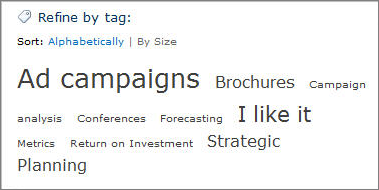
Υπάρχουν διάφοροι τρόποι για να προσθέσετε ετικέτες σε περιεχόμενο. Για να επισημάνετε πληροφορίες στο Internet οπουδήποτε, μπορείτε να χρησιμοποιήσετε το εργαλείο ετικετών και σημειώσεων του SharePoint, το οποίο μπορείτε να προσθέσετε στα αγαπημένα, τους σελιδοδείκτες ή τη γραμμή συνδέσεων του προγράμματος περιήγησης.
Κατά την προβολή περιεχομένου σε μια τοποθεσία του SharePoint, μπορείτε επίσης να χρησιμοποιήσετε κουμπιά για να εφαρμόσετε ετικέτες και σημειώσεις και να καθορίσετε γρήγορα ότι σας αρέσει ένα στοιχείο και ότι θέλετε να το επισκεφθείτε ξανά ή να το μοιραστείτε.
Προσθήκη του εργαλείου "Ετικέτες και σημειώσεις" του SharePoint στο πρόγραμμα περιήγησης
Τα ακριβή βήματα για την προσθήκη της συντόμευσης "Ετικέτες" και "Πίνακας σημειώσεων" ενδέχεται να διαφέρουν ανάλογα με το πρόγραμμα περιήγησης, αλλά ξεκινάτε μεταβαίνοντας στη σύνδεση για το εργαλείο στη σελίδα "Ετικέτες και σημειώσεις" της σελίδας "Η τοποθεσία μου".
Κάντε ένα από τα εξής:
- Εάν βλέπετε ήδη το προφίλ κάποιου ατόμου ή μια σελίδα στο στοιχείο "Η τοποθεσία μου", κάντε κλικ στην επιλογή "Το προφίλ μου".
- Εάν προβάλετε έναν διαφορετικό τύπο σελίδας στην τοποθεσία σας στο SharePoint, κάντε κλικ στο όνομά σας στην επάνω δεξιά γωνία και, στη συνέχεια, κάντε κλικ στην επιλογή Το προφίλ μου.
- Εάν βλέπετε ήδη το προφίλ κάποιου ατόμου ή μια σελίδα στο στοιχείο "Η τοποθεσία μου", κάντε κλικ στην επιλογή "Το προφίλ μου".
Κάντε κλικ στην επιλογή Ετικέτες και σημειώσεις.
Στην περιοχή "Προσθήκη του εργαλείου "Ετικέτες και σημειώσεις" του SharePoint, κάντε δεξί κλικ στη σύνδεση και προσθέστε την στα αγαπημένα, τις συνδέσεις ή τους σελιδοδείκτες του προγράμματος περιήγησης. Σε ορισμένα προγράμματα περιήγησης, όπως ο Internet Explorer, μπορείτε να προσθέσετε μια σύνδεση σε μια γραμμή εργαλείων συνδέσεων. Ανατρέξτε στη Βοήθεια του προγράμματος περιήγησης για περισσότερες πληροφορίες.
Για να διευκολύνετε την εφαρμογή σελιδοδεικτών, μπορεί να θέλετε να εμφανίσετε τα αγαπημένα ή τις συνδέσεις του προγράμματος περιήγησης στη γραμμή εργαλείων του προγράμματος περιήγησης.
Προσθήκη ετικετών και σημειώσεων σε σελίδες χρησιμοποιώντας το πρόγραμμα περιήγησης στο Web
Αφού προσθέσετε τη σύνδεση "Ετικέτες" και "Πίνακας σημειώσεων" στο πρόγραμμα περιήγησής σας, μπορείτε να τη χρησιμοποιήσετε ως προσθήκη ετικετών σε ιστοσελίδες που θέλετε να θυμάστε ή να μοιραστείτε.
- Μεταβείτε στη σελίδα στην οποία θέλετε να προσθέσετε ετικέτες και σημειώσεις.
- Στο πρόγραμμα περιήγησης, κάντε κλικ στην επιλογή Ετικέτες και πίνακας σημειώσεων.
- Πληκτρολογήστε ετικέτες που θα σας βοηθήσουν να θυμάστε και να ταξινομήσετε το περιεχόμενο στη σελίδα. Διαχωρίστε τις ετικέτες με ερωτηματικά.
- Για να γράψετε επίσης μια σημείωση σχετικά με τη σελίδα, κάντε κλικ στην επιλογή Πίνακας σημειώσεων και πληκτρολογήστε μια σημείωση σχετικά με τη σελίδα.
- Κάντε κλικ στο κουμπί Αποθήκευση.
Προσθήκη ετικετών και σημειώσεων σε σελίδες μιας τοποθεσίας του SharePoint Server
Μπορείτε να χρησιμοποιήσετε το εργαλείο "Ετικέτες και πίνακας σημειώσεων" από το πρόγραμμα περιήγησής σας για οποιαδήποτε ιστοσελίδα. Εάν προβάλετε μια σελίδα στην τοποθεσία σας στο SharePoint, μπορείτε επίσης να χρησιμοποιήσετε τα κουμπιά "Μου αρέσει " και " Ετικέτες" και σημειώσεις . Χρησιμοποιήστε την επιλογή "Μου αρέσει" όταν θέλετε γρήγορα να προσθέσετε ετικέτες σε περιεχόμενο για να το θυμηθείτε αργότερα, αλλά δεν θέλετε να εφαρμόσετε πρόσθετες ετικέτες και σημειώσεις αμέσως. Μπορείτε να τα προσθέσετε αργότερα, αν θέλετε.
- Μεταβείτε στη σελίδα μιας τοποθεσίας του SharePoint Server στην οποία θέλετε να προσθέσετε ετικέτες και σημειώσεις.
- Κάντε ένα από τα εξής:
- Για να προσθέσετε γρήγορα ετικέτες σε περιεχόμενο που θα θυμηθείτε αργότερα χωρίς να προσθέσετε άλλες ετικέτες ή σημειώσεις, κάντε κλικ στην επιλογή Μου αρέσει.
- Για να προσθέσετε άλλες ετικέτες και σημειώσεις, ακολουθήστε τα παρακάτω βήματα:
- Κάντε κλικ στην επιλογή Ετικέτες και σημειώσεις.
- Πληκτρολογήστε ετικέτες που θα σας βοηθήσουν να θυμάστε και να ταξινομήσετε το περιεχόμενο στη σελίδα. Διαχωρίστε τις ετικέτες με ερωτηματικά.
- Για να γράψετε επίσης μια σημείωση σχετικά με τη σελίδα, κάντε κλικ στην επιλογή Πίνακας σημειώσεων και πληκτρολογήστε μια σημείωση σχετικά με τη σελίδα.
- Κάντε κλικ στο κουμπί Αποθήκευση.
Προσθήκη περιεχομένου στη σελίδα "Η τοποθεσία μου"
Μπορείτε να προσθέσετε έγγραφα που θέλετε να μοιραστείτε με άλλα άτομα, καθώς και να δημιουργήσετε ένα ιστολόγιο για να μοιραστείτε τις ιδέες σας. Για παράδειγμα, μπορείτε να σκεφτείτε ένα ιστολόγιο για να δώσετε πληροφορίες σχετικά με αναδυόμενες ιδέες ή ένα έργο σε εξέλιξη.
Για να προσθέσετε έγγραφα που θέλετε να βλέπουν οι άλλοι, χρησιμοποιήστε τη βιβλιοθήκη "Κοινόχρηστα έγγραφα". Για να προσθέσετε έγγραφα στα οποία θέλετε απλώς να αποκτήσετε πρόσβαση οι ίδιοι, προσθέστε τα στη βιβλιοθήκη προσωπικών εγγράφων. Μπορείτε να προσθέσετε άλλες βιβλιοθήκες, καθώς επίσης και να προσαρμόσετε τα δικαιώματα και άλλες ρυθμίσεις για τη βιβλιοθήκη σας, όπως θα κάνατε με άλλες βιβλιοθήκες σε μια τοποθεσία του SharePoint.
Ανάλογα με τον τρόπο με τον οποίο έχει ρυθμιστεί η σελίδα "Η τοποθεσία μου", μπορείτε επίσης να προσθέσετε άλλες βιβλιοθήκες και λίστες, όπως μπορείτε να δημιουργήσετε λίστες ή βιβλιοθήκες σε οποιονδήποτε τύπο τοποθεσίας.
Προσθήκη κοινόχρηστων εγγράφων στη σελίδα "Η τοποθεσία μου"
Κάντε ένα από τα εξής:
Εάν προβάλλετε ήδη το προφίλ κάποιου ατόμου ή μια σελίδα στο στοιχείο "Η τοποθεσία μου", κάντε κλικ στην επιλογή "Το περιεχόμενό μου".

Εάν προβάλετε διαφορετικό τύπο σελίδας στην τοποθεσία σας στο SharePoint, κάντε κλικ στο όνομά σας στην επάνω δεξιά γωνία
και, στη συνέχεια, κάντε κλικ στην επιλογή Το περιεχόμενό μου.
.Σημείωση
Εάν κάνετε κλικ στην επιλογή "Το περιεχόμενό μου" για πρώτη φορά, μπορεί να χρειαστούν μερικά λεπτά μέχρι να ρυθμιστούν οι λίστες και οι βιβλιοθήκες σας.
Στην περιοχή Κοινόχρηστα έγγραφα, κάντε κλικ στην επιλογή Προσθήκη νέου εγγράφου.
Μεταβείτε στο έγγραφο που θέλετε να αποστείλετε και προσθέστε τις υπόλοιπες λεπτομέρειες που θέλετε.
Κάντε κλικ στο κουμπί OK.
Δημιουργία προσωπικού ιστολογίου
Κάντε ένα από τα εξής:
Εάν προβάλλετε ήδη το προφίλ κάποιου ατόμου ή μια σελίδα στο στοιχείο "Η τοποθεσία μου", κάντε κλικ στην επιλογή "Το περιεχόμενό μου".
Εάν προβάλετε διαφορετικό τύπο σελίδας στην τοποθεσία σας στο SharePoint, κάντε κλικ στο όνομά σας στην επάνω δεξιά γωνία
και, στη συνέχεια, κάντε κλικ στην επιλογή Το περιεχόμενό μου.
.Σημείωση
Εάν κάνετε κλικ στην επιλογή "Το περιεχόμενό μου" για πρώτη φορά, μπορεί να χρειαστούν μερικά λεπτά μέχρι να ρυθμιστούν οι λίστες και οι βιβλιοθήκες σας.
Στη δεξιά πλευρά της σελίδας, κάντε κλικ στην επιλογή Δημιουργία ιστολογίου.
Για να προσθέσετε μια νέα δημοσίευση στο ιστολόγιό σας, κάντε κλικ στην επιλογή Δημιουργία δημοσίευσης και, στη συνέχεια, συμπληρώστε τις λεπτομέρειες για τη δημοσίευσή σας.
Σημείωση
Τα κλασικά ιστολόγια του SharePoint αποσύρονται. Από τις 18 Ιανουαρίου 2020, το όνομα προτύπου τοποθεσίας κλασικού ιστολογίου θα αλλάξει σε "Ιστολόγια (σε απόσυρση)". Από τις 17 Ιουλίου 2020, η δυνατότητα να δημιουργείτε νέες τοποθεσίες κλασικού ιστολογίου, μέσω του περιβάλλοντος εργασίας χρήστη, θα απενεργοποιηθεί.
Για μια εναλλακτική λύση στα κλασικά ιστολόγια, ανατρέξτε στο θέμα Δημιουργία ιστολογίου με τοποθεσίες επικοινωνίας και καταχωρήσεις ειδήσεων.
Διατήρηση σημείωσης στο προφίλ κάποιου χρήστη
Όταν αφήνετε μια σημείωση στο προφίλ κάποιου, εμφανίζεται συνήθως μέχρι το άτομο αυτό να λάβει νεότερες σημειώσεις. Ανάλογα με τον τρόπο με τον οποίο η εταιρεία σας έχει ρυθμίσει το στοιχείο "Οι τοποθεσίες μου", το άτομο μπορεί επίσης να λάβει μια ειδοποίηση μέσω ηλεκτρονικού ταχυδρομείου για τη σημείωσή σας.
Μπορείτε να χρησιμοποιήσετε τις σημειώσεις για διάφορους σκοπούς, όπως για να σχολιάσετε το πρόσφατο έργο ή ορόσημο ενός συναδέλφου ή για να υποβάλετε μια ερώτηση.
- Περιηγηθείτε ή αναζητήστε το προφίλ του ατόμου στο οποίο θέλετε να αφήσετε μια σημείωση. Εάν το όνομα του ατόμου εμφανίζεται σε μια τοποθεσία του SharePoint, όπως δίπλα σε ένα έγγραφο που τροποποίησε πρόσφατα, μπορείτε να κάνετε κλικ στο όνομά του για να επισκεφθείτε το προφίλ του.
- Στην περιοχή Πίνακας σημειώσεων, πληκτρολογήστε μια σημείωση στο πλαίσιο.
- Κάντε κλικ στην επιλογή Δημοσίευση.
Κοινή χρήση ενημερώσεων κατάστασης
Μπορείτε να μοιραστείτε γρήγορες ιδέες ή ένα μήνυμα κατάστασης με τους συναδέλφους σας στο προφίλ σας. Για παράδειγμα, μπορείτε να πείτε στους ανθρώπους ότι είστε ενθουσιασμένοι για μια επερχόμενη διάσκεψη ή έργο.
Κάντε ένα από τα εξής:
- Εάν βλέπετε ήδη το προφίλ κάποιου ατόμου ή μια σελίδα στο στοιχείο "Η τοποθεσία μου", κάντε κλικ στην επιλογή "Το προφίλ μου".
- Εάν προβάλετε έναν διαφορετικό τύπο σελίδας στην τοποθεσία σας στο SharePoint, κάντε κλικ στο όνομά σας στην επάνω δεξιά γωνία και, στη συνέχεια, κάντε κλικ στην επιλογή Το προφίλ μου.
- Εάν βλέπετε ήδη το προφίλ κάποιου ατόμου ή μια σελίδα στο στοιχείο "Η τοποθεσία μου", κάντε κλικ στην επιλογή "Το προφίλ μου".
Κάντε κλικ στο κείμενο"Τι συμβαίνει"στο πλαίσιο κατάστασης.
Πληκτρολογήστε το σύντομο κείμενο που θέλετε να μοιραστείτε.
Πατήστε το πλήκτρο ENTER.
Έλεγχος της τροφοδοσίας ειδήσεων για ενημερώσεις
Για να ελέγξετε την τροφοδοσία ειδήσεων για ενημερώσεις, κάντε ένα από τα εξής:
- Αν βλέπετε ήδη το προφίλ κάποιου ατόμου ή μια σελίδα στο στοιχείο "Η τοποθεσία μου", κάντε κλικ στην επιλογή "Η τοποθεσία μου " στην επάνω αριστερή γωνία. Μπορείτε επίσης να κάνετε κλικ στην επιλογή "Τροφοδοσία ειδήσεων".

- Εάν προβάλετε έναν διαφορετικό τύπο σελίδας στην τοποθεσία σας στο SharePoint, κάντε κλικ στο όνομά σας στην επάνω δεξιά γωνία και, στη συνέχεια, κάντε κλικ στην επιλογή "Η τοποθεσία μου"
Συμβουλή
Εάν δεν βλέπετε κανένα στοιχείο, οι συνάδελφοί σας ενδέχεται να μην έχουν καμία πρόσφατη δραστηριότητα. Για να αυξήσετε τον όγκο των πληροφοριών στην τροφοδοσία ειδήσεων, εξετάστε το ενδεχόμενο να αφήσετε σημειώσεις στους συναδέλφους σας για να τους ενθαρρύνετε να αλληλεπιδράσουν ή να εξετάσουν το ενδεχόμενο να ακολουθήσουν περισσότερους συναδέλφους. Για να βλέπετε λιγότερες ενημερώσεις, εξετάστε το ενδεχόμενο να ακολουθήσετε λιγότερους συναδέλφους ή να μειώσετε τον αριθμό των δραστηριοτήτων που παρακολουθείτε στο προφίλ σας.