Οι εφαρμογές για το SharePoint είναι μικρές, εύχρηστες, αυτόνομες εφαρμογές που εκτελούν εργασίες ή καλύπτουν συγκεκριμένες επιχειρηματικές ανάγκες. Μπορείτε να προσθέσετε εφαρμογές στην τοποθεσία σας, για να την προσαρμόσετε με συγκεκριμένες λειτουργίες ή για να εμφανίσετε πληροφορίες, όπως η παρακολούθηση χρόνου και εξόδων. Μπορείτε επίσης να προσθέσετε εφαρμογές που εκτελούν διάφορες εργασίες που βασίζονται σε έγγραφα. Μπορείτε επίσης να προσθέσετε εφαρμογές που προβάλλουν ειδήσεις ή πληροφορίες από τοποθεσίες web τρίτων ή που συνδέονται σε τοποθεσίες web κοινωνικής δικτύωσης.
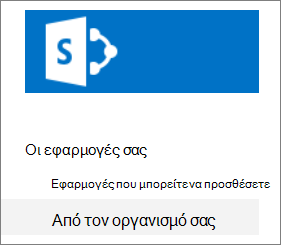
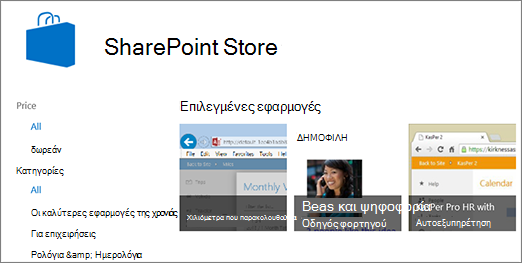
Ενδέχεται να μπορείτε να προσθέσετε εφαρμογές στην τοποθεσία σας από διάφορες προελεύσεις. Για παράδειγμα, εάν η εταιρεία σας έχει αναπτύξει προσαρμοσμένες εφαρμογές για εσωτερική επαγγελματική χρήση, μπορείτε να τις προσθέσετε κάνοντας περιήγηση στις εφαρμογές στην περιοχή "Από τον οργανισμό σας". Ενδέχεται, επίσης, να έχετε τη δυνατότητα να ζητήσετε ή να αγοράσετε εφαρμογές από προγραμματιστές άλλων κατασκευαστών πραγματοποιώντας περιήγηση στο SharePoint Store.
Προσθήκη εφαρμογών που επιτρέπονται από τον οργανισμό σας
Στην τοποθεσία στην οποία θέλετε να προσθέσετε μια εφαρμογή, μεταβείτε στο κουμπί Ρυθμίσεις
 στη συνέχεια, επιλέξτε Προσθήκη εφαρμογής.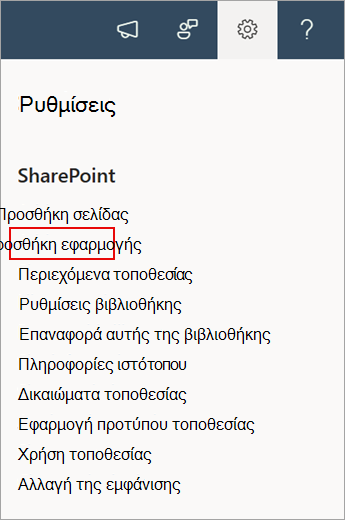
Επιλέξτε μια εφαρμογή που θέλετε να προσθέσετε στη σελίδα "Οι εφαρμογές μου ".
Σημείωση
Ορισμένες εφαρμογές είναι διαθέσιμες μόνο για την κλασική εμπειρία του SharePoint. Για να τις δείτε, επιλέξτε τη σύνδεση κλασικής εμπειρίας κάτω από την επικεφαλίδα Εφαρμογές που μπορείτε να προσθέσετε .
Για να δείτε μόνο τις εφαρμογές που έχει προσθέσει ο οργανισμός σας, επιλέξτε "Από τον οργανισμό μου " στα αριστερά στην περιοχή "Φίλτρο". Αντίθετα, για να δείτε μόνο τις εφαρμογές που είναι διαθέσιμες στο SharePoint Store, επιλέξτε "Από το SharePoint Store " στα αριστερά.
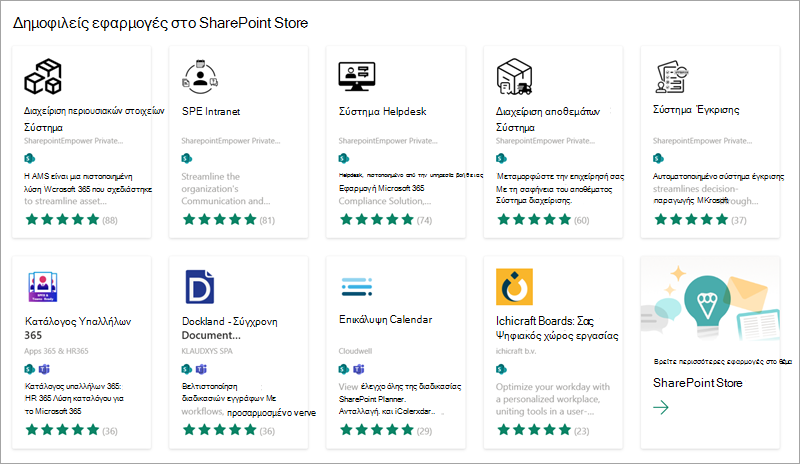
Βρείτε την εφαρμογή που θέλετε να προσθέσετε είτε κάνοντας κύλιση στις διαθέσιμες εφαρμογές είτε αναζητώντας μια συγκεκριμένη εφαρμογή στο πλαίσιο αναζήτησης στο επάνω μέρος και, στη συνέχεια, επιλέξτε Εξερεύνηση λεπτομερειών τιμολόγησης.
Ελέγξτε τα δεδομένα, την πρόσβαση και τα δικαιώματα για την εφαρμογή.
Όταν η εφαρμογή προστεθεί στην τοποθεσία σας, θα δείτε μια γραμμή μηνυμάτων στο επάνω μέρος της σελίδας που αναφέρει ότι η εφαρμογή προστέθηκε με επιτυχία. Μπορείτε να τη βρείτε στη σελίδα περιεχομένων της τοποθεσίας σας.
Αφού εγκαταστήσετε μια εφαρμογή, μπορείτε να τη βρείτε στη σελίδα "Περιεχόμενα τοποθεσίας ". Μεταβείτε στο κουμπί Ρυθμίσεις
, επιλέξτε Περιεχόμενα τοποθεσίας και η εφαρμογή σας θα εμφανιστεί. Μπορείτε να ταξινομήσετε τη στήλη Type στο A-Z για να διευκολύνετε την εύρεση των εφαρμογών.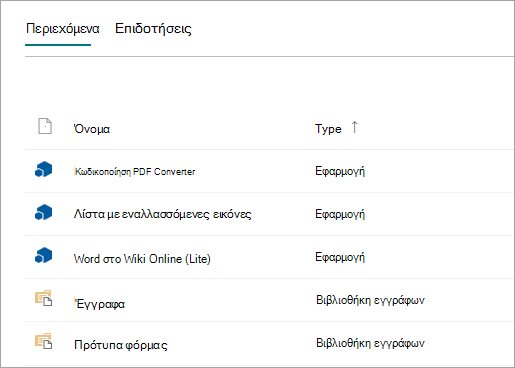
Ανάλογα με τις εργασίες που εκτελεί η εφαρμογή, μπορεί να κάνει πράγματα όπως η προσθήκη εντολών σε λίστες και βιβλιοθήκες ή μπορεί να περιλαμβάνει ένα τμήμα Web που μπορείτε να προσθέσετε σε μια σελίδα.
Αίτηση για εφαρμογή από το SharePoint Store
Μπορείτε να ζητήσετε από το SharePoint Store μια εφαρμογή την οποία ο οργανισμός σας δεν έχει επιτρέψει ακόμη. Εάν εγκριθεί, θα μπορείτε να την προσθέσετε στην τοποθεσία σας.
Στην τοποθεσία στην οποία θέλετε να προσθέσετε μια εφαρμογή, μεταβείτε στο κουμπί Ρυθμίσεις
στη συνέχεια, επιλέξτε Προσθήκη εφαρμογής.Στο επάνω μέρος της σελίδας στη γραμμή μενού, επιλέξτε SharePoint Store.
Αναζητήστε μια εφαρμογή στη γραμμή αναζήτησης ή επιλέξτε μια κατηγορία στα αριστερά για να κάνετε κύλιση στις διαθέσιμες εφαρμογές.
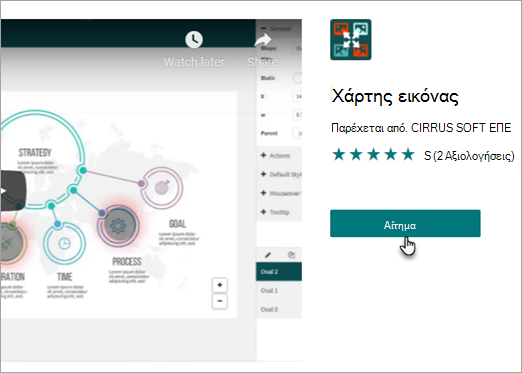
Επιλέξτε μια εφαρμογή που θέλετε να προσθέσετε. Σε ορισμένες περιπτώσεις, η προσθήκη της εφαρμογής μπορεί να υποστηρίζεται μόνο στην κλασική εμπειρία του SharePointStore. Σε αυτές τις περιπτώσεις, θα δείτε μια σύνδεση που σας δίνει την ευκαιρία να μεταβείτε στο κλασικό κατάστημα.
Επιλέξτε Αίτηση.
Προαιρετικά, μπορείτε να προσθέσετε μια αιτία για το αίτημά σας. Στη συνέχεια, επιλέξτε Αποστολή αιτήματος.
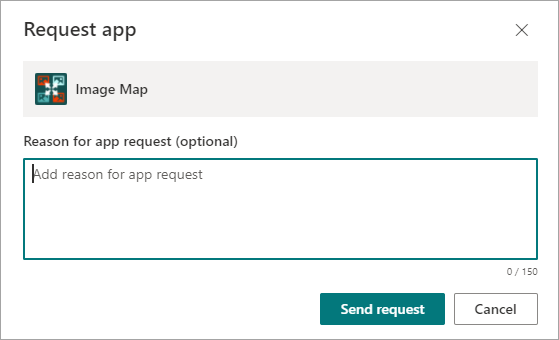
Όταν η εφαρμογή εγκριθεί, θα μπορείτε να την προσθέσετε στην τοποθεσία σας.