
Εάν υποπτεύεστε ότι κάποιο τμήμα Web προκαλεί προβλήματα στη σελίδα του SharePoint, μπορείτε να ανοίξετε τη σελίδα συντήρησης του τμήματος Web για να απομονώσετε και να διορθώσετε προβλήματα. Πρέπει να έχετε δικαιώματα επεξεργασίας για να χρησιμοποιήσετε τη σελίδα.
Σημείωση
Εάν εργάζεστε με κλασικά τμήματα Web, ανατρέξτε στις οδηγίες για το 2016, 2013.
Η σελίδα συντήρησης τμήματος Web στο SharePoint Online ή στο SharePoint Server 2019 είναι στην πραγματικότητα μια "λειτουργία συντήρησης". Ενώ βρίσκεστε σε λειτουργία συντήρησης, μπορείτε να κάνετε τα εξής:
- Προβάλετε και αντιγράψτε τα δεδομένα και τις πληροφορίες διακήρυξης για κάθε τμήμα Web.
- Καταργήστε τμήματα Web που υποπτεύεστε ότι προκαλούν προβλήματα.
- Αναδιάταξη Τμημάτων Web.
Σημείωση
Δεν μπορείτε να επεξεργαστείτε τμήματα Web σε λειτουργία συντήρησης.
Η λειτουργία συντήρησης ανοίγει αρχικά σε κατάσταση μόνο προβολής, αλλά εάν έχετε δικαιώματα επεξεργασίας, μπορείτε να καταργήσετε και να αναδιατάξετε τμήματα Web.
Άνοιγμα λειτουργίας συντήρησης τμήματος Web
- Μεταβείτε στη σελίδα για την οποία θέλετε να ανοίξετε τη λειτουργία συντήρησης τμήματος Web.
- Στη γραμμή διευθύνσεων του προγράμματος περιήγησης, προσαρτήστε το ?maintenancemode=true στο τέλος της διεύθυνσης URL για τη σελίδα. Για παράδειγμα:
https://contoso.sharepoint.com/teams/SitePages/Home.aspx?maintenancemode=true
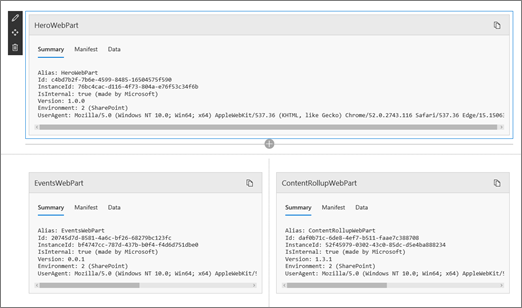
Στη σελίδα σας, θα δείτε μια σύνοψη δεδομένων από τις καρτέλες "Διακήρυξη" και "Δεδομένα". Οι συνοπτικές πληροφορίες περιλαμβάνουν:
| Ψευδώνυμο | Το όνομα του τμήματος Web |
|---|---|
| Κωδ. | Το μοναδικό αναγνωριστικό του τμήματος Web |
| Αναγνωριστικό παρουσίας | Το αναγνωριστικό μιας συγκεκριμένης παρουσίας ενός τμήματος Web (δηλαδή, εάν έχετε δύο περισσότερα από τα ίδια τμήματα Web σε μια σελίδα, το καθένα θα έχει το ίδιο αναγνωριστικό τμήματος Web, αλλά διαφορετικό αναγνωριστικό παρουσίας. |
| IsInternal | Υποδεικνύει εάν το Τμήμα Web δημιουργήθηκε από τη Microsoft ή τρίτο μέρος. Εάν είναι αληθές, δημιουργείται από τη Microsoft. Εάν είναι ψευδής, γίνεται από τρίτο μέρος. |
| Έκδοση | Ο αριθμός έκδοσης του τμήματος Web. |
| Περιβάλλον |
Περιβάλλον: Υποδεικνύει το περιβάλλον του SharePoint σε χρήση.
|
| UserAgent | Μια συμβολοσειρά που περιέχει πληροφορίες σχετικά με τη συσκευή και το λογισμικό που χρησιμοποιείται (όπως ο τύπος και η έκδοση του προγράμματος περιήγησης). |
Αντιγραφή δεδομένων
- Μεταβείτε στο τμήμα Web για το οποίο θέλετε να αντιγράψετε δεδομένα.
- Κάντε κλικ στην επιλογή Αντιγραφή δεδομένων.
- Επικολλήστε τα δεδομένα σε ένα πρόγραμμα επεξεργασίας κειμένου ή σε ένα εργαλείο που χρησιμοποιείτε για την ανάπτυξη τμημάτων Web.
Σημείωση
Δεν είναι ακόμη δυνατή η απευθείας επεξεργασία δεδομένων ή δηλωτικών πληροφοριών στη λειτουργία συντήρησης τμήματος Web.
Διαγραφή ή μετακίνηση τμημάτων Web
Μόλις βρεθείτε σε λειτουργία συντήρησης, κάντε κλικ στην επιλογή Επεξεργασία στην επάνω δεξιά γωνία της σελίδας.
Κάντε ένα από τα εξής:- Κάντε κλικ στο εικονίδιο Διαγραφή
 για να καταργήσετε ένα Τμήμα Web.
 -
Κάντε κλικ στο
 και, στη συνέχεια, σύρετε το στοιχείο στο σημείο που θέλετε.
- Κάντε κλικ στο εικονίδιο Διαγραφή
Αποθήκευση, απόρριψη ή δημοσίευση αλλαγών
- Κάντε κλικ στην επιλογή "Απόρριψη αλλαγών " για να αναιρέσετε τις αλλαγές που κάνατε.
- Κάντε κλικ στο κουμπί "Αποθήκευση και κλείσιμο" για να αποθηκεύσετε τις αλλαγές σας.
- Κάντε κλικ στην επιλογή Δημοσίευση για να δημοσιεύσετε τις αλλαγές σας.
Έξοδος από τη λειτουργία συντήρησης
Καταργήστε το ?maintenancemode=true από τη διεύθυνση URL και ανανεώστε τη σελίδα.


Δείτε επίσης
Προσθήκη, μετακίνηση, ελαχιστοποίηση ή διαγραφή τμήματος Web από μια σελίδα