
Τελευταία ενημέρωση: 3 Φεβρουαρίου 2026
ΠΡΟΒΛΗΜΑ
Μετά τις κλασικές ενημερώσεις του Outlook στην έκδοση 2512, οι υπάρχουσες υπογραφές ηλεκτρονικού ταχυδρομείου προσθέτουν περιγράμματα πίνακα. Αυτό το πρόβλημα παρουσιάζεται επειδή το Word ορίζει το περίγραμμα σε ένα σύνολο μη μηδενικών περιγραμμάτων. Μπορείτε να το επιβεβαιώσετε αυτό χρησιμοποιώντας το Word για να δημιουργήσετε έναν πίνακα και να τον ορίσετε να μην περιέχει περίγραμμα και, στη συνέχεια, να τον επικολλήσετε στο OneNote ή το PowerPoint. Το Outlook χρησιμοποιεί Word ως μηχανισμό απόδοσης, επομένως το ίδιο πρόβλημα θα παρουσιαστεί κατά τη δημιουργία του πίνακα σε ένα μήνυμα ηλεκτρονικού ταχυδρομείου στο Outlook.
ΚΑΤΑΣΤΑΣΗ: ΔΙΟΡΘΩΘΗΚΕ
Η ομάδα του Word αντιμετωπίζει αυτό το πρόβλημα με μια αλλαγή από την υπηρεσία που αναμένεται να κυκλοφορήσει στο Κανάλι τρεχουσών ενημερώσεων μέχρι την Παρασκευή 6 Φεβρουαρίου 2026. Για να συνεχίσετε την αλλαγή, επανεκκινήστε το κλασικό Outlook.
ΛΥΣΗ
Για να επιλύσετε αυτό το ζήτημα, δημιουργήστε τον πίνακα με τις υπογραφές σας στο OneNote ή το PowerPoint.
Εάν προσπαθήσετε απευθείας να μορφοποιήσετε τον πίνακα υπογραφής σας στο OneNote, ενδέχεται να έχετε προβλήματα με τη μορφοποίηση, τις γραμματοσειρές και το στυλ. Εάν αυτό σας απασχολεί, δημιουργήστε τον πίνακα στο OneNote, αντιγράψτε τον πίνακα στο Outlook και, στη συνέχεια, συμπληρώστε τα κελιά του πίνακα. Παρακάτω είναι τα βήματα.
Διορθώστε την υπογραφή σας χρησιμοποιώντας το OneNote για να δημιουργήσετε τη διάταξη πίνακα:
Στο OneNote, προσθέστε σελίδα σε μια ενότητα και επιλέξτε την προσθήκη κειμένου.
Από την κορδέλα " Εισαγωγή ", επιλέξτε τον πίνακα και επιλέξτε το επιθυμητό μέγεθος. Παράδειγμα, 2×3.
Αφού προσθέσετε τον πίνακα, συγχωνεύστε όλα τα κελιά, εάν χρειάζεται.
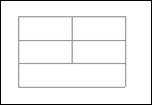
Επιλέξτε αυτόν τον πίνακα, αντιγράψτε και επικολλήστε τον σε ένα νέο μήνυμα του Outlook που φέρει την υπογραφή σας.
Εάν τα περιγράμματα δεν εμφανίζονται στην υπογραφή σας (ίσως επειδή είναι λευκά), ενεργοποιήστε τα ξανά.
Τώρα αλλάξτε το πλάτος των κελιών του πίνακα ώστε να ταιριάζει με την υπογραφή σας.
Αντιγράψτε και επικολλήστε τα περιεχόμενα κάθε κελιού από την υπογραφή στον νέο πίνακα.
Τελειοποιήστε οποιαδήποτε μορφοποίηση.
Απενεργοποιήστε το περίγραμμα για τον νέο πίνακα.
Επιλέξτε τη σταθερή υπογραφή και χρησιμοποιήστε το συνδυασμό πλήκτρων Ctrl-C για να την αντιγράψετε στο πρόχειρο.
Από την κορδέλα μηνυμάτων , επιλέξτε Συμπερίληψη>υπογραφών υπογραφής>...
Αντικαταστήστε και αποθηκεύστε τις υπογραφές με αυτή τη νέα "σταθερή".
Μπορείτε να διαγράψετε τη σελίδα του OneNote που χρησιμοποιήθηκε για την προσωρινή δημιουργία της διάταξης πίνακα.
Για περισσότερες πληροφορίες και οδηγίες, μεταβείτε στο νήμα του φόρουμ, Η υπογραφή ηλεκτρονικού ταχυδρομείου μόλις πρόσθεσε περιγράμματα σε έναν πίνακα που δεν τα είχε μόλις 23/12/2025.
Πρόσθετοι πόροι
Δημιουργία και προσθήκη υπογραφής ηλεκτρονικού ταχυδρομείου στο Outlook
Περισσότεροι πόροι
 Ρωτήστε τους ειδικούς
Επικοινωνήστε με τους ειδικούς, συζητήστε για τις βέλτιστες πρακτικές και τα τελευταία νέα του Outlook και διαβάστε το ιστολόγιό μας.
 Λήψη βοήθειας από την κοινότητα
Υποβάλετε μια ερώτηση και βρείτε λύσεις από εκπροσώπους υποστήριξης, MVP, μηχανικούς και άλλους χρήστες του Outlook.
 Προτείνετε μια νέα δυνατότητα
Οι προτάσεις και τα σχόλιά σας είναι πολύτιμα για εμάς! Μοιραστείτε τις σκέψεις σας. Είμαστε έτοιμοι να σας ακούσουμε.
Δείτε επίσης
Επιδιορθώσεις ή λύσεις για πρόσφατα προβλήματα στο κλασικό Outlook για Windows