
Τελευταία ενημέρωση: 18 Μαρτίου 2022
ΖΗΤΗΜΑ
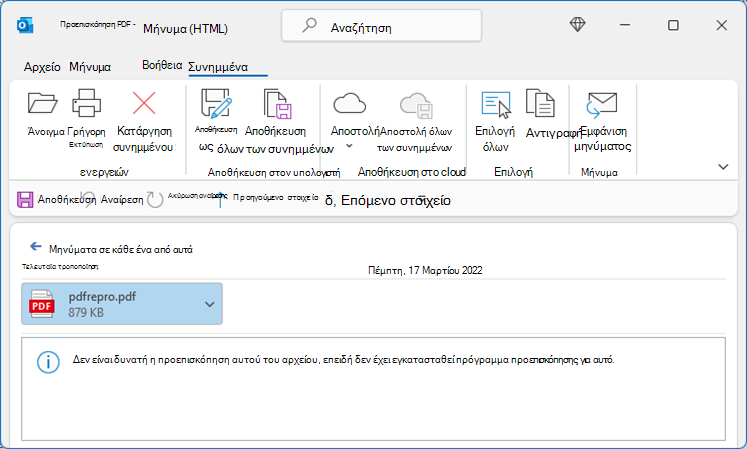
Στο Outlook, όταν προσπαθείτε να κάνετε προεπισκόπηση ενός συνημμένου PDF σε ένα μήνυμα ηλεκτρονικού ταχυδρομείου, εμφανίζεται το ακόλουθο σφάλμα:
Δεν είναι δυνατή η προεπισκόπηση αυτού του αρχείου επειδή δεν έχει εγκατασταθεί πρόγραμμα προεπισκόπησης για αυτό.
ΚΑΤΑΣΤΑΣΗ: ΛΥΣΗ
Υπάρχουν δύο κύρια ζητήματα που θα προκαλέσουν αυτό το σφάλμα.
Ζήτημα 1:
Το Adobe Acrobat Reader δεν είναι εγκατεστημένο με ίδιο αριθμό bit με το Outlook Desktop
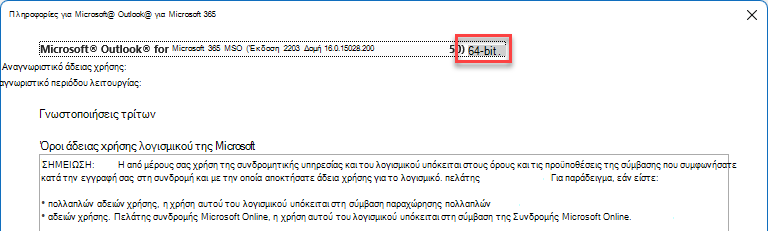
- Ανοίξτε το Outlook και επιλέξτε Αρχείο>:Λογαριασμός> OfficeΠληροφορίες για το Outlook. Η έκδοση του Outlook (32 bit ή 64 bit) θα εμφανίζεται με έντονη γραφή στο επάνω μέρος του παραθύρου.
- Ανοίξτε το Adobe Acrobat Reader και επιλέξτε Βοήθεια>σχετικά με το Adobe Acrobat Reader. Η έκδοση του Adobe Acrobat Reader (32 bit ή 64 bit) θα εμφανίζεται με έντονη γραφή στο επάνω μέρος του παραθύρου.
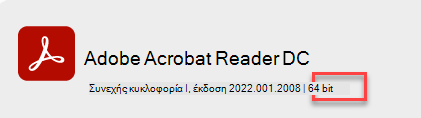
- Εάν η έκδοση bit του Adobe Acrobat Reader και του Outlook είναι η ίδια, μεταβείτε στο Ζήτημα 2. Εάν διαφέρουν, καταργήστε την εγκατάσταση της τρέχουσας έκδοσης του Adobe Acrobat Reader.
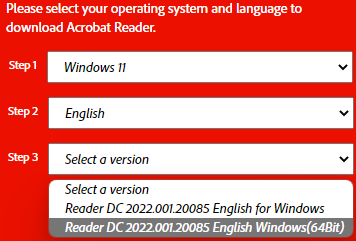
- Μεταβείτε στο Adobe Acrobat Reader DC Εγκατάσταση για όλες τις εκδόσεις. και συμπληρώστε τα βήματα για να λάβετε τη σωστή έκδοση του Adobe Acrobat Reader.
- Στο βήμα 3, φροντίστε να επιλέξετε τον ίδιο αριθμό bit με την έκδοση του Outlook που έχετε. Εάν το Outlook είναι 64 bit, επιλέξτε την έκδοση (64 bit).
- Αφού ολοκληρωθεί η λήψη, εκτελέστε το πρόγραμμα εγκατάστασης και ακολουθήστε τις οδηγίες στην οθόνη για να ολοκληρώσετε την εγκατάσταση.
Ζήτημα 2:
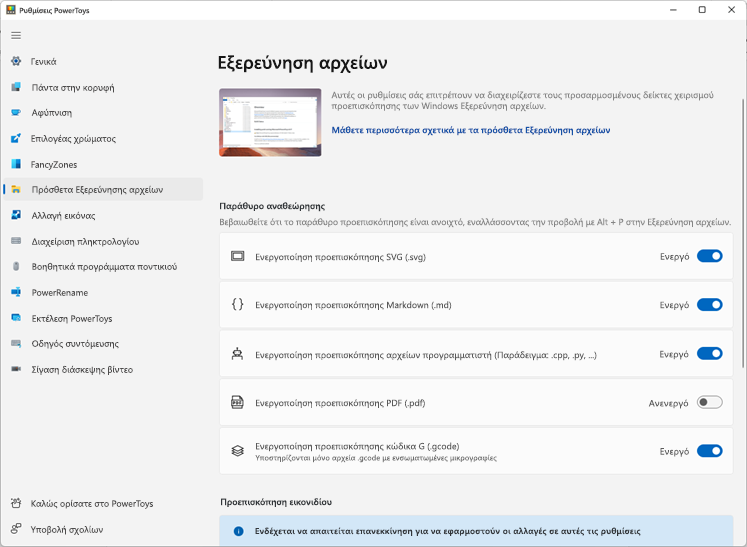
Το Microsoft PowerToys είναι εγκατεστημένο και έχει παρακάμψει τη ρύθμιση προεπισκόπησης PDF.
Από το μενού "Έναρξη" των Windows, αναζητήστε την εφαρμογή PowerToys και ανοίξτε την. Επιλέξτε Εξερεύνηση αρχείων Πρόσθετα και απενεργοποιήστε Ενεργοποίηση προεπισκόπησης PDF (.pdf).
Περισσότεροι πόροι
 Ρωτήστε τους ειδικούς
Επικοινωνήστε με τους ειδικούς, συζητήστε για τις βέλτιστες πρακτικές και τα τελευταία νέα του Outlook και διαβάστε το ιστολόγιό μας.
 Λήψη βοήθειας από την κοινότητα
Υποβάλετε μια ερώτηση και βρείτε λύσεις από εκπροσώπους υποστήριξης, MVP, μηχανικούς και άλλους χρήστες του Outlook.
 Προτείνετε μια νέα δυνατότητα
Οι προτάσεις και τα σχόλιά σας είναι πολύτιμα για εμάς! Μοιραστείτε τις σκέψεις σας. Είμαστε έτοιμοι να σας ακούσουμε.
Δείτε επίσης
Επιδιορθώσεις ή λύσεις για πρόσφατα προβλήματα στο Outlook για υπολογιστή