
Τελευταία ενημέρωση: 18 Ιουλίου 2024
ΠΡΟΒΛΗΜΑ
Όταν ενημερώνετε ή ακυρώνετε ένα στοιχείο σύσκεψης στο Outlook Desktop, εμφανίζεται ένα σφάλμα διένεξης.
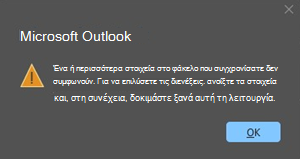
"Ένα ή περισσότερα στοιχεία στον φάκελο που συγχρονίσατε δεν ταιριάζουν. Για να επιλύσετε τις διενέξεις, ανοίξτε τα στοιχεία και, στη συνέχεια, δοκιμάστε ξανά αυτή τη λειτουργία."
Εναλλακτικά, ενδέχεται να εμφανιστεί αυτό το σφάλμα:
"Δεν είναι δυνατό το άνοιγμα της προσαρμοσμένης φόρμας. Το Outlook θα χρησιμοποιήσει μια φόρμα του Outlook."
Αυτό το πρόβλημα παρουσιάζεται όταν υπάρχει τοπική διένεξη του στοιχείου ημερολογίου στο Outlook για υπολογιστή. Το αντίγραφο διακομιστή του στοιχείου ημερολογίου δεν διαθέτει διένεξη.
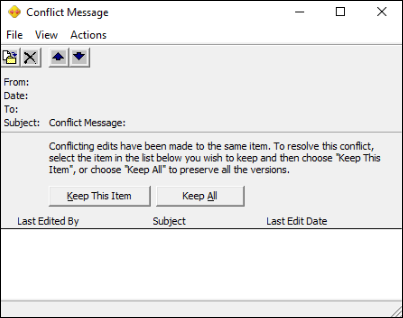
Εάν σας ζητηθεί το παράθυρο διαλόγου Μήνυμα διένεξης, κλείστε το. Η χρήση αυτού του παραθύρου διαλόγου ενδέχεται να μην επιλύσει πλήρως το πρόβλημα.
ΚΑΤΑΣΤΑΣΗ: ΔΙΟΡΘΩΘΗΚΕ
Η επιδιόρθωση υπηρεσίας για αυτό το πρόβλημα ολοκληρώθηκε σε παγκόσμιο επίπεδο στις 10:00 μ.μ. PST στις 7/11/24. Δεν απαιτούνται ενέργειες χρήστη για αυτήν την επιδιόρθωση. Τώρα που κυκλοφόρησε η διόρθωση, δεν θα πρέπει να βλέπετε νέες συσκέψεις να προκαλούν διενέξεις. Αυτό το πρόβλημα δημοσιεύεται επίσης στον πίνακα εργαλείων εύρυθμης λειτουργίας υπηρεσιών , όπως EX800425.
Οι επιδιορθώσεις υπηρεσίας είναι στις ακόλουθες δομές: 15.20.7741.xx, 15.20.7762.xx, 15.20.7784.xx. Μπορείτε να δείτε τη δομή της υπηρεσίας ελέγχοντας τη στήλη Έκδοση χρησιμοποιώντας το παράθυρο διαλόγου Κατάσταση σύνδεσης του Outlook, ανατρέξτε στο θέμα Περιγραφή του παραθύρου διαλόγου Κατάσταση σύνδεσης.
Έχετε υπόψη ότι η επιδιόρθωση της υπηρεσίας θα αποτρέψει νέες εμφανίσεις διενέξεων ημερολογίων. Δεν διορθώνει αναδρομικά συσκέψεις που βρίσκονται ήδη σε κατάσταση διένεξης ή που έχουν διπλότυπα στοιχεία. Οι χρήστες που έχουν στοιχεία διένεξης χρειάζεται μόνο να χρησιμοποιήσουν τη Λύση 2 για να εκκαθαρίσουν τα στοιχεία διένεξης. Οι χρήστες που έχουν διπλότυπες συσκέψεις πρέπει να κάνουν τη Λύση 2 και, στη συνέχεια, τη Λύση 3 με τη σειρά. Αυτά τα βήματα θα εκκαθαρίσουν τις διενέξεις και, στη συνέχεια, θα καταργήσουν τα διπλότυπα στοιχεία.
Λύση 1:
Κάντε ενημερώσεις συσκέψεων στο Outlook Web Access (OWA) ή χρησιμοποιήστε το νέο Outlook. Η διένεξη δεν παρουσιάζεται κατά την ενημέρωση ή την ακύρωση της σύσκεψης στο OWA ή στο νέο Outlook. Το πρόβλημα διένεξης βρίσκεται μόνο στην έκδοση υπολογιστή του Outlook και μόνο στον υπολογιστή που εντοπίζεται η διένεξη. Δεν βρίσκεται σε άλλα μηχανήματα ή σε αντίγραφα των συσκέψεων των παραληπτών.
Λύση 2:
Για να μετριάσετε το πρόβλημα της διένεξης ημερολογίου, μπορείτε να χρησιμοποιήσετε την επιλογή "Απαλοιφή στοιχείων χωρίς σύνδεση" για το ημερολόγιό σας. Με αυτά τα βήματα καταργούνται τα στοιχεία ημερολογίου στο Outlook Store (OST) στον τοπικό υπολογιστή. Μετά την εκτέλεση αυτών των βημάτων, το Outlook θα συγχρονίσει καθαρά αντίγραφα των στοιχείων σύσκεψης από την υπηρεσία.
Αυτά τα βήματα δεν διορθώνουν τα διπλότυπα. Οι συσκέψεις που θα διορθωθούν με αυτά τα βήματα είναι αυτές που υποδεικνύονται με ρόμβο.
Παράδειγμα:

Για να απαλείψετε στοιχεία Calendar χωρίς σύνδεση, ακολουθήστε τα εξής βήματα:
- Κλείστε όλες τις εφαρμογές του Office.
- Ανοίξτε το παράθυρο Calendar στο Outlook και κάντε δεξί κλικ στον φάκελο Calendar.
- Επιλέξτε Ιδιότητες.
- Στην καρτέλα " Γενικά ", επιλέξτε "Απαλοιφή στοιχείων εκτός σύνδεσης".
- Επιλέξτε OK.
Σημείωση
Λάβαμε σχόλια ότι η Απαλοιφή στοιχείων εκτός σύνδεσης προκαλεί μερικές φορές ένα σφάλμα: "Παρουσιάστηκε σφάλμα κατά την κατάργηση των δεδομένων σας από το αρχείο δεδομένων του Outlook (.ost). Η μνήμη ή οι πόροι του συστήματος δεν επαρκούν. Κλείστε μερικά παράθυρα ή προγράμματα και προσπαθήστε ξανά". Αν λάβετε αυτό το σφάλμα, χρησιμοποιήστε ένα από τα εξής:
- Επανεκκινήστε τον υπολογιστή σας για να καταργήσετε τυχόν εφαρμογές ή υπηρεσίες από το κλείδωμα του . OST και εκτελέστε ξανά τα βήματα για την απαλοιφή στοιχείων χωρίς σύνδεση.
- Δημιουργήστε ένα νέο προφίλ του Outlook που θα συγχρονίζει επίσης καθαρά αντίγραφα των στοιχείων ημερολογίου. Για περισσότερες πληροφορίες, ανατρέξτε στο θέμα Δημιουργία προφίλ του Outlook. Εάν δημιουργήσετε ένα νέο προφίλ, ίσως χρειαστεί να δημιουργήσετε ξανά τις τοπικές υπογραφές και τους κανόνες προγράμματος-πελάτη, εάν υπάρχουν.
- Διαγράψτε το αρχείο . Αρχείο OST για αυτόν το λογαριασμό ηλεκτρονικού ταχυδρομείου. Για περισσότερες πληροφορίες, ανατρέξτε στο θέμα Εισαγωγή στην Files δεδομένων του Outlook (.pst και .ost).
Λύση 3:
Η ομάδα του Calendar ενημέρωσε ότι η υπηρεσία παρακολουθεί για διπλότυπα στοιχεία ημερολογίου και θα τα καταργήσει αυτόματα. Χρησιμοποιήστε αυτήν τη λύση μόνο εάν τα διπλότυπα στοιχεία ημερολογίου διατηρούνται για περισσότερο από μία εβδομάδα.
Εάν εμφανίστηκε το παράθυρο διαλόγου "Μήνυμα διένεξης" ανοίγοντας ένα στοιχείο σύσκεψης και επιλέγοντας "Διατήρηση όλων", δημιουργήθηκαν πολλά διπλά αντίγραφα της σύσκεψης. Εάν υπάρχουν πάρα πολλά αντίγραφα που μπορούν να ακυρωθούν εύκολα από την εφαρμογή υπολογιστή του Outlook, μπορείτε να χρησιμοποιήσετε το Calcheck για να καταργήσετε τα διπλότυπα.
Για να χρησιμοποιήσετε το CalCheck για να καταργήσετε διπλότυπα στοιχεία στο ημερολόγιο διοργανωτών που δημιουργήθηκαν από το περιστατικό EX800425, ακολουθήστε τα παρακάτω βήματα:
Κατεβάστε το CalCheck. Κάντε λήψη Calendar εργαλείου ελέγχου για το Outlook.
Για περισσότερες πληροφορίες σχετικά με τη χρήση του CalCheck, μεταβείτε στο θέμα Πληροφορίες σχετικά με το Εργαλείο ελέγχου Calendar για το Outlook (CalCheck).
Στη μηχανή διοργανωτών, δημιουργήστε ένα φάκελο c:\calcheck και εξαγάγετε το αρχείο zip CalCheck σε αυτόν το φάκελο (κάντε δεξί κλικ στο αρχείο zip και επιλέξτε Εξαγωγή όλων ..).
Στο φάκελο c:\calcheck, εντοπίστε το calcheck.cfg και ανοίξτε το για επεξεργασία στο Σημειωματάριο. Θα μπορούσατε να ανοίξετε πρώτα το Σημειωματάριο και να σύρετε το calcheck.cfg στο Σημειωματάριο, να κάνετε τις αλλαγές και, στη συνέχεια, να αποθηκεύσετε από το Σημειωματάριο.
Για να προσδιορίσετε συγκεκριμένα και να καταργήσετε ΜΟΝΟ τα διπλότυπα στοιχεία που δημιουργήθηκαν από το περιστατικό, ορίστε την τιμή DupGlobalObjectIDs=true και όλους τους άλλους ελέγχους σε false και αποθηκεύστε το αρχείο calcheck.cfg.
Συμβουλή: Για να βεβαιωθείτε ότι όλες οι τιμές εκτός από το DupGlobalObjectID έχουν οριστεί σε false, χρησιμοποιήστε το Επεξεργασία | Αντικαταστήστε τη δυνατότητα στο Σημειωματάριο για να τα αλλάξετε όλα από true σε false.Για να βεβαιωθείτε ότι έχετε το calcheck.cfg σωστό, μπορείτε να ανατρέξετε ή να χρησιμοποιήσετε το CalCheckConfigFile.
Σημαντικό
Το προηγούμενο βήμα είναι κρίσιμο, επειδή, εάν δεν ορίσετε τους άλλους κανόνες σε ψευδείς, οι μη διπλότυπες συσκέψεις μπορεί να μετακινηθούν στον φάκελο Calchek, στη λίστα φακέλων του Outlook.
Κλείστε το Outlook.
Ανοίξτε ένα παράθυρο γραμμής εντολών και αλλάξτε τον κατάλογο σε c:\calcheck (cd \calcheck). Πληκτρολογήστε calcheck.exe και πατήστε το πλήκτρο Enter. Θα σας ζητηθεί το προφίλ του Outlook με τα διπλότυπα. Επιλέξτε το προφίλ και κατόπιν OK.
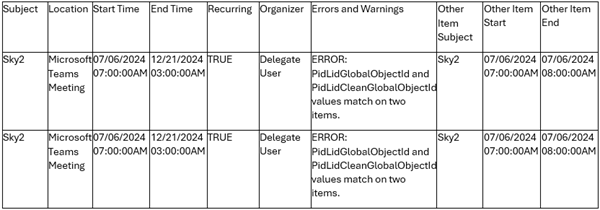
Χρησιμοποιήστε την Εξερεύνηση των Windows για να μεταβείτε στο φάκελο c:\calcheck και να ανοίξετε το CalCheckErr.csv. Θα πρέπει να παραθέτει τα διπλότυπα στοιχεία.
Παράδειγμα:
Κλείστε το Outlook και το Excel.
Εάν είστε ικανοποιημένοι με τη λίστα, μπορείτε τώρα να καταργήσετε αυτά τα διπλότυπα. Τα διπλότυπα θα μετακινηθούν σε έναν νέο φάκελο που ονομάζεται Calcheck στη λίστα φακέλων του Outlook. Επιστρέψτε στο παράθυρο της γραμμής εντολών, πληκτρολογήστε την ακόλουθη εντολή και πατήστε το πλήκτρο Enter. Βεβαιωθείτε ότι η επιφάνεια εργασίας του Outlook είναι κλειστή πριν εκτελέσετε την εντολή.
C:\calcheck>calcheck.exe -F -RΣτο παράθυρο επιλογής προφίλ, επιλέξτε το προφίλ που χρειάζεστε για να καταργήσετε τα διπλότυπα στοιχεία ημερολογίου.
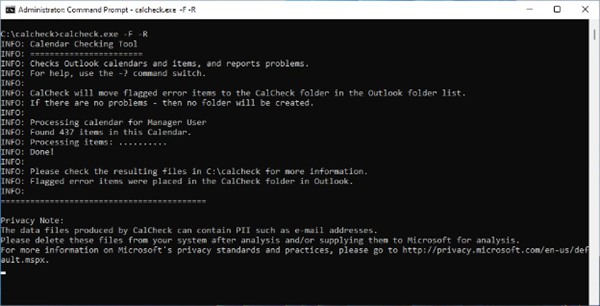
Το παράθυρο γραμμής εντολών θα εμφανιστεί όπως παραπάνω μόλις ολοκληρωθεί. Πριν το κλείσετε, χρησιμοποιήστε την Εξερεύνηση των Windows, μεταβείτε στο φάκελο C:\calcheck και ανοίξτε το Calcheck.log για να βεβαιωθείτε ότι έχει ολοκληρωθεί και ότι εμφανίζει την τρέχουσα ώρα στο κάτω μέρος του αρχείου καταγραφής. Εάν ολοκληρωθεί, κλείστε το παράθυρο γραμμής εντολών. Δεν θα κλείσει από μόνη της.
Λήξη: 07/05/2024 11:53:30πμ
Ολοκληρώθηκε η επεξεργασία γραμματοκιβωτίου /o=ExchangeLabs/ou=Exchange Administrative Group (FYDIBOHF23SPDLT)/cn=Recipients/cn=b6121eb9ed4ea0822d864549e4f59d-manageruserΗ calcheck.exe -F -R εντολή δημιούργησε ένα φάκελο με το όνομα Calcheck στη λίστα φακέλων του Outlook που περιέχει τα διπλότυπα στοιχεία. Εάν μετά από κάποιο χρονικό διάστημα επιβεβαιώσετε ότι το διπλότυπο πρόβλημα έχει επιλυθεί, μπορείτε να διαγράψετε αυτόν το φάκελο κάνοντας δεξί κλικ στο φάκελο και επιλέγοντας " Διαγραφή φακέλου".
Εάν τα διπλότυπα στοιχεία δεν καταργηθούν, κλείστε το Outlook και εκτελέστε την εντολή ξανά και αφήστε το παράθυρο γραμμής εντολών μερικά λεπτά για να ολοκληρώσει την εργασία.
Πρόσθετοι πόροι
Θέματα επιδόσεων του Outlook σε κατάσταση λειτουργίας Cached Exchange .ost ή .pst
Περισσότεροι πόροι
 Ρωτήστε τους ειδικούς
Επικοινωνήστε με τους ειδικούς, συζητήστε για τις βέλτιστες πρακτικές και τα τελευταία νέα του Outlook και διαβάστε το ιστολόγιό μας.
 Λήψη βοήθειας από την κοινότητα
Υποβάλετε μια ερώτηση και βρείτε λύσεις από εκπροσώπους υποστήριξης, MVP, μηχανικούς και άλλους χρήστες του Outlook.
 Προτείνετε μια νέα δυνατότητα
Οι προτάσεις και τα σχόλιά σας είναι πολύτιμα για εμάς! Μοιραστείτε τις σκέψεις σας. Είμαστε έτοιμοι να σας ακούσουμε.
Δείτε επίσης
Επιδιορθώσεις ή λύσεις για πρόσφατα προβλήματα στο Outlook για υπολογιστή