
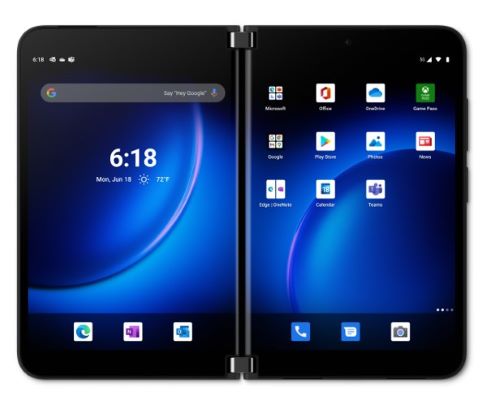
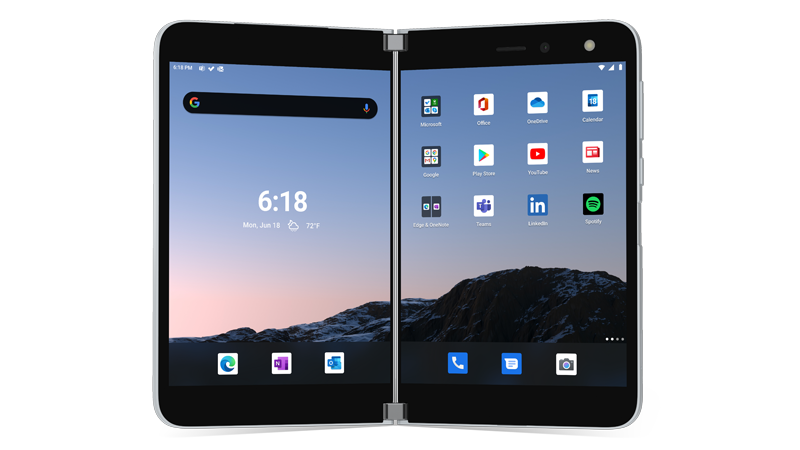
Το Surface Duo τρέχει σε Android. Εάν είστε νέος χρήστης του Android, εδώ θα βρείτε ορισμένα πράγματα που θα σας βοηθήσουν να ξεκινήσετε να χρησιμοποιείτε το Surface Duo μετά τη ρύθμισή του. Πολλές από αυτές τις πληροφορίες μπορεί να σας είναι γνωστές, εάν έχετε χρησιμοποιήσει το Android στο παρελθόν. Ωστόσο, κάποια από αυτά μπορεί να είναι καινούργια, επειδή το Surface Duo συνοδεύεται από μερικές εφαρμογές της Microsoft για κινητές συσκευές που είναι ήδη εγκατεστημένες και εκτελούνται, όπως το Microsoft Launcher και το Microsoft SwiftKey.
Βασικές κινήσεις αφής για περιήγηση
Υπάρχουν πολλές κινήσεις αφής που θα χρησιμοποιήσετε στο Surface Duo. Ακολουθεί μια γρήγορη επισκόπηση ορισμένων από τις πιο συνηθισμένες. Για άλλες συμβουλές και βίντεο περιήγησης, ανοίξτε τις "Συμβουλές " στο Surface Duo σας.
| Για | Κάντε το εξής |
|---|---|
| Εμφάνιση όλων των εφαρμογών σας | Στην αρχική οθόνη, σαρώστε προς τα επάνω από το κάτω μέρος. Πατήστε μια εφαρμογή για να την ανοίξετε. |
| Αναζήτηση στοιχείων, όπως εφαρμογών, αρχείων και πληροφοριών στο Internet | Στην αρχική οθόνη, σαρώστε προς τα κάτω από το μέσο και, στη συνέχεια, πληκτρολογήστε στο πλαίσιο αναζήτησης. |
| Εμφάνιση ειδοποιήσεων | Σαρώστε προς τα κάτω από το επάνω μέρος της οθόνης. Για να ανοίξετε μια ειδοποίηση ή να κάνετε κάτι άλλο, πατήστε το κάτω βέλος στην ειδοποίηση για να την αναπτύξετε και, στη συνέχεια, πατήστε την ειδοποίηση για να την ανοίξετε ή πατήστε μια ενέργεια. Όταν το Surface Duo σας είναι κλειστό, θα βλέπετε ειδοποιήσεις για κλήσεις και μηνύματα κειμένου στη γραμμή γρήγορης επισκόπησης του Surface Duo σας. Για περισσότερες πληροφορίες, ανατρέξτε στο θέμα Διάφοροι τρόποι χρήσης του Surface Duo. |
| Γρήγορη εύρεση κοινών ρυθμίσεων | Σαρώστε προς τα κάτω από το επάνω μέρος της οθόνης για να δείτε τις γρήγορες ρυθμίσεις και, στη συνέχεια, πατήστε μια ρύθμιση. Σαρώστε ξανά προς τα κάτω για να δείτε περισσότερες ρυθμίσεις ή πατήστε το εικονίδιο γραναζιού Ρυθμίσεις στην κάτω δεξιά γωνία για να ανοίξετε τις Ρυθμίσεις. |
| Επιστροφή στην προηγούμενη οθόνη | Όταν μια εφαρμογή είναι ανοιχτή, σαρώστε από το άκρο της οθόνης προς τα μέσα. |
| Μετάβαση στην αρχική οθόνη | Όταν μια εφαρμογή είναι ανοιχτή, σαρώστε προς τα επάνω γρήγορα από το κάτω μέρος της οθόνης. |
| Μετακίνηση μιας εφαρμογής από τη μία οθόνη στην άλλη | Όταν μια εφαρμογή είναι ανοιχτή, σαρώστε προς τα επάνω από το κάτω μέρος της οθόνης και, στη συνέχεια, σύρετέ τη στην άλλη οθόνη και αφήστε την. |
| Μεγιστοποίηση εφαρμογής και στις δύο οθόνες | Όταν μια εφαρμογή είναι ανοιχτή, σαρώστε προς τα επάνω από το κάτω μέρος της οθόνης, στη συνέχεια, σύρετέ τη στο κέντρο και αφήστε την. |
Λήψη εφαρμογών από το Google Play Store
Επειδή το Surface Duo τρέχει σε Android, μπορείτε να επιλέξετε εφαρμογές και παιχνίδια Android στο Google Play Store.
1. Πατήστε Play Store στην Αρχική οθόνη.
2. Στο Play Store, αναζητήστε ένα παιχνίδι ή μια εφαρμογή ή αναζητήστε τα.
Προσαρμογή και οργάνωση της αρχικής οθόνης
Προσαρμόστε την Αρχική οθόνη σας ώστε να έχει την εμφάνιση που θέλετε. Το Surface Duo σας διαθέτει το Microsoft Launcher ενσωματωμένο και σε λειτουργία. Ακολουθούν ορισμένες ενέργειες που μπορείτε να κάνετε για να εξατομικεύσετε την Αρχική οθόνη σας και να τη διατηρήσετε οργανωμένη.
Προσθήκη εφαρμογής στην αρχική οθόνη σας
- Στην αρχική οθόνη, σαρώστε προς τα επάνω από το κάτω μέρος για να δείτε όλες τις εφαρμογές σας.
- Πατήστε παρατεταμένα μια εφαρμογή και, στη συνέχεια, πατήστε Προσθήκη στην αρχική οθόνη.
Δημιουργία φακέλου στην αρχική οθόνη
Τοποθετήστε εφαρμογές σε φακέλους για να διατηρείτε τα στοιχεία οργανωμένα, ώστε να μπορείτε να τις βρίσκετε γρήγορα.
- Στην αρχική οθόνη, πατήστε παρατεταμένα μια εφαρμογή και, στη συνέχεια, σύρετέ τη πάνω σε μια άλλη εφαρμογή.
- Αγγίξτε « Φάκελος» και μετά αγγίξτε τον νέο φάκελο που ονομάζεται «Φάκελος χωρίς τίτλο» για να τον ανοίξετε.
- Πατήστε το κείμενο «Φάκελος χωρίς τίτλο» και, στη συνέχεια, πληκτρολογήστε ένα νέο όνομα φακέλου.
Όταν πληκτρολογείτε ένα νέο όνομα φακέλου, μπορείτε να πληκτρολογήσετε πατώντας τα πλήκτρα ως συνήθως ή να σύρετε το δάχτυλό σας από γράμμα σε γράμμα στο πληκτρολόγιο SwiftKey. - Για να προσθέσετε περισσότερες εφαρμογές στον φάκελο, αγγίξτε « Προσθήκη (+»), αγγίξτε οποιεσδήποτε άλλες εφαρμογές θέλετε να προσθέσετε στον φάκελο και μετά αγγίξτε «Τέλος».
- Για να μετακινήσετε τον φάκελο στην αρχική οθόνη, απλώς πατήστε παρατεταμένα τον φάκελο και, στη συνέχεια, σύρετέ τον στο σημείο που θέλετε.
Αλλαγή ταπετσαρίας και στυλ
Προσαρμόστε την εμφάνιση της αρχικής οθόνης και της οθόνης κλειδώματος επιλέγοντας μια εικόνα που θα χρησιμοποιηθεί για την ταπετσαρία. Επιλέξτε από μια ποικιλία ταπετσαριών, συμπεριλαμβανομένων εκείνων που έχουν σχεδιαστεί για το επιφάνεια. Στη συνέχεια, επιλέξτε μια παλέτα χρωμάτων που καθορίζει το χρώμα και το στυλ που εμφανίζονται σε πολλά σημεία στο Surface Duo σας.
- Στην οθόνη Αφετηρίας χωρίς ανοιχτές εφαρμογές, πατήστε οπουδήποτε παρατεταμένα και, στη συνέχεια, πατήστε Αλλαγή ταπετσαρίας.
- Στην οθόνη "Ταπετσαρία", πατήστε "Επιλέξτεμια νέα ταπετσαρία".
- Στην οθόνη "Επιλέξτε μια νέα ταπετσαρία ", επιλέξτε μια κατηγορία και, στη συνέχεια, επιλέξτε μια εικόνα.
- Στην οθόνη Επεξεργασία ταπετσαρίας , μετακινήστε την εικόνα ώστε να εμφανίζεται όπως θέλετε. Χρησιμοποιήστε δύο δάχτυλα για να αλλάξετε το μέγεθός του και, στη συνέχεια, πατήστε Επόμενο.
- Στην οθόνη προεπισκόπησης , πατήστε μία από τις επιλογές εκεί και, στη συνέχεια, πατήστε Εφαρμογή.
- Στην οθόνη «Ταπετσαρία & στυλ », αγγίξτε το Επιλέξτε μια παλέτα χρωμάτων, επιλέξτε «Θέμα ταπετσαρίας » ή «Χρώματα έμφασης» και μετά επιλέξτε το χρώμα που θέλετε.
Προσθήκη γραφικού στοιχείου
Ένα γραφικό στοιχείο εμφανίζει πληροφορίες από μια εφαρμογή απευθείας στην αρχική οθόνη σας, χωρίς να ανοίγει την ίδια την εφαρμογή. Με ένα γραφικό στοιχείο, έχετε γρήγορη πρόσβαση στα βασικά πράγματα που μπορεί να κάνει μια εφαρμογή.
- Στην αρχική οθόνη, πατήστε οπουδήποτε παρατεταμένα και, στη συνέχεια, πατήστε «Προσθήκη γραφικών στοιχείων».
- Κάντε κύλιση ανάμεσα στα γραφικά στοιχεία, πατήστε παρατεταμένα αυτό που θέλετε και, στη συνέχεια, σύρετέ το στο σημείο που θέλετε να εμφανίζεται στην αρχική οθόνη σας.
Αλλαγή της έντασης ήχου και των ήχων κουδουνίσματος
Αλλάξτε γρήγορα την ένταση για διαφορετικούς ήχους, όπως μουσική, κλήσεις, κουδούνισμα τηλεφώνου και ξυπνητήρια.
Σίγαση του κουδουνίσματος για μια εισερχόμενη κλήση
Μερικές φορές οι κλήσεις δεν έρχονται στις καλύτερες στιγμές. Εάν λάβετε μια εισερχόμενη κλήση και πρέπει να θέσετε σε σίγαση το κουδούνισμα, δείτε πώς μπορείτε να το κάνετε.
- Ενώ χτυπάει το Surface Duo, πατήστε το κουμπί μείωσης έντασης . Αυτή η ενέργεια θα κάνει σίγαση του κουδουνίσματος. Στη συνέχεια, μπορείτε να αποδεχτείτε ή να απορρίψετε την κλήση.
Αλλαγή της έντασης για μουσική
- Κατά την αναπαραγωγή μουσικής, πατήστε το κουμπί αύξησης έντασης ήμείωσης έντασης στη δεξιά πλευρά.
- Σύρετε το ρυθμιστικό προς τα επάνω ή προς τα κάτω για να αυξήσετε ή να μειώσετε την ένταση του ήχου.
Αλλαγή της έντασης ήχου για οποιονδήποτε ήχο οποιαδήποτε στιγμή
- Πατήστε το κουμπί αύξησης έντασης ήμείωσης έντασης στη δεξιά πλευρά.
- Πατήστε Ρυθμίσεις στο κάτω μέρος.
- Σύρετε ένα ή περισσότερα από τα ρυθμιστικά για προσαρμογή της έντασης για πολυμέσα, κλήσεις, κουδούνισμα και αφυπνίσεις και μετά αγγίξτε « Τέλος».
Αλλαγή του ringtone σας
Μπορείτε να αλλάξετε τον ήχο που αναπαράγεται όταν λαμβάνετε μια εισερχόμενη κλήση.
- Πατήστε το κουμπί αύξησης έντασης ήμείωσης έντασης στη δεξιά πλευρά.
- Πατήστε Ρυθμίσεις στο κάτω μέρος.
- Πατήστε Ρυθμίσεις.
- Αγγίξτε «Ήχος κουδουνίσματος τηλεφώνου», επιλέξτε έναν νέο ήχο κουδουνίσματος από τη λίστα και μετά αγγίξτε «OK».
Σχετικά θέματα
Χρειάζεστε περισσότερη βοήθεια;
Τεχνική υποστήριξη

Για τεχνική υποστήριξη, ανοίξτε την εφαρμογή επιφάνεια, περιγράψτε το πρόβλημά σας και επιλέξτε Λήψη βοήθειας.
Υποστήριξη κοινότητας

Οι κοινότητες μπορούν να σας βοηθήσουν να κάνετε ερωτήσεις και να ακούσετε από ειδικούς με πλούσια γνώση. Ρωτήστε την Κοινότητα.
Άλλες επιλογές υποστήριξης

Αν δεν μπορείτε να χρησιμοποιήσετε το επιφάνεια ή έχετε κάποια ερώτηση σχετικά με κάποιο άλλο ζήτημα, ανοίξτε τη Λήψη βοήθειας για να λάβετε άλλη υποστήριξη μέσω Internet.


