
Χρησιμοποιήστε το Surface Duo 2 για να τραβήξετε φωτογραφίες και βίντεο από εκείνες τις στιγμές που θέλετε να καταγράψετε. Με τη δυναμική κάμερα τριπλού φακού στο Surface Duo, θα μπορείτε να απαθανατίζετε όλες αυτές τις ξεχωριστές στιγμές.
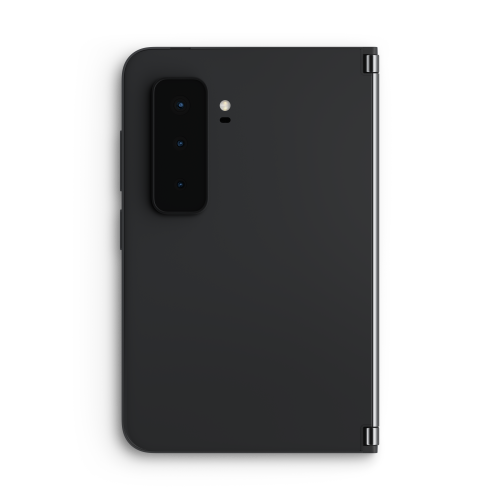
Αφού τραβήξετε μια φωτογραφία, μπορείτε να ελέγξετε και να επεξεργαστείτε χρησιμοποιώντας και τις δύο οθόνες.
Πατήστε "Φωτογραφίες " στην Αρχική οθόνη για να δείτε τις εικόνες σας.
Συμβουλή: Μπορείτε να ανοίγετε την κάμερα γρήγορα όποτε χρησιμοποιείτε το Surface Duo—απλώς πατήστε γρήγορα το κουμπί τροφοδοσίας δακτυλικών αποτυπωμάτων δύο φορές. Για να αλλάξετε τη ρύθμιση ανά πάσα στιγμή, ανοίξτε τις Ρυθμίσεις και, στη συνέχεια, πατήστε Χαρακτηριστικά Surface Duo>Κάμερα και φακός.
Λήψη selfie
- Στο κάτω μέρος της αρχικής οθόνης, πατήστε Κάμερα.
Η εφαρμογή Κάμερα εκτείνεται αυτόματα και στις δύο οθόνες, όταν την ανοίγετε χωρίς να είναι ανοιχτές άλλες εφαρμογές. - Πατήστε Εναλλαγή κάμερας για να χρησιμοποιήσετε την μπροστινή κάμερα, χαμογελάστε και, στη συνέχεια, πατήστε το κουμπί Φωτογραφία.
Τραβήξτε μια φωτογραφία κάποιου πράγματός σας γύρω σας
Στο κάτω μέρος της αρχικής οθόνης, πατήστε Κάμερα.
Η εφαρμογή Κάμερα εκτείνεται αυτόματα και στις δύο οθόνες, όταν την ανοίγετε χωρίς να είναι ανοιχτές άλλες εφαρμογές.Εάν θέλετε να κάνετε μεγέθυνση, πατήστε τη συντόμευση 0,5x, 1x ή 2x . Πατήστε και σύρετε προς τα δεξιά ή αριστερά για να προσαρμόσετε γρήγορα το επίπεδο ζουμ
Πατήστε το κουμπί Φωτογραφία .
Η νυχτερινή λειτουργία θα ενεργοποιείται αυτόματα όταν χρειάζεται για να σας βοηθήσει να τραβήξετε αυτές τις φωτογραφίες όταν δεν υπάρχει πολύς φωτισμός. Εάν δεν θέλετε να χρησιμοποιήσετε τη νυχτερινή λειτουργία, πατήστε το κάτω βέλος στο επάνω μέρος της οθόνης και, στη συνέχεια, πατήστε το εικονίδιο φεγγαριού.Θα μπορείτε να κάνετε έλεγχο καθώς προχωράτε, επειδή η κάμερα εμφανίζεται στη μία οθόνη και οι εικόνες σας εμφανίζονται στην άλλη.
Λήψη πανοραμικής εικόνας
- Στο κάτω μέρος της αρχικής οθόνης, πατήστε Κάμερα.
Η εφαρμογή Κάμερα εκτείνεται αυτόματα και στις δύο οθόνες, όταν την ανοίγετε χωρίς να είναι ανοιχτές άλλες εφαρμογές. - Στην εφαρμογή Κάμερα, πατήστε Πανόραμα.
- Πατήστε το κουμπί "Φωτογραφία " και, στη συνέχεια, μετακινήστε αργά το Surface Duo σας αριστερά ή δεξιά και κρατήστε το όσο το δυνατόν πιο ευθεία.
- Πατήστε "Διακοπή " όταν τελειώσετε.
Εγγραφή βίντεο με κάτι γύρω σας
- Στο κάτω μέρος της αρχικής οθόνης, πατήστε Κάμερα.
Η εφαρμογή Κάμερα εκτείνεται αυτόματα και στις δύο οθόνες, όταν την ανοίγετε χωρίς να είναι ανοιχτές άλλες εφαρμογές. - Πατήστε Βίντεο.
- Πατήστε το Ρεκόρ κουμπί για να ξεκινήσετε την εγγραφή του βίντεο και πατήστε το κόκκινο κουμπί Στοπ όταν τελειώσετε.
Συμβουλή: Θέλετε να τραβήξετε μια φωτογραφία κατά την εγγραφή βίντεο; Απλώς πατήστε το κουμπί Φωτογραφία που εμφανίζεται κατά την εγγραφή βίντεο.
Επεξεργασία εικόνων στην εφαρμογή Κάμερα
- Στο κάτω μέρος της αρχικής οθόνης, πατήστε Κάμερα.
Η εφαρμογή Κάμερα εκτείνεται αυτόματα και στις δύο οθόνες, όταν την ανοίγετε χωρίς να είναι ανοιχτές άλλες εφαρμογές. - Πατήστε το κουμπί Φωτογραφία . Οι εικόνες σας θα εμφανιστούν στην οθόνη.
- Επιλέξτε την εικόνα που θέλετε να επεξεργαστείτε και, στη συνέχεια, πατήστε «Επεξεργασία».
- Κάντε τις αλλαγές που θέλετε. Μπορείτε να περικόψετε τις εικόνες σας, να προσαρμόσετε το χρώμα ή να προσθέσετε φίλτρα.
- Πατήστε Αποθήκευση.
Αλλαγή ρυθμίσεων φωτογραφιών και βίντεο
- Στο κάτω μέρος της αρχικής οθόνης, πατήστε Κάμερα.
Η εφαρμογή Κάμερα εκτείνεται αυτόματα και στις δύο οθόνες, όταν την ανοίγετε χωρίς να είναι ανοιχτές άλλες εφαρμογές. - Πατήστε το κάτω βέλος στο επάνω μέρος και, στη συνέχεια, πατήστε Ρυθμίσεις. Οι ρυθμίσεις φωτογραφίας και βίντεο εμφανίζονται στην άλλη πλευρά.
- Αλλάξτε τις ρυθμίσεις εκεί, όπως το μέγεθος της φωτογραφίας και του βίντεο, το HDR, τη μορφή του βίντεο και πολλά άλλα.
- Πατήστε Πίσω όταν τελειώσετε.
Σχετικά θέματα
Χρειάζεστε περισσότερη βοήθεια;
Τεχνική υποστήριξη

Για τεχνική υποστήριξη, ανοίξτε την εφαρμογή επιφάνεια, περιγράψτε το πρόβλημά σας και επιλέξτε Λήψη βοήθειας.
Υποστήριξη κοινότητας

Οι κοινότητες μπορούν να σας βοηθήσουν να κάνετε ερωτήσεις και να ακούσετε από ειδικούς με πλούσια γνώση. Ρωτήστε την Κοινότητα.
Άλλες επιλογές υποστήριξης

Αν δεν μπορείτε να χρησιμοποιήσετε το επιφάνεια ή έχετε κάποια ερώτηση σχετικά με κάποιο άλλο ζήτημα, ανοίξτε τη Λήψη βοήθειας για να λάβετε άλλη υποστήριξη μέσω Internet.


