
Όταν ένας χρήστης διαγραφεί από Azure υπηρεσία καταλόγου Active Directory, τα Sway του εισέρχονται σε κατάσταση αναμονής όπου θα διαγραφούν αργότερα. Κατά τη διάρκεια αυτής της χρονικής περιόδου, το Sway δεν θα είναι προσβάσιμο από τους τακτικούς χρήστες. Οι διαχειριστές IT έχουν στη διάθεσή τους 30 ημέρες μετά την οριστική διαγραφή ενός χρήστη από την υπηρεσία καταλόγου Active Directory Azure για να εκχωρήσουν εκ νέου τα Sway που κατείχαν σε έναν άλλο χρήστη εντός του μισθωτή τους.
Σημείωση
Η Azure Active Directory έχει επίσης μια περίοδο διατήρησης πριν από την οριστική διαγραφή του χρήστη.
Βήμα 1: Λήψη και εγκατάσταση βιβλιοθηκών
Σημαντικό
Τα cmdlet του PowerShell ενημερώθηκαν με βελτιώσεις ασφαλείας τον Δεκέμβριο του 2022. Βεβαιωθείτε ότι χρησιμοποιείτε πάντα τις πιο πρόσφατες βιβλιοθήκες που αναφέρονται παρακάτω. Εάν έχετε ήδη μια παλαιότερη έκδοση της βιβλιοθήκης εγκατεστημένη στον τοπικό υπολογιστή, βεβαιωθείτε ότι έχετε διαγράψει τις παλαιότερες βιβλιοθήκες, τους συσχετισμένους φακέλους και, στη συνέχεια, επανεκκινήστε τον υπολογιστή σας προτού συνεχίσετε με τις παρακάτω οδηγίες.
Βεβαιωθείτε ότι ο χρήστης που εκτελεί το cmdlet είναι καθολικός διαχειριστής.
Κατεβάστε το PowerShell 7 x64 εδώ.
Σημαντικό
Όταν χρησιμοποιείτε το γραφικό στοιχείο εγκατάστασης, μην αλλάζετε καμία από τις επιλογές.
Κατεβάστε τις τελευταίες βιβλιοθήκες εδώ.
Εξαγάγετε τις βιβλιοθήκες:
- Microsoft.Identity.Client
- Microsoft.Office.Story.PowerShell.ChangeOwnerClient
- Microsoft.Office.Story.PowerShell.Protocol
- Newtonsoft.json
Διατηρήστε ανέπαφη τη δομή του φακέλου και εγκαταστήστε τις ως λειτουργικές μονάδες χρησιμοποιώντας, ακολουθήστε τις οδηγίες εδώ.
Για παράδειγμα:
Αντιγράψτε και εγκαταστήστε λειτουργικές μονάδες στο ...\Windows\system32\WindowsPowerShell\v1.0\Modules\
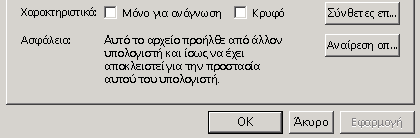
Βεβαιωθείτε ότι τα ληφθέντα αρχεία .dll δεν αποκλείονται καταργώντας τον αποκλεισμό τους μέσω των ρυθμίσεων ιδιοτήτων τους.
Παράδειγμα:
Σημαντικό
Βεβαιωθείτε ότι τα ληφθέντα αρχεία έχουν καταργηθεί επιλέγοντας Κατάργηση αποκλεισμού στις ρυθμίσεις ιδιοτήτων .
Βήμα 2: Εισαγωγή των λειτουργικών μονάδων στο PowerShell
Ανοίξτε το PowerShell 7 (x64) ως διαχειριστής:
Θα ανοίξει το παράθυρο Windows PowerShell. Το μήνυμα C:\Windows\system32 σημαίνει ότι το έχετε ανοίξει ως διαχειριστής.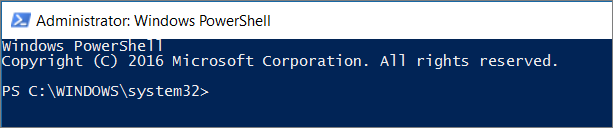
2. Εισαγάγετε τις λειτουργικές μονάδες που έχουν ληφθεί προηγουμένως.
Σύνταξη:
Import-Module Microsoft.Identity.Client
Import-Module Newtonsoft.Json
Import-Module Microsoft.Office.Story.PowerShell.Protocol
Import-Module Microsoft.Office.Story.PowerShell.ChangeOwnerClient
(Πρόσθετες οδηγίες σχετικά με τον τρόπο εισαγωγής λειτουργικών μονάδων)
Βήμα 3 - Συνδεθείτε στην υπηρεσία Sway και εκτελέστε τη δέσμη ενεργειών μεταφοράς
Σημείωση
Τα Sway μπορούν να μεταβιβαστούν μόνο από τον κάτοχο σε άλλον χρήστη εντός του ίδιου μισθωτή. Μόνο ο διαχειριστής μισθωτή μπορεί να ξεκινήσει μια μεταβίβαση.
- Σύνδεση με την υπηρεσία Sway μέσω PowerShell
- Εισαγάγετε τα διαπιστευτήρια του διαχειριστή μισθωτή
Σύνταξη:
Connect-SwayService
Παράδειγμα:
Connect-SwayService
Μεταφορά ενός Sway σε άλλο λογαριασμό
Για να μεταφέρετε ένα Sway που προηγουμένως ανήκε σε διαγραμμένο λογαριασμό σε άλλο λογαριασμό εντός του ίδιου μισθωτή, θα χρειαστείτε τις ακόλουθες πληροφορίες:
- Αναγνωριστικό αναζήτησης Sway - Αναγνωριστικό που βρέθηκε μετά τη διεύθυνση URL sway.office.com για οποιοδήποτε Sway (π.χ. "π.χ.: abc123 για https://sway.office.com/abc123")
- Νέα διεύθυνση ηλεκτρονικού ταχυδρομείου - διεύθυνση ηλεκτρονικού ταχυδρομείου του λογαριασμού στον οποίο μεταφέρετε το Sway
Σύνταξη:
Start-ChangeSwayOwner -OriginalSwayLookupId <Sway Lookup ID> -DestinationOwner <New Email Address>
Παράδειγμα:
Start-ChangeSwayOwner -OriginalSwayLookupId abc123 -DestinationOwner user@contoso.com
Σημείωση
Μην χρησιμοποιείτε ολόκληρη τη διεύθυνση URL του Sway ως αναγνωριστικό αναζήτησης. Στο παραπάνω παράδειγμα, το "abc123" είναι το αναγνωριστικό αναζήτησης και ΟΧΙ το "https://sway.office.com/abc123"
Μαζική μεταφορά όλων των Sway από έναν λογαριασμό σε έναν άλλο
Για να μεταφέρετε όλα τα Sway που ανήκαν προηγουμένως σε έναν διαγραμμένο λογαριασμό σε έναν άλλο λογαριασμό εντός του ίδιου μισθωτή, θα χρειαστείτε τις ακόλουθες πληροφορίες:
- Διαγραμμένος λογαριασμός Διεύθυνση ηλεκτρονικού ταχυδρομείου - Διεύθυνση ηλεκτρονικού ταχυδρομείου του λογαριασμού που διαγράφηκε από την υπηρεσία καταλόγου Active Directory του Azure
- Διεύθυνση ηλεκτρονικού ταχυδρομείου νέου λογαριασμού - η διεύθυνση ηλεκτρονικού ταχυδρομείου του λογαριασμού στον οποίο μεταφέρετε το Sway
Σύνταξη:
Start-BulkChangeSwayOwner <Deleted Account Email Address> <New Account Email Address>
Παράδειγμα:
Start-BulkChangeSwayOwner deleteduser@contoso.com activeuser@contoso.com
Βήμα 4 - Επαλήθευση ότι έγινε νέα εκχώρηση των Sway
- Μεταβείτε σε ένα Sway στο οποίο έχει αντιστοιχιστεί εκ νέου.
- Ειδοποιήστε τον χρήστη στον οποίο έχουν μεταβιβαστεί τα Sway και ζητήστε του να επαληθεύσει ότι τώρα είναι ο κάτοχος των Sway.
Πράγματα που πρέπει να γνωρίζετε
Έχετε στη διάθεσή σας έως και 30 ημέρες από την οριστική διαγραφή του λογαριασμού από την υπηρεσία καταλόγου Active Directory Azure για να αντιστοιχίσετε εκ νέου τυχόν Sway που ανήκαν σε αυτόν τον λογαριασμό
Μετά την επιτυχή εκτέλεση της δέσμης ενεργειών νέας ανάθεσης, μπορεί να χρειαστεί έως και 1 ώρα για να εμφανιστούν τα νέα Sway στον νέο λογαριασμό.
Ορισμένες ρυθμίσεις που σχετίζονται με το Sway που αντιστοιχίσατε εκ νέου δεν θα διατηρηθούν. Αυτό περιλαμβάνει τα εξής:
Ανάλυση Sway
Κοινή χρήση ρυθμίσεων
- Εάν ένα Sway τέθηκε σε κοινή χρήση με συγκεκριμένα άτομα, θα γίνει επαναφορά στις προεπιλεγμένες ρυθμίσεις στο Sway που αντιστοιχίστηκε εκ νέου
- Για τα Sway που τέθηκαν σε κοινή χρήση για επεξεργασία, ο νέος κάτοχος θα πρέπει να θέσει εκ νέου σε κοινή χρήση μια νέα σύνδεση με οποιουσδήποτε από κοινού συντάκτες που εξακολουθούν να χρειάζονται πρόσβαση επεξεργασίας
Ημερομηνία τελευταίας τροποποίησης
Ρυθμίσεις που είχαν οριστεί παλαιότερα στο Sway. Για παράδειγμα: κατάργηση του πανό του Sway και της Αυτόματης αναπαραγωγής.
Όταν αποστέλλονται τα βίντεο, αντιγράφονται ασύγχρονα και ενδέχεται να υποστούν απώλεια δεδομένων, εάν η μεταφορά πραγματοποιηθεί πολύ κοντά στο όριο των 30 ημερών.
Η βιβλιοθήκη σχεδιάστηκε για εκτέλεση σε PowerShell 5.1. Εάν χρησιμοποιείτε μια νεότερη έκδοση, πρέπει να εισαγάγετε τις λειτουργικές μονάδες σε κατάσταση λειτουργίας συμβατότητας. Ακολουθήστε τις οδηγίες στο παρακάτω θέμα: Windows PowerShell Συμβατότητα.