
4. Πώς λειτουργεί η κεφαλαιοποίηση;
5. Μπορώ να απενεργοποιήσω τη γραμμή πρόβλεψης;
Το πληκτρολόγιο Microsoft SwiftKey σας έχει να κάνει με την πρόβλεψη και, το πιο σημαντικό, την πρόβλεψη των λέξεων που θα θέλετε να γράψετε στη συνέχεια (πρόβλεψη επόμενης λέξης).
Microsoft SwiftKey υπάρχει μια "γραμμή πρόβλεψης" κατά μήκος του επάνω μέρους του πληκτρολογίου που σας προσφέρει τρεις επιλογές για να επιλέξετε. Για να εισαγάγετε αυτές τις λέξεις στο πεδίο κειμένου, μπορείτε να πατήσετε τη λέξη στη γραμμή πρόβλεψης ή να πατήσετε το πλήκτρο διαστήματος για να εισαγάγετε τη μεσαία πρόβλεψη.

1 - Προσθήκη λέξεων
Είναι εύκολο να μάθετε στο πληκτρολόγιο Microsoft SwiftKey σας να μιλάει με τον δικό σας τρόπο. Microsoft SwiftKey μαθαίνει επίσης από εσάς καθώς πληκτρολογείτε και μπορείτε πάντα να Microsoft SwiftKey διδάξετε μια νέα λέξη.
Εάν έχετε επιλέξει "Αυτόματη διόρθωση" ή/και "Γρήγορη εισαγωγή πρόβλεψης" στις ρυθμίσεις "Πληκτρολόγηση", τότε Microsoft SwiftKey θα εισαγάγει αυτόματα μια πρόβλεψη για εσάς όταν πατάτε το πλήκτρο διαστήματος. Εάν προσπαθείτε να πληκτρολογήσετε μια νέα λέξη που δεν Microsoft SwiftKey μάθει πριν (και επομένως δεν θα προβλέψει), το μόνο που χρειάζεται να κάνετε είναι να πατήσετε την αριστερή ή τη μεσαία πρόβλεψη (ανάλογα με το πεδίο κειμένου) που θα περιέχει το αυτολεξεί κείμενό σας.

Εάν έχετε επιλέξει να μην επιλέξετε "Αυτόματη διόρθωση" ή "Αυτόματη εισαγωγή πρόβλεψης", το πάτημα του πλήκτρου διαστήματος θα εισαγάγει ένα κενό διάστημα αντί να εισαγάγει μια πρόβλεψη. Σε αυτή την περίπτωση, για να εισαγάγετε το αυτολεξεί κείμενό σας, πρέπει απλώς να πληκτρολογήσετε τη λέξη και να πατήσετε το πλήκτρο διαστήματος.
2 - Διόρθωση λέξεων
Εάν εισαγάγετε κατά λάθος μια λανθασμένη λέξη και συνειδητοποιήσετε αμέσως, υπάρχει μια γρήγορη επιδιόρθωση που εξοικονομεί πολύ χρόνο και ταλαιπωρία:
- Πατήστε Backspace, ώστε ο δρομέας να βρίσκεται στο τέλος της λανθασμένης λέξης.
- Ελέγξτε τη γραμμή πρόβλεψης - υπάρχει μεγάλη πιθανότητα Microsoft SwiftKey να σας προσφέρει την επιθυμητή λέξη σας σε ένα από τα πλαίσια προβλέψεων (και αν όχι, απλώς πατήστε backspace μερικές ακόμη φορές και παρακολουθήστε τις προβλέψεις να αλλάζουν).
- Απλώς πατήστε τη σωστή πρόβλεψη και θα αντικαταστήσει τη λανθασμένη λέξη σας στο πεδίο κειμένου.
Ακόμα κι αν εντοπίσετε ένα τυπογραφικό λάθος νωρίτερα στο κείμενό σας, είναι πολύ εύκολο να το διορθώσετε με παρόμοιο τρόπο:
- Πατήστε τη λέξη στο πεδίο κειμένου για να την επιλέξετε.
- Πατήστε Backspace μέχρι να δείτε τη λέξη που θέλετε.
- Πατήστε τη σωστή πρόβλεψη και το τυπογραφικό λάθος θα αντικατασταθεί.
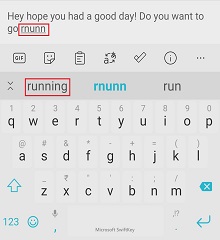
Υπάρχει ορθογραφικός έλεγχος στο Microsoft SwiftKey;
Microsoft SwiftKey δεν προσφέρει αποκλειστική επιλογή ορθογραφικού ελέγχου εντός της εφαρμογής. Ωστόσο, το πληκτρολόγιο Microsoft SwiftKey θα πρέπει να σας προσφέρει σωστά γραμμένες προβλέψεις με βάση τη λέξη που πληκτρολογείτε. Για παράδειγμα, εάν αρχίσετε να πληκτρολογείτε «απαραίτητο», θα πρέπει να σας προσφέρονται προβλέψεις όπως «αναγκαίο», «απαραίτητα» ή «αναγκαιότητα». Με αυτόν τον τρόπο, Microsoft SwiftKey βοηθά στην εισαγωγή λέξεων με σωστή ορθογραφία.
3 - Πώς γίνεται ξεφορτωθώ μια λέξη που δεν θέλω;
Εάν έχετε πληκτρολογήσει κάτι λάθος ή το πληκτρολόγιο του Microsoft SwiftKey σας έχει μάθει κάτι που προτιμάτε να παραμένει κρυφό, είναι πολύ απλό να καταργήσετε μια λέξη από την πρόβλεψη στη γραμμή πρόβλεψης:
- Πατήστε παρατεταμένα τη λέξη στη γραμμή πρόβλεψης (πατήστε την παρατεταμένα).
- Πατήστε "OK" από το αναδυόμενο παράθυρο.
Έχει Microsoft SwiftKey λειτουργία αναίρεσης;
Το πληκτρολόγιο Microsoft SwiftKey δεν προσφέρει προς το παρόν ένα αποκλειστικό κουμπί "αναίρεσης". Ωστόσο, εάν συνειδητοποιήσετε ότι έχετε κάνει κάποιο λάθος, μπορείτε να πατήσετε το πλήκτρο BACKSPACE για να δείτε την προηγούμενη επιλογή προβλέψεων. Εάν η επιθυμητή λέξη είναι μία από τις προβλέψεις, απλώς πατήστε για να αντικαταστήσετε τη λανθασμένη λέξη.
Μπορείτε επίσης να πατήσετε στο πεδίο κειμένου για να τοποθετήσετε το δρομέα.
4 - Κεφαλαιοποίηση
Στο Microsoft SwiftKey, μπορείτε να κάνετε εναλλαγή μεταξύ κεφαλαίων και πεζών χαρακτήρων πατώντας απλώς το πλήκτρο Shift. Το πλήκτρο shift έχει τρεις καταστάσεις που αναγνωρίζονται εύκολα από μια αλλαγή στη σχεδίαση:
- Κεφαλαία πρώτα γράμματα - μισογεμισμένο χρώμα
- Caps Lock - χρώμα με γέμισμα
- Όλα πεζά - χωρίς γέμισμα


Ενώ ο κέρσορας αγγίζει οποιαδήποτε λέξη, έχετε την επιλογή να πατήσετε «μετατόπιση» για εναλλαγή μεταξύ διαφορετικών κεφαλαίων κεφαλαίων, Title Case, ALL CAPS και πεζά. Αυτό θα σας βοηθήσει να διορθώσετε τη λέξη χωρίς να χρειάζεται να την πληκτρολογήσετε ξανά.
Επιπλέον, μπορείτε να επιλέξετε το πληκτρολόγιο Microsoft SwiftKey να μετατρέπει αυτόματα σε κεφαλαίο το πρώτο γράμμα μετά από τελεία/θαυμαστικό/ερωτηματικό, επιλέγοντας "Αυτόματη μετατροπή σε κεφαλαίο" στις ρυθμίσεις "Πληκτρολόγηση".
Γιατί οι τυχαίες λέξεις γράφονται με κεφαλαία;
Κατά καιρούς (και για άγνωστους λόγους), αυτό μπορεί να συμβεί. Για αποκατάσταση:
- Παρατεταμένο πάτημα της λέξης στη γραμμή πρόβλεψης
- Επιλέξτε "να μην γίνει πρόβλεψη ξανά"
- Πατήστε τη σωστή πεζή έκδοση
5 - Μπορώ να απενεργοποιήσω τη γραμμή πρόβλεψης;
Οι προβλέψεις αποτελούν αναπόσπαστο τμήμα της Microsoft SwiftKey εμπειρίας, επομένως η γραμμή πρόβλεψης δεν μπορεί να απενεργοποιηθεί ή να αποκρυφτεί.
Επικοινωνήστε μαζί μας
Για περισσότερη βοήθεια, επικοινωνήστε με την υποστήριξη Microsoft SwiftKey Υποστήριξη - Επικοινωνήστε μαζί μας