
Το πληκτρολόγιο Microsoft SwiftKey σάς επιτρέπει να χρησιμοποιείτε έως και πέντε γλώσσες ταυτόχρονα.
Έχουμε βελτιώσει το πολύγλωσσο πλαίσιο υποστήριξής μας για να το κάνουμε ακόμα πιο αποτελεσματικό, σαρώνοντας συνεχώς το κείμενο εισόδου για να εκτιμήσουμε ποιες από τις ενεργοποιημένες γλώσσες χρησιμοποιούνται και προσαρμόζοντας ανάλογα τις προβλέψεις.
Microsoft SwiftKey αυτήν τη στιγμή υποστηρίζει 700+ γλώσσες σε Android. Κάντε κλικ εδώ για να δείτε την πλήρη λίστα.
- Τρόπος προσθήκης ενός πακέτου γλωσσών
- Πώς να ενημερώσετε ένα πακέτο γλωσσών
- Τρόπος κατάργησης ενός πακέτου γλωσσών
- Πώς μπορείτε να αλλάξετε διατάξεις
Μια σύνδεση για το βίντεο YouTube μας: Πώς να πληκτρολογήσετε σε πολλές γλώσσες με SwiftKey - YouTube
1 - Πώς να προσθέσετε ένα πακέτο γλώσσας
Για να προσθέσετε ένα πακέτο γλωσσών:
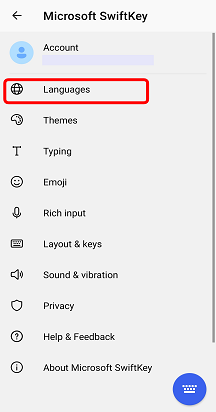
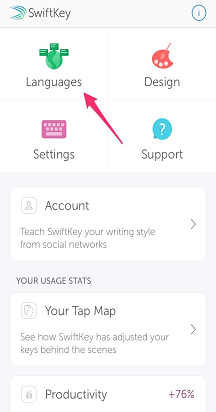
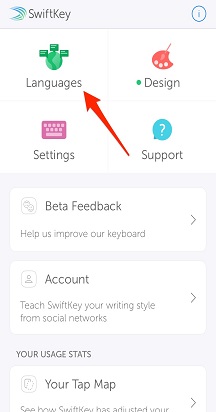
- Ανοίξτε την εφαρμογή Microsoft SwiftKey: Πατήστε "Γλώσσες"
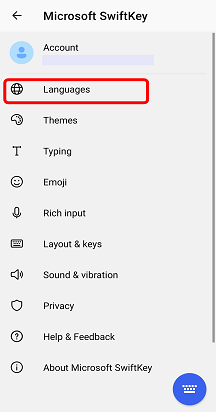
Ή
- Από τη γραμμή εργαλείων: Πατήστε τις τρεις τελείες ... > επιλέξτε το εικονίδιο > "Διατάξεις", πατήστε το εικονίδιο "Προσθήκη".
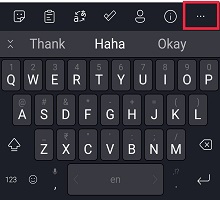
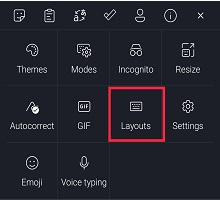
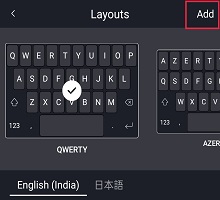
Στη συνέχεια:
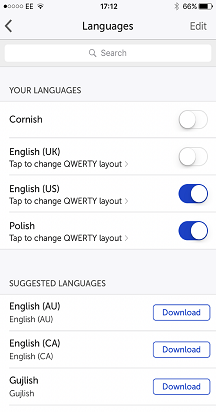
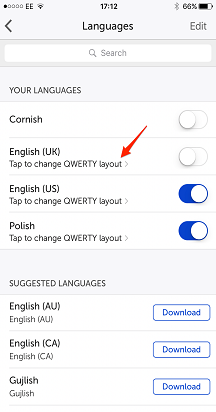
- Επιλέξτε τις γλώσσες που θέλετε να κατεβάσετε από τη λίστα.
- Οι γλώσσες σας θα ενεργοποιηθούν αυτόματα.
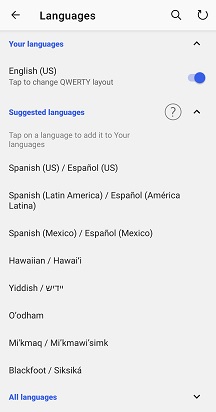
Για γλώσσες με το ίδιο αλφάβητο/διάταξη, δεν χρειάζεται να κάνετε εναλλαγή μεταξύ των γλωσσών. Απλώς αρχίζετε να πληκτρολογείτε και το Microsoft SwiftKey Keyboard βρίσκει ποια γλώσσα χρησιμοποιείτε!
Για γλώσσες με διαφορετικά αλφάβητα (π.χ. Αγγλικά και Ρωσικά), απλώς σύρετε προς τα αριστερά ή προς τα δεξιά στο πλήκτρο διαστήματος για να κάνετε εναλλαγή μεταξύ τους κατά την πληκτρολόγηση.
2 - Πώς να ενημερώσετε ένα πακέτο γλωσσών
Για να ενημερώσετε τα εγκατεστημένα πακέτα γλωσσών, είτε:
- Ανοίξτε την εφαρμογή Microsoft SwiftKey: Πατήστε "Γλώσσες"
Ή
- Από τη γραμμή εργαλείων: Πατήστε τις τρεις τελείες ... > επιλέξτε το εικονίδιο > "Διατάξεις", πατήστε το εικονίδιο "Προσθήκη".
Στη συνέχεια:
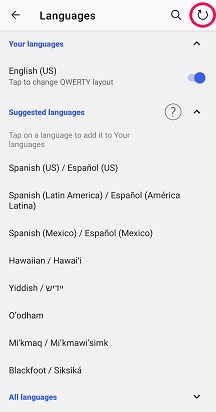
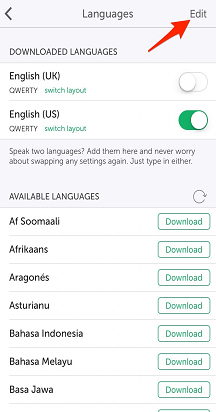
- Πατήστε το κυκλικό βέλος στην επάνω δεξιά γωνία της εφαρμογής για να ενημερώσετε όλα τα εγκατεστημένα πακέτα γλωσσών. (Εναλλακτικά, μπορείτε πάντα να ενημερώσετε ένα πακέτο γλωσσών με μη αυτόματο τρόπο, εάν εμφανιστεί το μήνυμα "Ενημέρωση").
3- Πώς να καταργήσετε ένα πακέτο γλωσσών
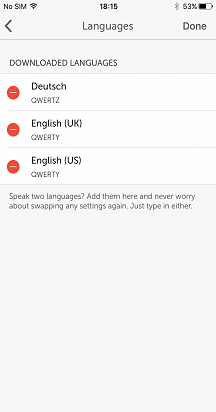
Για να διαγράψετε/καταργήσετε την εγκατάσταση ενός πακέτου γλωσσών:
- Ανοίξτε την εφαρμογή Microsoft SwiftKey: Πατήστε "Γλώσσες".
- Από τη γραμμή εργαλείων: Πατήστε τις τρεις τελείες ... > επιλέξτε το εικονίδιο > "Διατάξεις", πατήστε το εικονίδιο "Προσθήκη".
Στη συνέχεια:
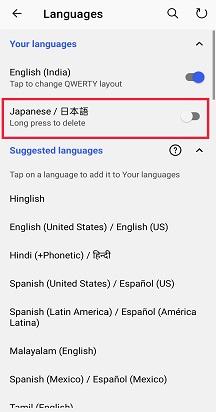
- Καταργήστε την επιλογή του πακέτου γλώσσας που θέλετε να διαγράψετε.
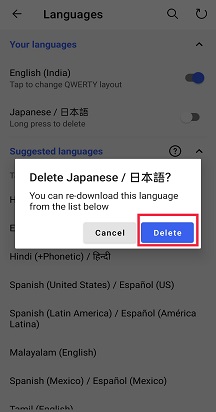
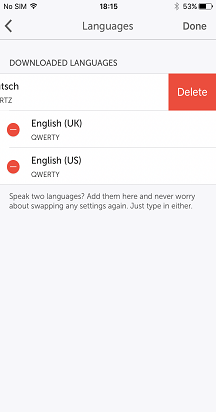
- Πατήστε παρατεταμένα για να διαγράψετε τη γλώσσα.
- Θα εμφανιστεί ένα παράθυρο διαλόγου που σας ζητά να επιβεβαιώσετε τις ενέργειές σας. Επιλέξτε "Διαγραφή".
4- Πώς να αλλάξετε διατάξεις
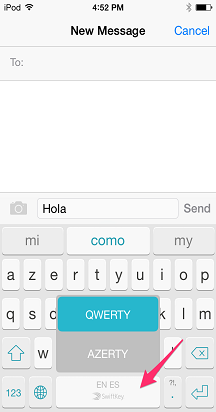
Για πολλές γλώσσες, το πληκτρολόγιο Microsoft SwiftKey προσφέρει πολλές διαφορετικές διατάξεις πληκτρολογίου.
Διαβάστε περισσότερα: Πώς γίνεται αλλάξετε τη διάταξη πληκτρολογίου (π.χ. QWERTY σε AZERTY);
Επικοινωνία
Για περισσότερη βοήθεια, επικοινωνήστε με την υποστήριξη Microsoft SwiftKey Υποστήριξη - Επικοινωνήστε μαζί μας