
Όταν υπάρχει περιεχόμενο στην κινητή συσκευή σας που θέλετε να μοιραστείτε με συναδέλφους σε μια μεγαλύτερη οθόνη, απλώς μεταβείτε σε μια αίθουσα του Teams. Θα μπορείτε να προβάλετε το περιεχόμενο απευθείας από τη συσκευή σας στην οθόνη οροφής, χωρίς να ρυθμίσετε μια σύσκεψη.
Προσοχή
Εάν το περιεχόμενο που θέλετε να θέσετε σε κοινή χρήση είναι μια παρουσίαση του PowerPoint, ανατρέξτε στο θέμα Μετάδοση παρουσίασης του PowerPoint από μια κινητή συσκευή σε μια αίθουσα του Microsoft Teams.
Πριν ξεκινήσετε
- Η εφαρμογή Teams για κινητές συσκευές πρέπει να είναι εγκατεστημένη στην κινητή συσκευή και το Bluetooth πρέπει να είναι ενεργοποιημένο.
- Τόσο η κινητή συσκευή όσο και η Teams Rooms συσκευή πρέπει να είναι συνδεδεμένες στο Internet.
- Η κινητή συσκευή πρέπει να βρίσκεται σε απόσταση έως 10 μέτρων (32,8 πόδια) από τη συσκευή αίθουσας.
Μετάδοση οθόνης κινητής συσκευής
Προσοχή
Θα προβάλλονται τα πάντα στην οθόνη της συσκευής σας, συμπεριλαμβανομένων των ειδοποιήσεων. Μπορεί να θέλετε να ρυθμίσετε τη συσκευή σας σε λειτουργία "Μην ενοχλείτε" πριν θέσετε σε κοινή χρήση την οθόνη σας.
Στο Teams, πατήστε "Διανομή " στη γραμμή περιήγησης.
Εάν δεν βλέπετε την εφαρμογή Cast όταν ανοίγετε το Teams, πατήστε το " για να αποκτήσετε πρόσβαση σε αυτήν.
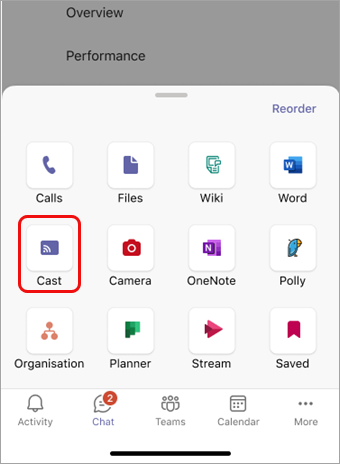
Η εφαρμογή θα αναζητήσει και κατόπιν θα εμφανίσει κοντινά Teams Rooms. Εάν δεν βλέπετε την Teams Rooms συσκευή που θέλετε, πλησιάστε πιο κοντά σε αυτήν.
Πατήστε μια διαθέσιμη αίθουσα του Teams.

Η εφαρμογή θα συνδεθεί στο δωμάτιο.
Πατήστε Προβολή της οθόνης μου για να κάνετε κοινή χρήση όλων όσων εμφανίζονται στην οθόνη.
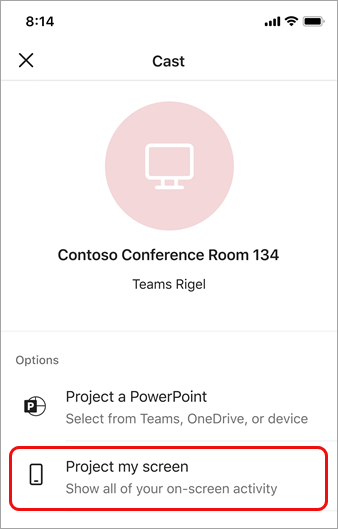
Μόνο για iOS:Επιλέξτε το Microsoft Teams στην επόμενη οθόνη.
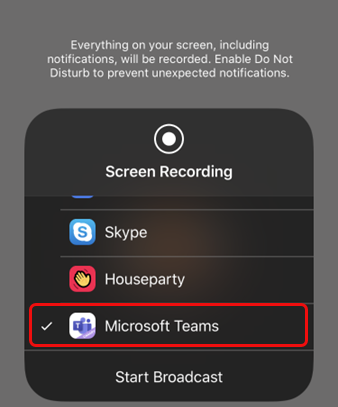
Πατήστε Έναρξη εκπομπής στην ίδια οθόνη.
Σημείωση
Δεν θα μπορείτε να απαντήσετε σε μια κλήση, να συμμετάσχετε σε μια σύσκεψη ή να μεταβείτε σε διαφορετικό λογαριασμό Teams κατά τη μετάδοση.
Διακοπή προβολής
Πατήστε το εικονίδιο χαπιού στο επάνω μέρος της οθόνης.
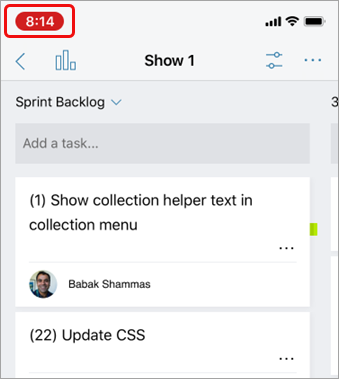
Πατήστε Διακοπή.