
Χρησιμοποιήστε ανακοινώσεις και καρτέλες στο Microsoft Teams για να επισημάνετε περιεχόμενο για να το δει ολόκληρη η τάξη σας! Χρησιμοποιήστε την @mention καρτέλα "Συνομιλία" ενός καναλιού ή δημοσιεύστε σημαντικά έγγραφα χρησιμοποιώντας την καρτέλα Files. Μπορείτε επίσης να επισημάνετε ένα μήνυμα ως σημαντικό, ώστε να το δουν όλοι.
Ειδοποίηση ολόκληρης της τάξης σε κανάλι
- Χρησιμοποιήστε το σύμβολο @ (όπως στο @team) ή το όνομα της ομάδας σε ένα μήνυμα για να στείλετε μια ειδοποίηση σε όλους τους μαθητές της τάξης και να τους παροτρύνετε να δουν το μήνυμά σας). Για παράδειγμα: @team ή @Biology 101.
- Η χρήση θα ειδοποιήσει επίσης ολόκληρη την τάξη σας στο κανάλι "Γενικό @General ".
Συμβουλή
Επιλέξτε το  για να επεκτείνετε το πλαίσιο σύνταξης και να δείτε περισσότερες επιλογές μορφοποίησης κειμένου.
Δημοσίευση ανακοίνωσης
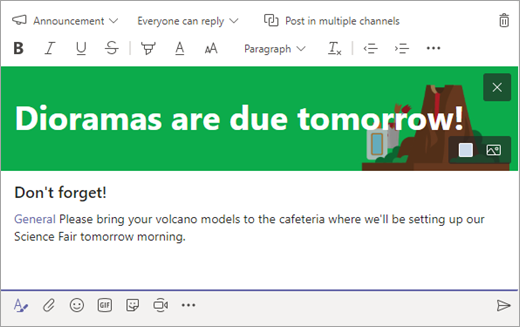
Δημιουργήστε μια προσαρμοσμένη δημοσίευση ανακοίνωσης που τραβά το ενδιαφέρον με μια εικόνα φόντου.
Επιλέξτε το
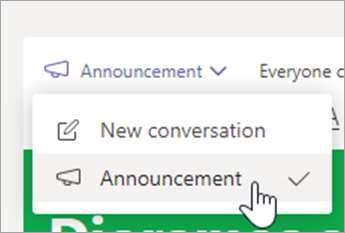
για να αναπτύξετε το πλαίσιο σύνθεσης.Επιλέξτε Ανακοίνωση ως τύπο δημοσίευσης.
Επιλέξτε Επιλογή εικόνας ή Ανεβάστε μια εικόνα για να διακοσμήσετε τη δημοσίευσή σας. Μπορείτε να επιλέξετε κάποιο από τα θέματα Γενικά, Τάξη ή Δραστηριότητες.
Ειδοποίηση της τάξης για νέα ανάθεση εργασίας
Όταν ολοκληρώσετε τη δημιουργία μιας νέας ανάθεσης εργασίας, οι σπουδαστές θα λάβουν αυτόματα μια ειδοποίηση. Μια νέα δημοσίευση θα εμφανιστεί επίσης στο κανάλι "Γενικό". Σε αυτήν τη δημοσίευση θα εμφανίζεται μια κάρτα ανάθεσης εργασίας με ημερομηνία παράδοσης και μια σύνδεση προς τις λεπτομέρειες της ανάθεσης.
Ελέγξτε αν έχετε @team ενεργοποιήσει τις αναφορές στην ομάδα τάξης
Επιλέξτε
 " στο πλακίδιο της ομάδας σας.
Επιλέξτε Διαχείριση ομάδας.

Επιλέξτε Ρυθμίσεις και, στη συνέχεια, επιλέξτε@αναφορές.
Καρφίτσωμα σημαντικών προορισμών ως καρτελών
Πολλές φορές, σε μια ομάδα τάξης υπάρχουν αρκετοί προορισμοί που οι μαθητές ή οι εκπαιδευτικοί θα επισκέπτονται τακτικά. Είτε πρόκειται για χρονοδιάγραμμα, πρόγραμμα σπουδών ή εφαρμογή που χρησιμοποιείται ή αναφέρεται συχνά στην τάξη, μπορείτε να την καρφιτσώσετε ως καρτέλα στο επάνω μέρος του καναλιού της τάξης σας για εύκολη πρόσβαση.
Για να καρφιτσώσετε περιεχόμενο ή μια εφαρμογή στο κανάλι της τάξης σας:
Επιλέξτε ένα κανάλι στην ομάδα σας.
Επιλέξτε το
 εικονιδίου οθόνης στο επάνω μέρος της οθόνης.
Επιλέξτε την εφαρμογή ή το αρχείο που θέλετε να προσθέσετε ως καρτέλα.

Δώστε όνομα στην καρτέλα και επιλέξτε Αποθήκευση. Επιλέξτε "Δημοσιεύστε στο κανάλι σχετικά με αυτήν την καρτέλα" για να ειδοποιήσετε τους σπουδαστές σχετικά με τη νέα καρτέλα!
Επισήμανση μηνύματος ως σημαντικού
Εάν θέλετε να βεβαιωθείτε ότι οι μαθητές σας θα παρατηρήσουν τη δημοσίευσή σας σε ένα κανάλι ή μια συνομιλία, το καλύτερο είναι να την επισημάνετε ως σημαντική.
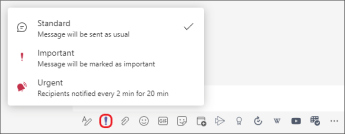
Για την επιφάνεια εργασίας, ανοίξτε το αναπτυγμένο πλαίσιο σύνθεσης επιλέγοντας Μορφοποίηση . Στη συνέχεια, επιλέξτε Ορισμός επιλογών παράδοσης ! > Είναι σημαντικό.
Για το web, ανοίξτε το αναπτυγμένο πλαίσιο σύνθεσης επιλέγοντας το . Στη συνέχεια, επιλέξτε "Περισσότερες επιλογές>", "Σήμανση ως σημαντικού".
Η επισήμανση μιας ανακοίνωσης ή δημοσίευσης ως σημαντικής θα προσθέσει ένα κόκκινο θαυμαστικό δίπλα στο μήνυμά σας και τη λέξη "ΣΗΜΑΝΤΙΚΟ".
Μάθετε περισσότερα
Εποπτεία συζητήσεων τάξης στο Microsoft Teams