
Κάθε ομάδα τάξης έχει μια καρτέλα Βαθμολογίες όπου οι εκπαιδευτικοί μπορούν να προβάλλουν αναθέσεις εργασιών, καθώς και να παρακολουθούν την πρόοδο μεμονωμένων μαθητών στην τάξη. Χρησιμοποιήστε την καρτέλα Βαθμολογίες για να δείτε μια επισκόπηση της τάξης σας, να αποκτήσετε γρήγορη πρόσβαση σε δεδομένα και να ανοίξετε ή να επιστρέψετε τις εργασίες των μαθητών.
Μετάβαση στην καρτέλα "Βαθμολογίες"
Για να ανοίξετε την καρτέλα "Βαθμολογίες", μεταβείτε στην ομάδα τάξης που θέλετε και επιλέξτε "Βαθμολογίες".

Θα δείτε ότι οι σπουδαστές εμφανίζονται σε μια στήλη, με τις αναθέσεις εργασιών τους σε μια σειρά δίπλα στο όνομά τους. Οι αναθέσεις παρατίθενται με τη σειρά κατά προθεσμία, ξεκινώντας από την πλησιέστερη ημερομηνία.
Σημείωση
Ο μέσος όρος τάξης εμφανίζεται στο επάνω μέρος της λίστας με τα ονόματα των σπουδαστών και ο μέσος όρος κάθε σπουδαστή εμφανίζεται δίπλα στο όνομά του. Μπορείτε να αλλάξετε το εύρος ημερομηνιών στην επάνω δεξιά γωνία για να προβάλετε τους μέσους όρους βαθμολογίας για ένα συγκεκριμένο χρονικό πλαίσιο.

Προβολή ανάθεσης εργασίας
Επιλέξτε μια ανάθεση εργασιών για να την ανοίξετε και να προβάλετε λεπτομέρειες.
Εξαγάγετε όλες τις βαθμολογίες αυτής της τάξης ως αρχείο .csv επιλέγοντας Εξαγωγή στο Excel.
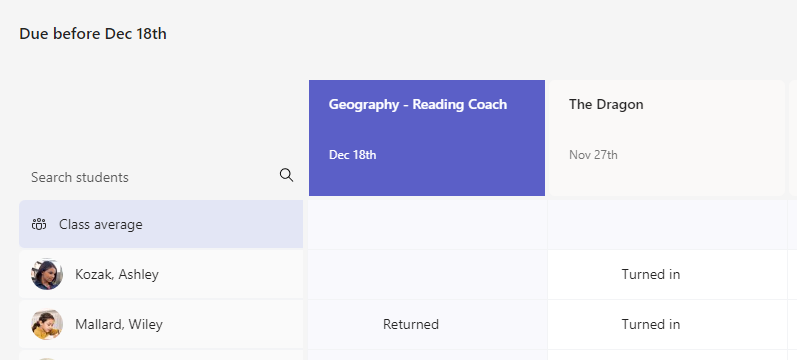
Κατάσταση της εργασίας του σπουδαστή
Όταν οι σπουδαστές προβάλλουν και παραδίδουν την εργασία τους, θα δείτε μια κατάσταση στο κελί που σχετίζεται με το όνομα και την εργασία τους.

| Προβλήθηκε | Ο σπουδαστής έχει ανοίξει και προβάλει την εργασία. |
|---|---|
| Υποβλήθηκε | Ο μαθητής έχει παραδώσει την εργασία και η εργασία του είναι έτοιμη για βαθμολόγηση. |
| Επιστράφηκε ή πόντοι | Αφού βαθμολογήσετε την εργασία του μαθητή, θα εμφανιστούν οι βαθμοί που επιδόθηκαν. Θα δείτε την ένδειξη Επιστράφηκε εάν η εργασία δεν έχει βαθμούς. |
| Κενό | Δεν έχει γίνει καμία ενέργεια ακόμα σχετικά με την ανάθεση. |
Αναλάβετε δράση σχετικά με τις εργασίες των σπουδαστών
Μπορείτε να επεξεργαστείτε κάθε κελί στο πλέγμα της καρτέλας " Βαθμολογίες ". Επιλέξτε το απλώς για να κάνετε μια αλλαγή.
Μπορείτε επίσης να επιλέξετε το  "Περισσότερες επιλογές" στο κελί για να ανοίξετε την εργασία του σπουδαστή ή να επιλέξετε "Επιστροφή" για να επιστρέψετε γρήγορα τις βαθμολογημένες εργασίες σε αυτόν.

Σήμανση σπουδαστή ως εξαιρούμενου από μια ανάθεση εργασίας
1. Μεταβείτε στο όνομα ενός μαθητή στη λίστα Για επιστροφή.
Συμβουλή
Επιλέξτε το βέλος για να ταξινομήσετε τους σπουδαστές με αύξουσα ή φθίνουσα αλφαβητική σειρά.
2. Επιλέξτε το αναπτυσσόμενο βέλος δίπλα στην επιλογή Επιστροφή και, στη συνέχεια, επιλέξτε Επιστροφή για αναθεώρηση.
3. Επιλέξτε το στοιχείο "Σήμανση ως δικαιολογίας" και επιστρέψτε.
4. Θα εμφανιστεί ένα πλαίσιο διαλόγου που θα σας ρωτά εάν θέλετε να επισημάνετε αυτήν την υποβολή ως δικαιολογημένη. Λάβετε υπόψη ότι όλα τα δεδομένα και τα σημεία της κλίμακας διαβαθμισμένων κριτηρίων θα καταργηθούν. Τα σχόλια θα εξακολουθούν να κοινοποιούνται στον μαθητή.
5. Επιλέξτε το κουμπί "Σήμανση ως δικαιολογίας".
6. Οι μαθητές με τις αναθέσεις εργασιών τους επισημασμένες ως δικαιολογημένες θα αλλάξουν την κατάστασή τους σε "Δικαιολογημένη".


