
Αυτό το άρθρο αφορά τους διευθυντές πρώτης γραμμής.
Η κοινή χρήση ενός χρονοδιαγράμματος στις Βάρδιες το καθιστά διαθέσιμο στην ομάδα σας. Σκεφτείτε ότι η κοινή χρήση ενός χρονοδιαγράμματος είναι σαν να το δημοσιεύετε , όπου οι αλλαγές που κάνετε βρίσκονται σε κατάσταση πρόχειρης λειτουργίας μέχρι να το μοιραστείτε.
Είτε δημιουργείτε ένα νέο χρονοδιάγραμμα είτε ενημερώνετε ένα υπάρχον, πρέπει να το μοιραστείτε για να κάνετε τις αλλαγές σας ορατές στα μέλη της ομάδας. Αφού τεθεί σε κοινή χρήση, τα μέλη της ομάδας μπορούν να δουν τις δικές τους βάρδιες και τις βάρδιες της ομάδας στο χρονοδιάγραμμα.
Σε αυτό το άρθρο
Προβολή του κοινόχρηστου χρονοδιαγράμματος
Ανάκληση βαρδιών από το κοινόχρηστο χρονοδιάγραμμα
Κοινή χρήση χρονοδιαγράμματος
Κάθε φορά που κάνετε αλλαγές στο χρονοδιάγραμμα, μπορείτε να επιλέξετε πότε θα μοιραστείτε αυτές τις αλλαγές με την ομάδα. Μπορείτε να μετακινήσετε στοιχεία στο χρονοδιάγραμμα μέχρι να έχετε τα πάντα σωστά. Οι αλλαγές σας σημειώνονται με αστερίσκο (*).
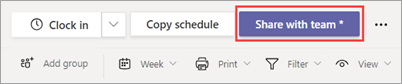
Θα δείτε επίσης έναν αστερίσκο στο κουμπί "Κοινή χρήση με την ομάδα ", απλώς για να σας υπενθυμίσει να μοιραστείτε τις ενημερώσεις με την ομάδα σας.
Στην επάνω δεξιά γωνία του χρονοδιαγράμματος στις Βάρδιες, επιλέξτε "Κοινή χρήση με την ομάδα*".
Στο παράθυρο διαλόγου "Κοινή χρήση με την ομάδα σας ", βεβαιωθείτε ότι το χρονικό πλαίσιο που εμφανίζεται είναι αυτό που θέλετε να μοιραστείτε.
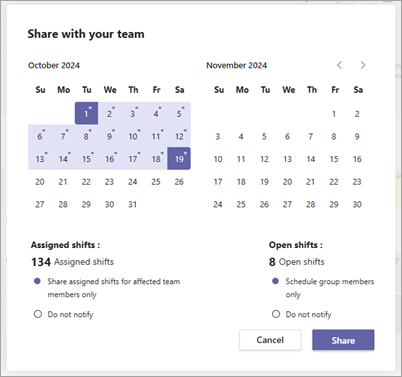
Αποφασίστε αν θέλετε να ειδοποιήσετε τα μέλη της ομάδας που επηρεάζονται (για εκχωρημένες βάρδιες) και να προγραμματίσετε τα μέλη της ομάδας (για ανοιχτές βάρδιες).
- Αν επιλέξετε να ειδοποιήσετε τα μέλη της ομάδας ή/και να προγραμματίσετε τα μέλη της ομάδας, αυτά τα μέλη θα λάβουν μια ειδοποίηση στην τροφοδοσία δραστηριότητας του Teams.
- Εάν επιλέξετε "Να μην ειδοποιηθεί", κανείς δεν θα λάβει ειδοποίηση.
Αυτές οι επιλογές σάς επιτρέπουν να βελτιστοποιήσετε τις ειδοποιήσεις, ώστε να λαμβάνουν ειδοποιήσεις μόνο τα σχετικά μέλη της ομάδας και να μειώσετε τους περισπασμούς για την ομάδα σας περιορίζοντας τη συχνότητα των ειδοποιήσεων.
Επιλέξτε Κοινή χρήση.
Μπορείτε να κάνετε αλλαγές στο χρονοδιάγραμμα οποιαδήποτε στιγμή μετά την κοινή χρήση του. Θυμηθείτε να κοινοποιήσετε τις αλλαγές για να διατηρείτε την ομάδα ενημερωμένη.
Προβολή του κοινόχρηστου χρονοδιαγράμματος
Για να δείτε το τρέχον κοινόχρηστο χρονοδιάγραμμα, στην επάνω δεξιά γωνία του χρονοδιαγράμματος, μεταβείτε στην επιλογή "Περισσότερες επιλογές"  > "Περισσότερες επιλογές" του Microsoft TeamsΠροβολή κοινόχρηστου χρονοδιαγράμματος.
Αυτό είναι χρήσιμο όταν κάνετε αλλαγές και θέλετε να δείτε τι κοινοποιείται στα μέλη της ομάδας τη συγκεκριμένη στιγμή.
Ανάκληση βαρδιών από το κοινόχρηστο χρονοδιάγραμμα
Η ανάκληση βαρδιών από το κοινόχρηστο χρονοδιάγραμμα καταργεί τη δημοσίευση των βαρδιών για τις ημερομηνίες που επιλέγετε. Αυτό σημαίνει ότι οι βάρδιες που προσθέσατε σε αυτές τις συγκεκριμένες ημερομηνίες δεν είναι πλέον ορατές στα μέλη της ομάδας ούτε έχουν ανατεθεί σε αυτά.
Ανακαλέστε βάρδιες, εάν θέλετε να κάνετε αλλαγές στο χρονοδιάγραμμα. Αφού κάνετε τις ενημερώσεις σας, μοιραστείτε τις με την ομάδα σας όταν είστε έτοιμοι.
Στην επάνω δεξιά γωνία του χρονοδιαγράμματος, μεταβείτε στο στοιχείο "Περισσότερες επιλογές"
> "Περισσότερες επιλογές" του Microsoft TeamsΑνάκληση κοινόχρηστου χρονοδιαγράμματος.Στο παράθυρο διαλόγου "Ανάκληση κοινόχρηστου χρονοδιαγράμματος ", επιλέξτε τις συγκεκριμένες ημερομηνίες που θέλετε να θυμηθείτε.
Επιλέξτε αν θέλετε να ειδοποιήσετε τα επηρεαζόμενα μέλη της ομάδας (για εκχωρημένες βάρδιες) και να προγραμματίσετε τα μέλη της ομάδας (για ανοιχτές βάρδιες).
- Αν επιλέξετε να ειδοποιήσετε τα μέλη της ομάδας ή/και να προγραμματίσετε τα μέλη της ομάδας, αυτά τα μέλη θα λάβουν μια ειδοποίηση στην τροφοδοσία δραστηριότητας του Teams.
- Εάν επιλέξετε "Να μην ειδοποιηθεί", κανείς δεν θα λάβει ειδοποίηση.
Επιλέξτε Ανάκληση.