Αυτό το άρθρο αφορά τους εργαζόμενους πρώτης γραμμής.
Δείτε πώς μπορείτε να ζητήσετε άδεια στις Βάρδιες.
Σε αυτό το άρθρο
Αίτηση για άδεια
Προβολή των αιτήσεων άδειας
Αίτηση για άδεια
Στην επάνω δεξιά γωνία της αρχικής οθόνης των Βαρδιών, πατήστε το εικονίδιο συν ( ) και, στη συνέχεια, πατήστε Άδεια.
Εάν ανήκετε σε περισσότερες από μία ομάδες, επιλέξτε την ομάδα για την οποία θέλετε να ζητήσετε άδεια.
Επιλέξτε τον τύπο άδειας που ζητάτε.
Ορίστε τη διάρκεια:
- Αν ζητάτε άδεια όλη την ημέρα, ενεργοποιήστε το κουμπί εναλλαγής Ολοήμερο .
- Αν ζητάτε ένα μέρος της ημέρας άδειας, απενεργοποιήστε το κουμπί εναλλαγής Ολοήμερο και επιλέξτε τις ισχύουσες ώρες.
Συμπληρώστε την αιτία (προαιρετικά) και, στη συνέχεια, πατήστε Τέλος. Η αίτησή σας θα σταλεί στον διευθυντή σας για έγκριση.
Όταν ο υπεύθυνος εγκρίνει (ή απορρίψει) το αίτημά σας, θα ειδοποιηθείτε στην τροφοδοσία δραστηριότητας του Teams. Εάν το αίτημά σας εγκριθεί, θα δείτε την άδεια σας στο χρονοδιάγραμμα.
Προβολή των αιτήσεων άδειας
Στις Βάρδιες, πατήστε το  . Από εδώ, θα δείτε όλες τις αιτήσεις άδειας και βάρδιας:
-
Η ενότητα "Σε εξέλιξη" παραθέτει αιτήσεις για τις οποίες εκκρεμεί έγκριση από τον διευθυντή. Μπορείτε να ακυρώσετε οποιαδήποτε αίτηση που βρίσκεται ακόμα σε εξέλιξη.
-
Η ενότητα "Ολοκληρώθηκε" παραθέτει αιτήσεις που εγκρίθηκαν (ή απορρίφθηκαν) από κάποιον προϊστάμενο.
Επιλέξτε ένα αίτημα για να δείτε τις λεπτομέρειές του.
Συμβουλή
Μπορείτε επίσης να επιλέξετε την ειδοποίηση στην τροφοδοσία δραστηριότητας του Teams για μια αίτηση που έχει εγκριθεί ή απορριφθεί από έναν προϊστάμενο. Αυτή η ενέργεια σάς μεταφέρει στο συγκεκριμένο αίτημα στις Βάρδιες.
Σε αυτό το άρθρο
Αίτηση για άδεια
Προβολή των αιτήσεων άδειας
Αίτηση για άδεια
Στις Βάρδιες, μεταβείτε στην καρτέλα "Αιτήσεις " και, στη συνέχεια, επιλέξτε "Νέα αίτηση".
Επιλέξτε την καρτέλα Άδεια σε.
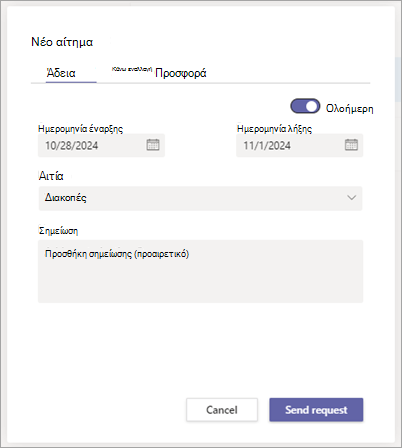
Συμπληρώστε την αίτηση άδειας.
- Ορίστε τις ημερομηνίες έναρξης και λήξης.
- Αν ζητάτε άδεια όλη την ημέρα, ενεργοποιήστε το κουμπί εναλλαγής Ολοήμερο . Αν ζητάτε ένα μέρος της ημέρας άδειας, απενεργοποιήστε το κουμπί εναλλαγής Ολοήμερο και επιλέξτε τις ισχύουσες ώρες.
- Επιλέξτε έναν λόγο για την αίτηση άδειας.
- Προαιρετικά, προσθέστε μια σημείωση.
Όταν τελειώσετε, επιλέξτε Αποστολή αιτήματος. Η αίτησή σας θα σταλεί στον διευθυντή σας για έγκριση.
Όταν ο προϊστάμενός σας εγκρίνει (ή απορρίψει) το αίτημά σας, θα λάβετε μια ειδοποίηση στην τροφοδοσία δραστηριότητας του Teams. Εάν το αίτημά σας εγκριθεί, θα δείτε την άδεια σας στο χρονοδιάγραμμα.
Προβολή των αιτήσεων άδειας
Για να προβάλετε τα αιτήματά σας, μεταβείτε στην καρτέλα "Αιτήσεις " στις Βάρδιες. Εδώ, θα δείτε όλες τις αιτήσεις άδειας και βάρδιας:
-
Η ενότητα "Σε εξέλιξη" παραθέτει αιτήσεις για τις οποίες εκκρεμεί έγκριση από τον διευθυντή. Μπορείτε να ακυρώσετε οποιαδήποτε αίτηση που βρίσκεται ακόμα σε εξέλιξη.
-
Η ενότητα "Ολοκληρώθηκε" παραθέτει αιτήσεις που εγκρίθηκαν (ή απορρίφθηκαν) από κάποιον προϊστάμενο.
Επιλέξτε ένα αίτημα για να δείτε τις λεπτομέρειές του.
Συμβουλή
Μπορείτε επίσης να επιλέξετε την ειδοποίηση στην τροφοδοσία δραστηριότητας του Teams για μια αίτηση που έχει εγκριθεί ή απορριφθεί από έναν προϊστάμενο. Αυτή η ενέργεια σάς μεταφέρει στη συγκεκριμένη αίτηση στην καρτέλα "Αιτήσεις " στις Βάρδιες.
Δείτε επίσης
Ορίστε τη διαθεσιμότητά σας στις Βάρδιες
Για διαχειριστές ΙΤ
Βάρδιες για τον οργανισμό πρώτης γραμμής
