
Το Excel Live είναι μια δυνατότητα συνεργασίας στο Microsoft Teams, όπου τα μέλη της ομάδας μπορούν να επεξεργάζονται και να εξερευνούν έγγραφα του Excel απευθείας στο παράθυρο σύσκεψης του Teams.
Σε αυτό το άρθρο
Παρουσίαση με το Excel Live
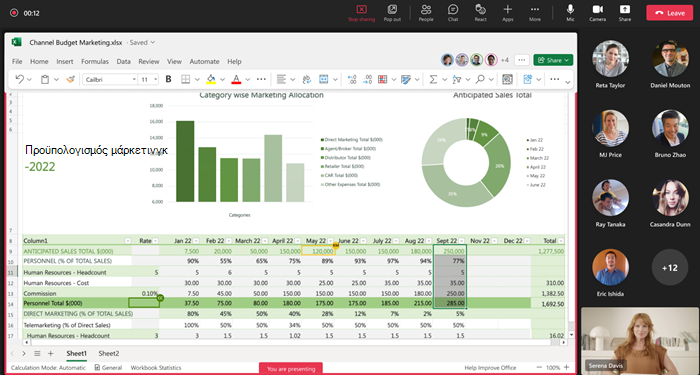
Χρησιμοποιήστε το Excel Live για να κάνετε κοινή χρήση βιβλίων εργασίας με την ομάδα σας. Επεξεργαστείτε και εξερευνήστε περιεχόμενο με άλλους χρήστες στο παράθυρο της σύσκεψης. Ενώ κάνετε κοινή χρήση, εσείς ορίζετε το ρυθμό. Οι συμμετέχοντες μπορούν να περιηγηθούν στο περιεχόμενο μόνοι τους και να συγχρονιστούν μαζί σας αργότερα.
Σημείωση
- Μπορείτε να κάνετε κοινή χρήση βιβλίων εργασίας του Excel χρησιμοποιώντας το Teams για το web. Η παρουσίαση για κινητές συσκευές δεν είναι διαθέσιμη.
- Θα πρέπει να έχετε πλήρη δικαιώματα κοινής χρήσης για να παρουσιάσετε ένα αρχείο.
Παρουσιαστής
- Παρουσιάστε και συνεργαστείτε πάνω στο ίδιο αρχείο, με τις αλλαγές σε πραγματικό χρόνο να είναι ορατές σε όλους τους συμμετέχοντες της σύσκεψης.
- Οι ενημερώσεις παρουσιαστή στο αρχείο, καθώς και η ταξινόμηση και το φιλτράρισμα, είναι ορατές σε όλους.
- Τα στοιχεία ελέγχου παρουσιαστή δεν είναι ορατά σε όλους.
Συμμετέχων
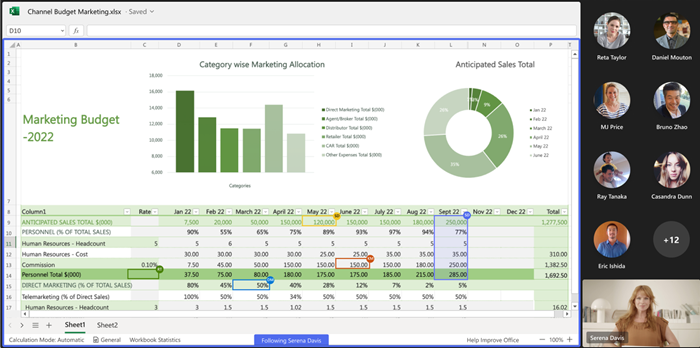
- Οι συμμετέχοντες στη σύσκεψη μπορούν να ακολουθήσουν τον παρουσιαστή για να προβάλουν αυτόματα την περιοχή του αρχείου που εμφανίζεται. Δεν απαιτείται καμία άλλη ενέργεια.
- Χρησιμοποιήστε στοιχεία ελέγχου ζουμ για να βελτιστοποιήσετε την αναγνωσιμότητα. Η μεγέθυνση ενός αρχείου ως συμμετέχων δεν επηρεάζει τους άλλους χρήστες.
Συνεργασία στο Excel Live
Οποιοδήποτε άτομο σε μια περίοδο λειτουργίας του Excel Live μπορεί να συνεργαστεί σε κοινόχρηστο περιεχόμενο. Εάν δεν κάνετε παρουσίαση, περιηγηθείτε στο κοινόχρηστο βιβλίο εργασίας μόνοι σας και συμμετάσχετε στον παρουσιαστή όταν είστε έτοιμοι.
Σημείωση
People που συμμετέχουν στη σύσκεψη από κινητή συσκευή μπορούν να παρακολουθούν την παρουσίαση και να εξερευνούν περιεχόμενο, αλλά δεν μπορούν να κάνουν αλλαγές απευθείας στο Teams. Εάν θέλετε να επεξεργαστείτε ένα βιβλίο εργασίας του Excel από μια κινητή συσκευή, πατήστε "Επεξεργασία " στο παράθυρο σύσκεψης για να το ανοίξετε στην εφαρμογή Excel.
Έναρξη μιας ζωντανής περιόδου λειτουργίας του Excel
Για να ξεκινήσετε μια περίοδο λειτουργίας του Excel Live:
Ανοίξτε το Microsoft Teams για υπολογιστή ή για web.
Συμμετάσχετε σε μια υπάρχουσα σύσκεψη ή ξεκινήστε μια νέα με τα μέλη της ομάδας σας.
Σημείωση
Το Excel Live υποστηρίζεται για συσκέψεις με 25 ή λιγότερους προσκεκλημένους.
Επιλέξτε το εικονίδιο κοινής χρήσης
 ομάδων στα στοιχεία ελέγχου σύσκεψης.
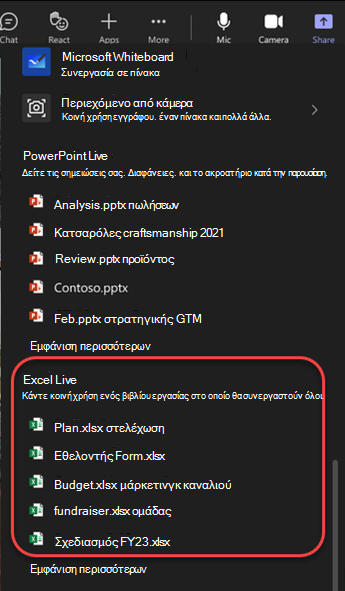
Στο Excel Live, επιλέξτε το βιβλίο εργασίας του Excel που θέλετε να μοιραστείτε. Εάν δεν μπορείτε να βρείτε το βιβλίο εργασίας του Excel που αναζητάτε, επιλέξτε "Αναζήτηση στο OneDrive " ή "Αναζήτηση στον υπολογιστή μου " για να δείτε περισσότερα αρχεία.
Επιλέξτε "Κοινή χρήση " για να δώσετε σε άλλους χρήστες στη σύσκεψή σας δικαιώματα πρόσβασης και επεξεργασίας του βιβλίου εργασίας.
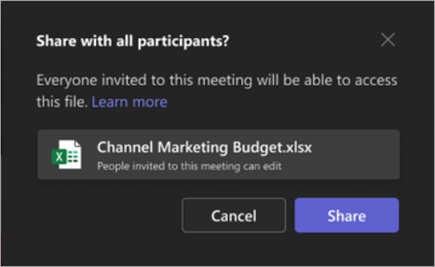
Σε όλους τους συμμετέχοντες στη σύσκεψη παρέχονται δικαιώματα αρχείου για επεξεργασία. Οι συμμετέχοντες στη σύσκεψη διατηρούν τα δικαιώματα αρχείου για επεξεργασία ακόμα και μετά τη λήξη της σύσκεψης.
Σημείωση
Οι εξωτερικοί συμμετέχοντες που δεν ανήκουν στην εταιρεία σας δεν θα έχουν πρόσβαση στο αρχείο στην ίδια τη σύσκεψη. Μπορούν να αποκτήσουν πρόσβαση στο αρχείο ανοίγοντάς το σε ένα παράθυρο του προγράμματος περιήγησης.
Οι συμμετέχοντες-επισκέπτες που δεν έχουν εισέλθει σε λογαριασμό Teams δεν θα έχουν πρόσβαση ούτε στο αρχείο. Ωστόσο, οι επισκέπτες με προϋπάρχουσα πρόσβαση στο αρχείο μπορούν να το ανοίξουν σε ένα παράθυρο του προγράμματος περιήγησης.
Παρουσίαση με το Excel Live σε αίθουσα συσκέψεων ή συσκέψεων
Οι συσκευές προβολής αίθουσας συσκέψεων/διασκέψεων δεν μπορούν να εμφανίσουν περιεχόμενο που έχει τεθεί σε κοινή χρήση χρησιμοποιώντας το Excel Live σε μια σύσκεψη. Όλοι οι συμμετέχοντες στη σύσκεψη μπορούν να συνεργαστούν στο Excel Live από τις αντίστοιχες συσκευές τους.
Εγγραφή ζωντανών περιόδων λειτουργίας του Excel
Οι εγγραφές ζωντανών συσκέψεων του Excel δεν περιλαμβάνουν το αλληλεπιδραστικό βιβλίο εργασίας που έχει τεθεί σε κοινή χρήση στη σύσκεψη. Ο ήχος και το βίντεο εγγράφονται όπως ακριβώς και σε άλλες συσκέψεις.
Συνήθεις ερωτήσεις
Δεν βλέπω το αρχείο που θέλω να μοιραστώ χρησιμοποιώντας το Excel Live σε μια σύσκεψη. Τι πρέπει να κάνω;
Το αρχείο σας ενδέχεται να μην είναι σε σύγχρονη μορφή, όπως .xlsx, ή μπορεί να μην είναι αρχείο cloud. Δοκιμάστε να αποστείλετε το αρχείο για να επιλύσετε το πρόβλημα.
Μετά τη σύσκεψη, οι συμμετέχοντες θα έχουν πρόσβαση σε αρχεία που τέθηκαν σε κοινή χρήση μέσω του Excel Live κατά τη διάρκεια της σύσκεψης;
Ναι. Files που κοινοποιούνται μέσω του Excel Live σε μια σύσκεψη είναι προσβάσιμες στους συμμετέχοντες ακόμη και μετά τη λήξη της σύσκεψης. Για να ανακαλέσετε την πρόσβαση σε ένα αρχείο που έχει τεθεί σε κοινή χρήση κατά τη διάρκεια του Excel Live σε μια σύσκεψη, μεταβείτε στην επιλογή "Κοινή χρήση και διαχείριση πρόσβασης " για το αρχείο και καταργήστε τους συμμετέχοντες στους οποίους δεν θέλετε να συνεχίσετε την πρόσβαση σε αρχεία. Μπορείτε επίσης να διακόψετε την κοινή χρήση αρχείων ή φακέλων του OneDrive ή του SharePoint ή να αλλάξετε τα δικαιώματα (microsoft.com).
Μπορώ να κάνω κοινή χρήση ενός αρχείου που προστατεύεται με κωδικό πρόσβασης χρησιμοποιώντας το Excel Live σε μια σύσκεψη;
Όχι. Δεν υποστηρίζουμε τη σύνταξη από κοινού σε αρχεία που προστατεύονται με κωδικό πρόσβασης.
Γιατί η σύσκεψη εμφανίζει 25 συμμετέχοντες όταν υπάρχουν λιγότεροι από 25 συμμετέχοντες στη σύσκεψη;
Ο περιορισμός για τη χρήση του Excel Live σε μια σύσκεψη βασίζεται στον αριθμό των προσκεκλημένων στη σύσκεψη, όχι στον αριθμό των συμμετεχόντων που συμμετείχαν στη σύσκεψη.