
Συνδεθείτε σε μια σύσκεψη του Microsoft Teams με κλήση σύνδεσης ή εξερχόμενη κλήση σε έναν αριθμό τηλεφώνου. Κλήση σύνδεσης ως συμμετέχων, παρουσιαστής ή διοργανωτής. Καλέστε τον αριθμό τηλεφώνου σας ή τον αριθμό τηλεφώνου άλλου ατόμου. Μόλις βρεθείτε στη σύσκεψη, χρησιμοποιήστε τις εντολές πολλαπλής συχνότητας διπλού τόνου (DTMF) για να διαχειριστείτε την εμπειρία της διάσκεψης ήχου.
Σημείωση
Στο Teams, οι επικεφαλής κλήσεων διάσκεψης ονομάζονται παρουσιαστές. Ο διοργανωτής της σύσκεψης συμμετέχει αυτόματα ως επικεφαλής.
Κλήση σύνδεσης σε μια σύσκεψη του Teams μέσω τηλεφώνου
Συμμετάσχετε σε μια σύσκεψη του Teams καλώντας έναν από τους αριθμούς κλήσης σύνδεσης της σύσκεψης. Οι αριθμοί κλήσης σύνδεσης είναι διαθέσιμοι στην πρόσκληση για τη σύσκεψη.
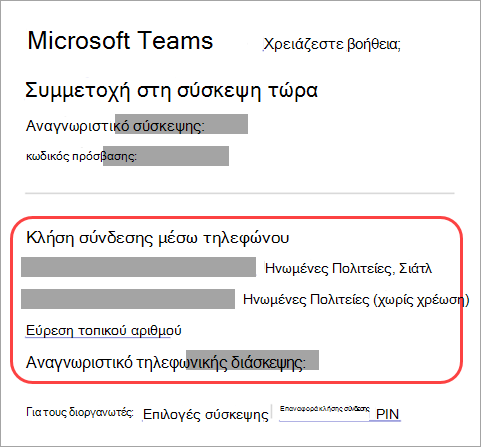
Η σύνδεση "Εύρεση τοπικού αριθμού " θα εμφανίσει όλους τους αριθμούς τηλεφώνου σε πολλές χώρες και περιοχές που μπορείτε να χρησιμοποιήσετε για να συμμετάσχετε στη σύσκεψη.
Μόλις συνδεθείτε στην κλήση, χρησιμοποιήστε τις εντολές DTMF για να θέσετε σε σίγαση τη γραμμή σας ή να ακούσετε μια λίστα ατόμων στην κλήση. Ακολουθούν οι τυπικές εντολές DTMF που είναι διαθέσιμες κατά τη διάρκεια μιας κλήσης διάσκεψης:
| Κωδικός DTMF | Περιγραφή |
|---|---|
| *1 | Παίξτε ιδιωτικά μια περιγραφή των διαθέσιμων εντολών DTMF. |
| *3 | Αναπαραγάγετε ιδιωτικά το όνομα κάθε συμμετέχοντα στη διάσκεψη ήχου. |
| *4 | Σίγαση ακροατηρίου ή επιστροφή ελέγχου σίγασης στους συμμετέχοντες. Σημαντικό: Η απενεργοποίηση της σίγασης του ακροατηρίου δεν καταργεί τη σίγαση μεμονωμένων συμμετεχόντων. Όταν απενεργοποιείτε τη σίγαση του κοινού, οι συμμετέχοντες ακούν ένα μήνυμα που εξηγεί πώς να καταργήσουν τη σίγαση για τον εαυτό τους. |
| *5 | Σηκώστε ή χαμηλώστε το χέρι σας. |
| *6 | Σίγαση ή αναίρεση σίγασης του μικροφώνου. |
| *7 | Κλειδώστε ή ξεκλειδώστε τη διάσκεψη ήχου. |
| *8 | Αποδεχτείτε όλους τους συμμετέχοντες που βρίσκονται αυτήν τη στιγμή στο χώρο αναμονής στη διάσκεψη ήχου. Αφού χρησιμοποιήσετε αυτήν την εντολή, οποιοσδήποτε στο χώρο αναμονής θα μπορεί να εισέλθει στη σύσκεψη. |
| *9 | Ενεργοποίηση ή απενεργοποίηση ανακοινώσεων για τους συμμετέχοντες που συνδέονται και αποχωρούν από την κλήση. Οι ανακοινώσεις ακούγονται από όλους τους συμμετέχοντες στη σύσκεψη. |
| *21 | Αποδεχτείτε όλους τους συμμετέχοντες που περιμένουν στο χώρο αναμονής. |
| *22 | Σίγαση όλων εκτός από το διοργανωτή. |
| *23 | Ενεργοποίηση ή απενεργοποίηση ανακοινώσεων εισόδου/εξόδου. |
Κλήση σε σύσκεψη του Teams
Στο Microsoft Teams, η κλήση σε μια σύσκεψη παρέχει στους συμμετέχοντες έναν τρόπο να συμμετέχουν στο ηχητικό τμήμα μιας σύσκεψης μέσω τηλεφώνου. Αυτό είναι χρήσιμο όταν κάποιος δεν μπορεί να χρησιμοποιήσει έναν υπολογιστή για τον ήχο.
People που καλούν μπορούν να ακούσουν και να μιλήσουν κατά τη διάρκεια της σύσκεψης μέσω του κινητού ή σταθερού τηλεφώνου τους. Μπορούν να συμμετάσχουν σε μια δεύτερη συσκευή για να δουν κοινόχρηστο περιεχόμενο.
Για να καλέσετε μια σύσκεψη με τον αριθμό τηλεφώνου σας:
- Επιλέξτε το
 στο Teams.
 - Επιλέξτε μια σύσκεψη.
- Επιλέξτε Συμμετοχή.
- Επιλέξτε περισσότερες επιλογές συμμετοχής στην οθόνη προεγγραφής.
- Επιλέξτε "Κλήση στον αριθμό μου".
- Εισαγάγετε τον αριθμό τηλεφώνου που θέλετε να καλέσει η σύσκεψη και επιλέξτε "Κλήση στον αριθμό μου".
- Πείτε "OK" ή πατήστε 1 , για να συμμετάσχετε στη σύσκεψη.
- Κλείστε το τηλέφωνο ή επιλέξτε "Αποσύνδεση " στο παράθυρο της σύσκεψης για να τερματίσετε την κλήση.
Για να καλέσετε ένα άλλο άτομο για να συμμετάσχει μέσω τηλεφώνου κατά τη διάρκεια μιας σύσκεψης:
-
 " στα στοιχεία ελέγχου της σύσκεψης.
 - Προσθέστε τον αριθμό τηλεφώνου στην περιοχή "Πρόσκληση ατόμου" ή κλήση αριθμού.
- Επιλέξτε Προσθήκη τηλεφώνου.
- Το άτομο θα πρέπει να πει "OK" ή να πατήσει το πλήκτρο 1 για να συμμετάσχει.
- Κλείστε το τηλέφωνο ή επιλέξτε "Αποσύνδεση " στο παράθυρο της σύσκεψης για να τερματίσετε την κλήση.