
Μπορείτε να χρησιμοποιήσετε το Microsoft Teams σε όλες τις πιο πρόσφατες συσκευές αφής Facebook πύλης: Portal Mini, Portal, Portal+ και Portal Go.
Σημείωση
Οι συσκευές Portal TV, Portal (1ης γενιάς) και Portal+ (1ης γενιάς) δεν υποστηρίζονται.
Όλες οι δραστηριότητες και οι ειδοποιήσεις του Teams, όπως τα μηνύματα συνομιλίας και καναλιού, οι συσκέψεις και οι κλήσεις, είναι ορατές με μια ματιά, χωρίς να κάνετε εναλλαγή από τις κύριες οθόνες εργασίας σας. Επίσης, οι επιλογές συνεργασίας στο Teams είναι πάντα διαθέσιμες, εκτός αν κλειδώσετε την οθόνη ή αποσυνδεθείτε.
Τι χρειάζεστε για να ξεκινήσετε
Έναν λογαριασμό Microsoft Teams από τον οργανισμό σας.
Εάν ο οργανισμός σας χρησιμοποιεί τη Διαχείριση εφαρμογών για κινητές συσκευές, Microsoft Intune Εταιρική πύλη πρέπει να εγκατασταθεί στην πύλη πριν από την είσοδο στο Teams.
- Οι πολιτικές προστασίας εφαρμογών της διαχείρισης εφαρμογών για κινητές συσκευές της Microsoft σάς επιτρέπουν να διαχειρίζεστε και να προστατεύετε τα δεδομένα του οργανισμού σας μέσα σε μια εφαρμογή. Για παράδειγμα, εάν οι πολιτικές προστασίας εφαρμογών απαιτούν έναν 4ψήφιο κωδικό πρόσβασης, αυτός ο κωδικός πρόσβασης θα εφαρμόζεται σε επίπεδο εφαρμογής αντί για επίπεδο συσκευής.
Εάν ο οργανισμός σας απαιτεί Διαχείριση συσκευών κινητής συσκευής για να ασφαλίσει το Microsoft Teams, αυτό δεν υποστηρίζεται.
Σημείωση
Οι εταιρείες ενδέχεται να απαιτήσουν τη ρύθμιση παραμέτρων ενός προϊόντος Mobile Διαχείριση συσκευών τρίτου μέρους, όπως το Microsoft Intune, το Workspace ONE και το MobileIron στην πύλη σας, για να συνδεθούν στο Microsoft Teams. Επικοινωνήστε με τον διαχειριστή IT για υποστήριξη.
Εισέλθετε
Ακολουθήστε αυτά τα βήματα για να συνδεθείτε στο Teams στη συσκευή πύλης σας:
Μεταβείτε στην καρτέλα "Εφαρμογές>", "Εφαρμογές" και, στη συνέχεια, κάντε λήψη και εγκατάσταση του Microsoft Teams.
Ανοίξτε το Teams και πατήστε "Είσοδος".
Εισαγάγετε τη διεύθυνση email εργασίας σας και πατήστε Είσοδος.
Εισαγάγετε τον κωδικό πρόσβασής σας και πατήστε Είσοδος.

Εάν η εταιρεία σας απαιτεί έλεγχο ταυτότητας πολλών παραγόντων (MFA), ολοκληρώστε τον MFA και πατήστε Επαλήθευση.
Εάν η εταιρεία σας χρησιμοποιεί διαχείριση εφαρμογών κινητών συσκευών (MAM):
- Μεταβείτε στην καρτέλα "Εφαρμογές>" και πραγματοποιήστε λήψη και εγκατάσταση Microsoft Intune Εταιρική πύλη (δεν χρειάζεται να εισέλθετε σε Εταιρική πύλη για να εκκινήσετε το Teams).
- Ανοίξτε το Teams και πραγματοποιήστε είσοδο. Ακολουθήστε τις οδηγίες για να ολοκληρώσετε τη διαδικασία εγκατάστασης. Ενδέχεται να χρειαστεί να δημιουργήσετε ένα PIN για να συμμορφωθείτε με τις πολιτικές προστασίας εφαρμογών του οργανισμού σας.
Τώρα θα βρίσκεστε στο Microsoft Teams για την πύλη. Η γρήγορη πρόσβαση στις κλήσεις, τις επαφές, το φωνητικό ταχυδρομείο κ.λπ. θα βρίσκεται στα αριστερά και την τροφοδοσία δραστηριότητας στα δεξιά.
Όταν συμμετέχετε σε μια κλήση ή σύσκεψη για πρώτη φορά, θα χρειαστεί να εκχωρήσετε δικαιώματα στην πύλη για τη λήψη φωτογραφιών, την εγγραφή βίντεο και ήχου και την πρόσβαση σε επαφές για εσάς.
Δείτε τι συμβαίνει
Θα λάβετε τις πιο πρόσφατες πληροφορίες σχετικά με τις κλήσεις, τις επερχόμενες συσκέψεις, τις συνομιλίες, τη δραστηριότητα του καναλιού και πολλά άλλα.
Συμμετάσχετε σε μια σύσκεψη ή ορίστε μια επιλογή στα αριστερά για να ακούσετε το φωνητικό ταχυδρομείο, να προβάλετε το ημερολόγιό σας, να συμμετάσχετε σε μια συνομιλία ή να συνδεθείτε με μέλη της ομάδας σας.
Στην κύρια οθόνη, θα παρέχονται βασικές ειδοποιήσεις, επερχόμενες συσκέψεις και συντομεύσεις. Μπορείτε επίσης να ορίσετε την κατάσταση διαθεσιμότητας πατώντας στην εικόνα προφίλ σας.

Πραγματοποίηση κλήσεων
Επιλέξτε "Κλήσεις " για να αποκτήσετε πρόσβαση στις επαφές ταχείας κλήσης, το ιστορικό κλήσεων και το φωνητικό ταχυδρομείο σας. Εναλλακτικά, χρησιμοποιήστε το πληκτρολόγιο κλήσης για να πραγματοποιήσετε τηλεφωνικές κλήσεις.

Ελέγξτε το χρονοδιάγραμμά σας
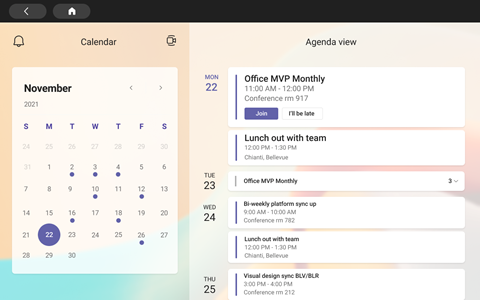
Προβάλετε την ημέρα σας με μια ματιά και διατηρήστε τον έλεγχο του προγράμματός σας με τις προβολές ημερολογίου και ατζέντας του Teams. Πατήστε το στο επάνω μέρος της οθόνης για να ξεκινήσετε αμέσως μια σύσκεψη και να προσκαλέσετε μέλη της ομάδας. Επιλέξτε Calendar για να προβάλετε τις συσκέψεις της ημέρας. Πατήστε σε μια σύσκεψη για να δείτε περισσότερες λεπτομέρειες.
Συμμετοχή σε συσκέψεις
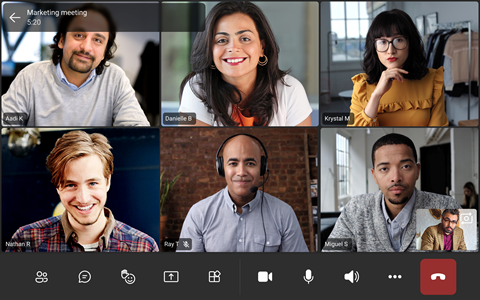
Πατήστε "Συμμετοχή" σε μια σύσκεψη στο ημερολόγιό σας. Μπορείτε να επιλέξετε τις ρυθμίσεις της κάμερας και του μικροφώνου σας πριν από την είσοδο στη σύσκεψη. Μόλις εισέλθετε στη σύσκεψη, μπορείτε να συνομιλήσετε, να αλλάξετε προβολές, να σηκώσετε το χέρι σας και πολλά άλλα με τα κουμπιά στο κάτω μέρος της οθόνης.
Συνομιλία με άτομα
Προβάλετε και απαντήστε σε μηνύματα που έχετε δημιουργήσει προηγουμένως στο Teams. Πατήστε "Συνομιλία" για να προβάλετε και να απαντήσετε σε μηνύματα. Απαντήστε σε μηνύματα χρησιμοποιώντας το ενσωματωμένο πληκτρολόγιο οθόνης του Teams.

Συγχρονισμός με τις ομάδες σας
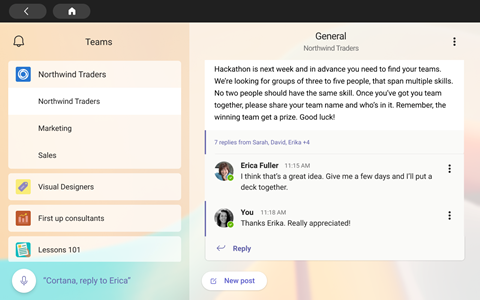
Από την κύρια οθόνη του Teams, πατήστε "Περισσότερες>ομάδες " για να δείτε τη δραστηριότητα και τα μηνύματα στα κανάλια ομάδων σας. Απαντήστε με το ενσωματωμένο πληκτρολόγιο οθόνης.
Πρόσβαση στις επαφές σας
Πατήστε "Επαφές " για να δείτε τις πιο πρόσφατες επαφές σας ή για να ξεκινήσετε μια συνομιλία φωνής, βίντεο ή μηνυμάτων με μια νέα επαφή.

Κοινή χρήση της οθόνης σας
Μοιραστείτε απευθείας από την πύλη με παρουσιάσεις του PowerPoint στο OneDrive. Μπορείτε επίσης να κάνετε κοινή χρήση από τον υπολογιστή σας κατά τη συμμετοχή σε συσκέψεις από τον ίδιο λογαριασμό Teams και στις δύο συσκευές.
Συνεργασία και ανταλλαγή ιδεών σε συσκέψεις με το Microsoft Whiteboard.
Σημείωση
Οι υποστηριζόμενες λειτουργίες του OneDrive, του PowerPoint και του Microsoft Whiteboard θα εξαρτηθούν από τις πολιτικές της εταιρείας σας και τη ρύθμιση παραμέτρων του Teams που έχει οριστεί από τον διαχειριστή IT.

Περισσότερα
Αναδιατάξτε τις συντομεύσεις στην αρχική οθόνη, προβάλετε τα αρχεία OneDrive για επιχειρήσεις και συνεργαστείτε με τα κανάλια Teams.

Αλλαγή της εμφάνισης
Αλλάξτε τις ταπετσαρίες για να δώσετε μια νέα εμφάνιση στο Teams.
- Επιλέξτε την εικόνα σας στην επάνω αριστερή γωνία της οθόνης και, στη συνέχεια, επιλέξτε Ρυθμίσεις.
- Επιλέξτε Wallpapers και κάντε την επιλογή σας.
