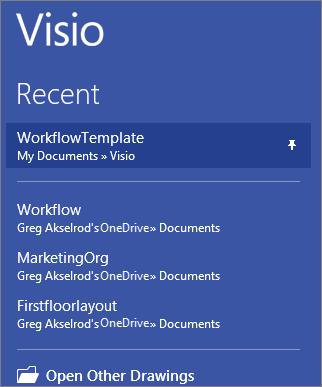
Εάν το αγαπημένο σας πρότυπο Visio δεν περιλαμβάνει το στάμπο που θέλετε, προσθέστε το στάμπο στο πρότυπο και, στη συνέχεια, αποθηκεύστε ένα αντίγραφο του βελτιωμένου προτύπου.
Προσθήκη στάμπο στο πρότυπο
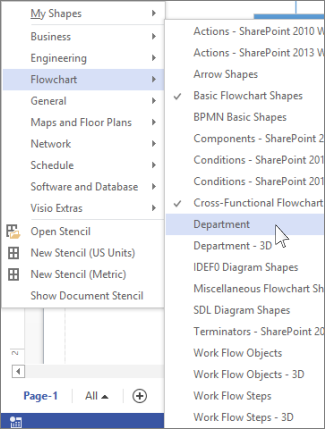
- Στο παράθυρο "Σχήματα", κάντε κλικ στην επιλογή "Περισσότερα σχήματα".
- Κάντε κλικ στο στάμπο που θέλετε να έχει το πρότυπο—μετακινήστε το δείκτη του ποντικιού επάνω από τις κατηγορίες για να δείτε τις λίστες στάμπο σε κάθε κατηγορία. Τα σημάδια ελέγχου υποδεικνύουν τα στάμπο που έχει ήδη το πρότυπο.
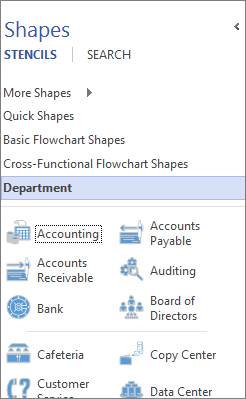
- Το νέο στάμπο εμφανίζεται στη λίστα "Στάμπο", στο παράθυρο "Σχήματα ".
Αποθήκευση του αρχείου ως νέου προτύπου του Visio
- Κάντε κλικ στην επιλογή "Αποθήκευση>ως".
- Επιλέξτε μια θέση και, στη λίστα "Αποθήκευση ως τύπου ", επιλέξτε " Πρότυπο του Visio " (ή "Πρότυπο του Visio Macro-Enabled " εάν έχετε προσθέσει μακροεντολές στο αρχείο).
- Δώστε ένα όνομα στο πρότυπο και κάντε κλικ στο OK.
Εύρεση και άνοιγμα προσαρμοσμένου προτύπου
Κάντε κλικ στην επιλογή Δημιουργία αρχείου> και, στη συνέχεια, κάτω από την αναζήτηση προτύπου, κάντε κλικ στην επιλογή Κατηγορίες.
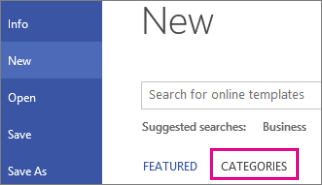
Στη συλλογή κατηγοριών , κάντε κλικ στην επιλογή Δημιουργία από υπάρχον και, στη συνέχεια, κάντε κλικ στην επιλογή Δημιουργία.
Βρείτε το αποθηκευμένο πρότυπο και κάντε κλικ στο κουμπί Άνοιγμα.
Συμβουλή
Καρφιτσώστε το νέο πρότυπο στη λίστα "Πρόσφατα σχέδια", ώστε να είναι εύκολο να το βρείτε. Κάντε κλικ στο «Αρχείο>»,ανοίξτε>τα «Πρόσφατα», βρείτε το αρχείο προτύπου και μετά κάντε κλικ στο εικονίδιο καρφίτσας
 δίπλα στο όνομα του αρχείου. Στη συνέχεια, κάθε φορά που ανοίγετε το Visio, το καρφιτσωμένο πρότυπο εμφανίζεται πάντα στο επάνω μέρος της λίστας.