
Στο Visio μπορείτε εύκολα να συνδέσετε σχήματα στο σχέδιό σας.
Μπορείτε να χρησιμοποιήσετε την Αυτόματη σύνδεση για να συνδέετε σχήματα καθώς τα προσθέτετε, ενώ μπορείτε να συνδέετε τα υπάρχοντα σχήματα χρησιμοποιώντας το εργαλείο σύνδεσης. Μπορείτε επίσης να αλλάξετε τα σχήματα που εμφανίζονται στη μικρή γραμμή εργαλείων και να ενεργοποιήσετε ή να απενεργοποιήσετε την Αυτόματη σύνδεση.
Αυτόματη σύνδεση ενός σχήματος
Σύνδεση σχημάτων που βρίσκονται ήδη στη σελίδα
Σύνδεση με σχήμα σε άλλη σελίδα
Χρήση θεμάτων για αλλαγή της εμφάνισης των γραμμών σύνδεσης
Χρήση εναλλακτικών σχημάτων γραμμών σύνδεσης
Αλλαγή των σχημάτων στη μικρή γραμμή εργαλείων Αυτόματης σύνδεσης
Ενεργοποίηση ή απενεργοποίηση της Αυτόματης σύνδεσης
Αυτόματη σύνδεση ενός σχήματος
Ένας τρόπος να συνδέετε σχήματα είναι να αφήσετε το Visio να τα συνδέει αυτόματα όταν προσθέτετε ένα σχήμα σε μια σελίδα. Αυτό είναι ιδιαίτερα χρήσιμο όταν δημιουργείτε ένα διάγραμμα ροής.
Βεβαιωθείτε ότι η Αυτόματη σύνδεση είναι ενεργή. Στην καρτέλα Προβολή, στην ομάδα Οπτικά βοηθήματα, βεβαιωθείτε ότι η επιλογή Αυτόματη σύνδεση είναι επιλεγμένη.
Σύρετε ένα σχήμα από το τμήμα παραθύρου Σχήματα στη σελίδα.
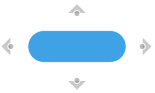
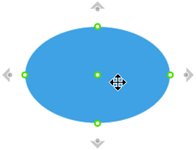
Κρατήστε τον δείκτη επάνω στο σχήμα μέχρι να εμφανιστούν τα βέλη Αυτόματης σύνδεσης γύρω από το σχήμα.
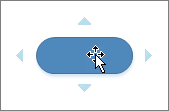
Κρατήστε τον δείκτη επάνω στο βέλος προς την κατεύθυνση που θέλετε να προσθέσετε το σχήμα.

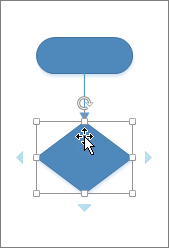
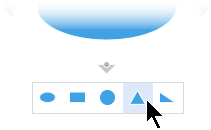
Εμφανίζεται μια μικρή γραμμή εργαλείων που περιέχει τα πρώτα τέσσερα Γρήγορα σχήματα που βρίσκονται τη συγκεκριμένη στιγμή στο στάμπο Γρήγορα σχήματα. Όταν τοποθετείτε τον δείκτη σε ένα σχήμα στη γραμμή εργαλείων, το Visio εμφανίζει μια προεπισκόπηση αυτού του σχήματος στη σελίδα.
Επιλέξτε το σχήμα που θέλετε να προσθέσετε.
Εάν θέλετε να συνεχίσετε, τοποθετήστε τον δείκτη σε ένα βέλος Αυτόματης σύνδεσης σε ένα σχήμα που προσθέσατε τώρα για να προσθέσετε ένα άλλο σχήμα που επίσης θα συνδεθεί αυτόματα.
Σύνδεση σχημάτων που βρίσκονται ήδη στη σελίδα
Συμβουλή
Οι εντολές στην ομάδα Εργαλεία στην Κεντρική καρτέλα θέτουν το Visio σε μια διαφορετική κατάσταση ή λειτουργία, κάτι που ομολογουμένως μπορεί να σας μπερδέψει μερικές φορές. Χρησιμοποιήστε το πληκτρολόγιο για εύκολη εναλλαγή ανάμεσα στα εργαλεία επιλογής  του Εργαλείου δείκτη (πατήστε το συνδυασμό πλήκτρων Ctrl+1) και
  σύνδεσης (πατήστε το συνδυασμό πλήκτρων Ctrl+3). Όποιο εργαλείο κι αν χρησιμοποιείτε, όπως Μπλοκ κειμένου ή Σημείο σύνδεσης, πατήστε το πλήκτρο Esc αρκετές φορές για να επιστρέψετε στο Εργαλείο δείκτη.
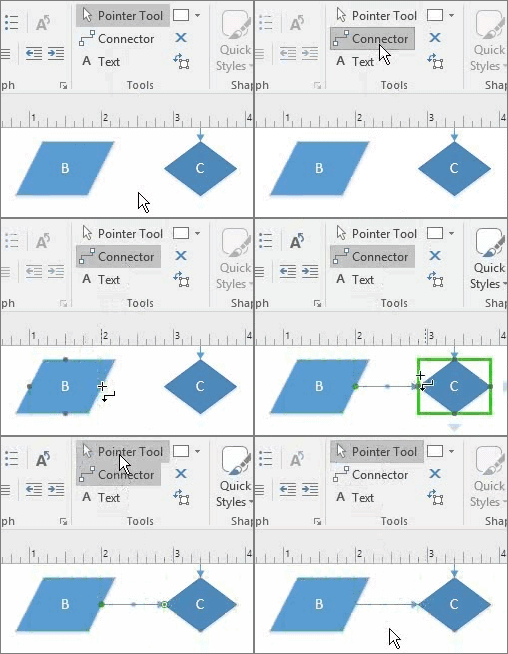
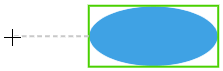
- Στην "Κεντρική" καρτέλα, στην ομάδα "Εργαλεία", επιλέξτε την σύνδεσης" ή πατήστε το συνδυασμό πλήκτρων Ctrl+3.
- Επιλέξτε ένα σχήμα και σύρετε μια γραμμή σύνδεσης σε ένα άλλο σχήμα.
- Όταν τελειώσετε, επιλέξτε το εργαλείο δείκτη, " στην "Κεντρική" καρτέλα, στην ομάδα "Εργαλεία" ή πατήστε το συνδυασμό πλήκτρων Ctrl+1.
Εμφάνιση ή απόκρυψη κινούμενης εικόνας
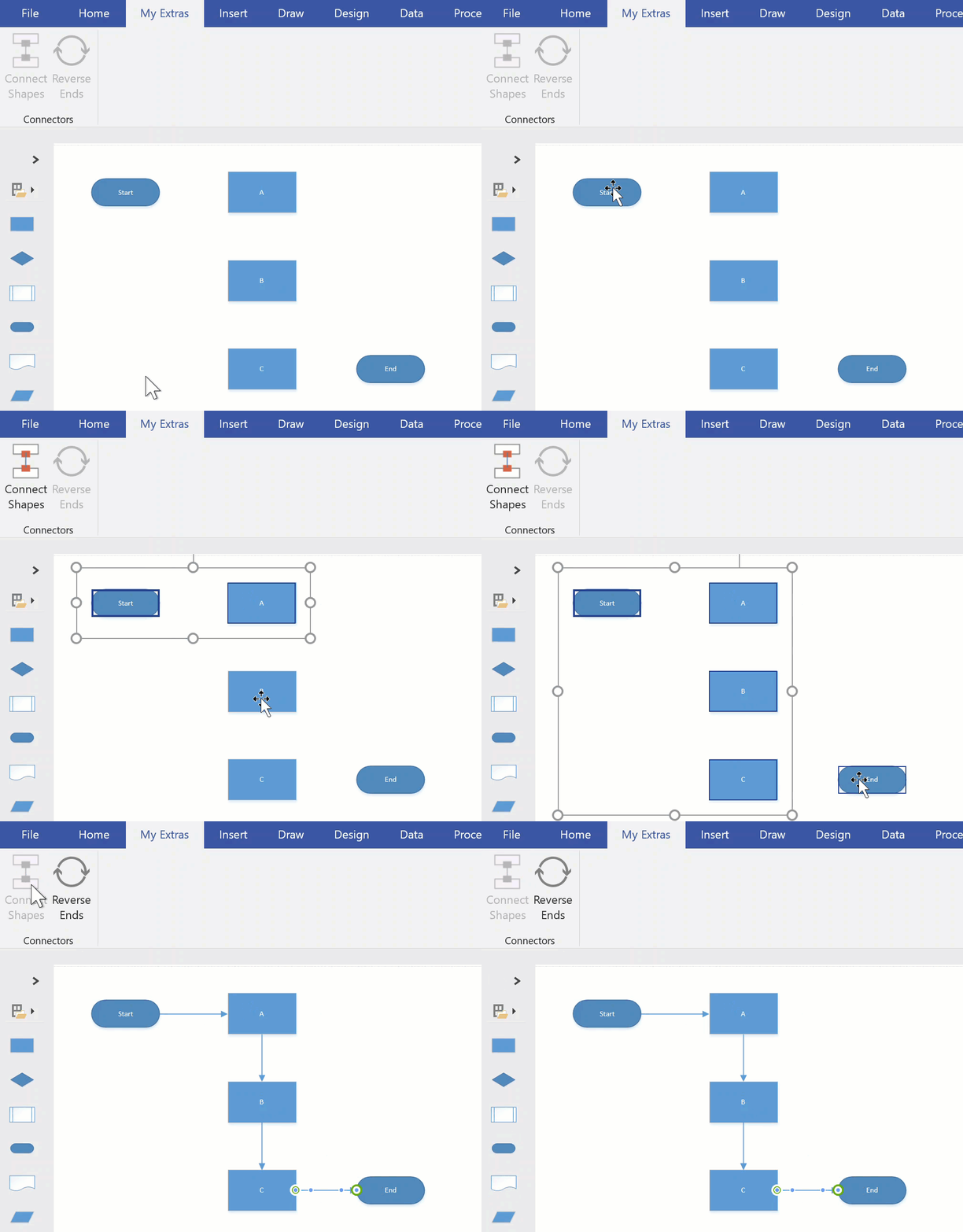
Εναλλακτικά, μπορείτε να προσθέσετε την εντολή Σύνδεση σχημάτων στην κορδέλα και να τη χρησιμοποιείτε για τη σύνδεση πολλών σχημάτων με τη σειρά που επιλέχθηκαν.
Συμβουλή
Μπορείτε να προσθέσετε χρήσιμες εντολές που δεν είναι ήδη ορατές στην κορδέλα σας επιλέγοντας"Επιλογές>αρχείου>" Προσαρμογή της κορδέλας.
Σύνδεση με σχήμα σε άλλη σελίδα
Μπορείτε να χρησιμοποιήσετε γραμμές σύνδεσης μόνο μεταξύ σχημάτων στην ίδια σελίδα. Για να συνδέσετε ένα σχήμα από μια άλλη σελίδα, χρησιμοποιήστε το σχήμα Αναφορά εκτός σελίδας για να δημιουργήσετε μια υπερ-σύνδεση από μια σελίδα στην επόμενη, ή προσθέστε μια Υπερ-σύνδεση και μια ενέργεια με Διπλό κλικ σε οποιοδήποτε σχήμα, ώστε να γίνεται περιήγηση σε μια άλλη σελίδα μέσα στο ίδιο έγγραφο.
Χρήση αναφοράς εκτός σελίδας
Ανοίξτε το στάμπο " Βασικά σχήματα διαγράμματος ροής " και, στη συνέχεια, σύρετε το σχήμα αναφοράς εκτός σελίδας στην τρέχουσα σελίδα.

Στο παράθυρο διαλόγου " Αναφορά εκτός σελίδας ", επιλέξτε OK για να προσθέσετε το σχήμα στην τρέχουσα σελίδα και σε μια σελίδα που μόλις δημιουργήθηκε.
Στη νέα σελίδα, συνεχίστε να δημιουργείτε το διάγραμμά σας.
Για να αλλάξετε την εμφάνιση του σχήματος Αναφορά εκτός σελίδας, κάντε δεξί κλικ στο σχήμα και στη συνέχεια επιλέξτε Εξερχόμενο, Εισερχόμενο, Κύκλος ή Βέλος.
Για να μετακινηθείτε μεταξύ των σελίδων, κάντε διπλό κλικ στο σχήμα αναφοράς εκτός σελίδας σε οποιαδήποτε σελίδα. Για περισσότερες πληροφορίες, ανατρέξτε στο θέμα Παράθυρο διαλόγου "Αναφορά εκτός σελίδας".
Χρήση υπερ-σύνδεσης και διπλού κλικ
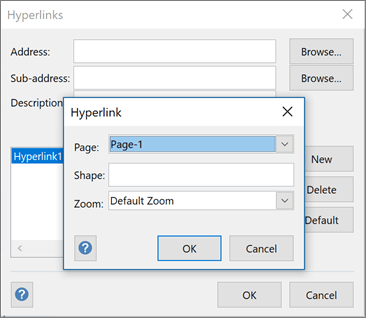
Κάντε δεξί κλικ στο σχήμα και επιλέξτε " Υπερ-σύνδεση" ή επιλέξτε το σχήμα και πατήστε το συνδυασμό πλήκτρων Ctrl+K*.
Επιλέξτε Αναζήτηση δίπλα στο πεδίο δευτερεύουσας διεύθυνσης και, στη συνέχεια, επιλέξτε την αναπτυσσόμενη λίστα δίπλα στη σελίδα για να επιλέξετε τη σελίδα που θέλετε.
Σημείωση
Μπορείτε επίσης να καθορίσετε το όνομα ενός σχήματος στη σελίδα προορισμού για μια υπερ-σύνδεση. Επιλέξτε την καρτέλα "Προγραμματιστής " και, στη συνέχεια, επιλέξτε "Όνομα σχήματος " ή χρησιμοποιήστε το προεπιλεγμένο όνομα στο πεδίο "Όνομα " ή επεξεργαστείτε το και, στη συνέχεια, επιλέξτε OK.
Οι χρήστες ίσως χρειαστεί να ενεργοποιήσουν την καρτέλα "Προγραμματιστής" πριν ακολουθήσουν τις οδηγίες για το "Όνομα σχήματος" και τη "Συμπεριφορά".
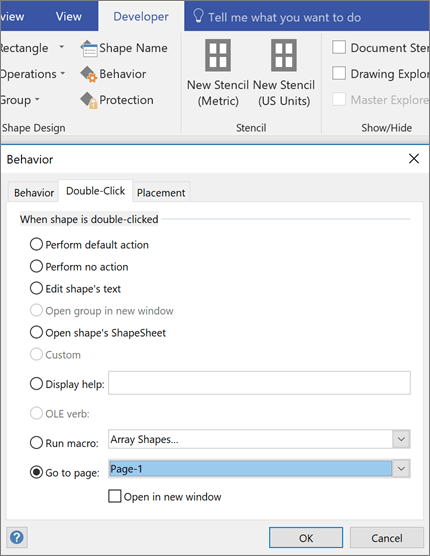
Για να ορίσετε την ενέργεια κάντε διπλό κλικ για ένα σχήμα, επιλέξτε την καρτέλα Προγραμματιστής και, στη συνέχεια, επιλέξτε Συμπεριφορά.
Επιλέξτε την καρτέλα "Διπλό κλικ ", επιλέξτε " Μετάβαση στη σελίδα " και, στη συνέχεια, επιλέξτε την αναπτυσσόμενη λίστα για να επιλέξετε τη σελίδα που θέλετε.
Σημείωση
Κάντε το αυτό μόνο αφού επεξεργαστείτε τα ονόματα των σελίδων, επειδή δεν ενημερώνονται εδώ αυτόματα.
Χρήση θεμάτων για αλλαγή της εμφάνισης των γραμμών σύνδεσης
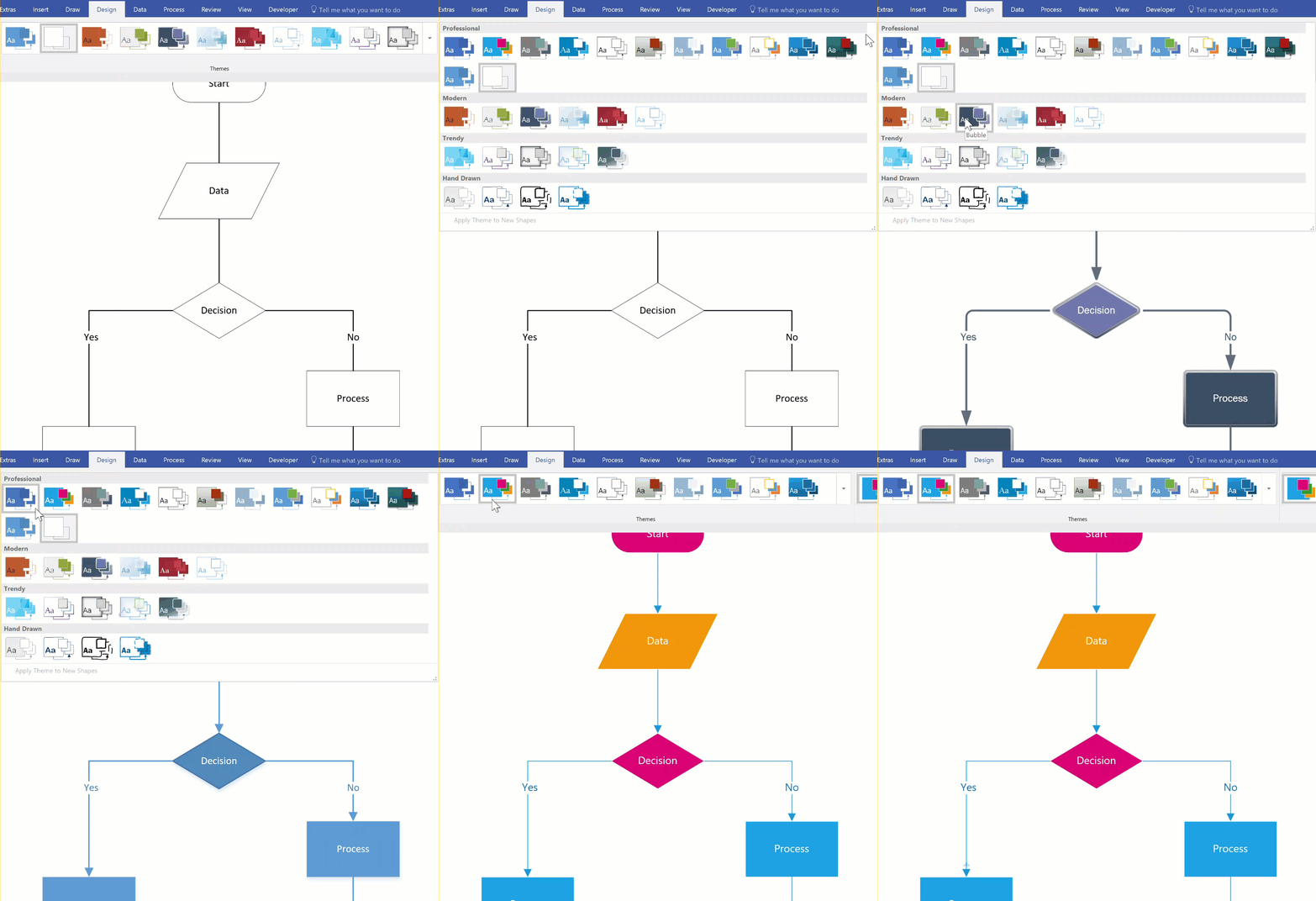
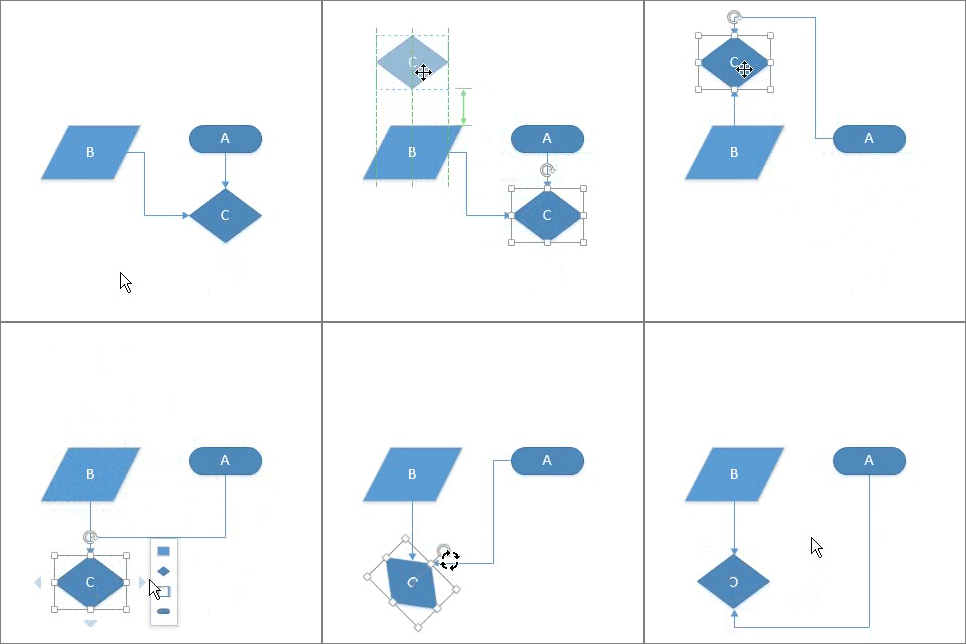
Παρόλο που η προεπιλεγμένη εμφάνιση των γραμμών σύνδεσης μπορεί να είναι απλές γραμμές, ωστόσο μπορούν να σχεδιαστούν ώστε να λειτουργούν με θέματα που προσθέτουν διακοσμητικά στοιχεία, όπως κεφαλές βέλους. Τα ενσωματωμένα θέματα μπορούν να εφαρμοστούν από τη συλλογή "Θέματα ", στην καρτέλα " Σχεδίαση ". Για να αλλάξετε ένα χαρακτηριστικό μιας γραμμής σύνδεσης, όπως το στυλ, το χρώμα, το βάρος κ.λπ., ανατρέξτε στο θέμα Επεξεργασία σχημάτων γραμμής σύνδεσης.
Εμφάνιση ή απόκρυψη κινούμενης εικόνας
Σημείωση
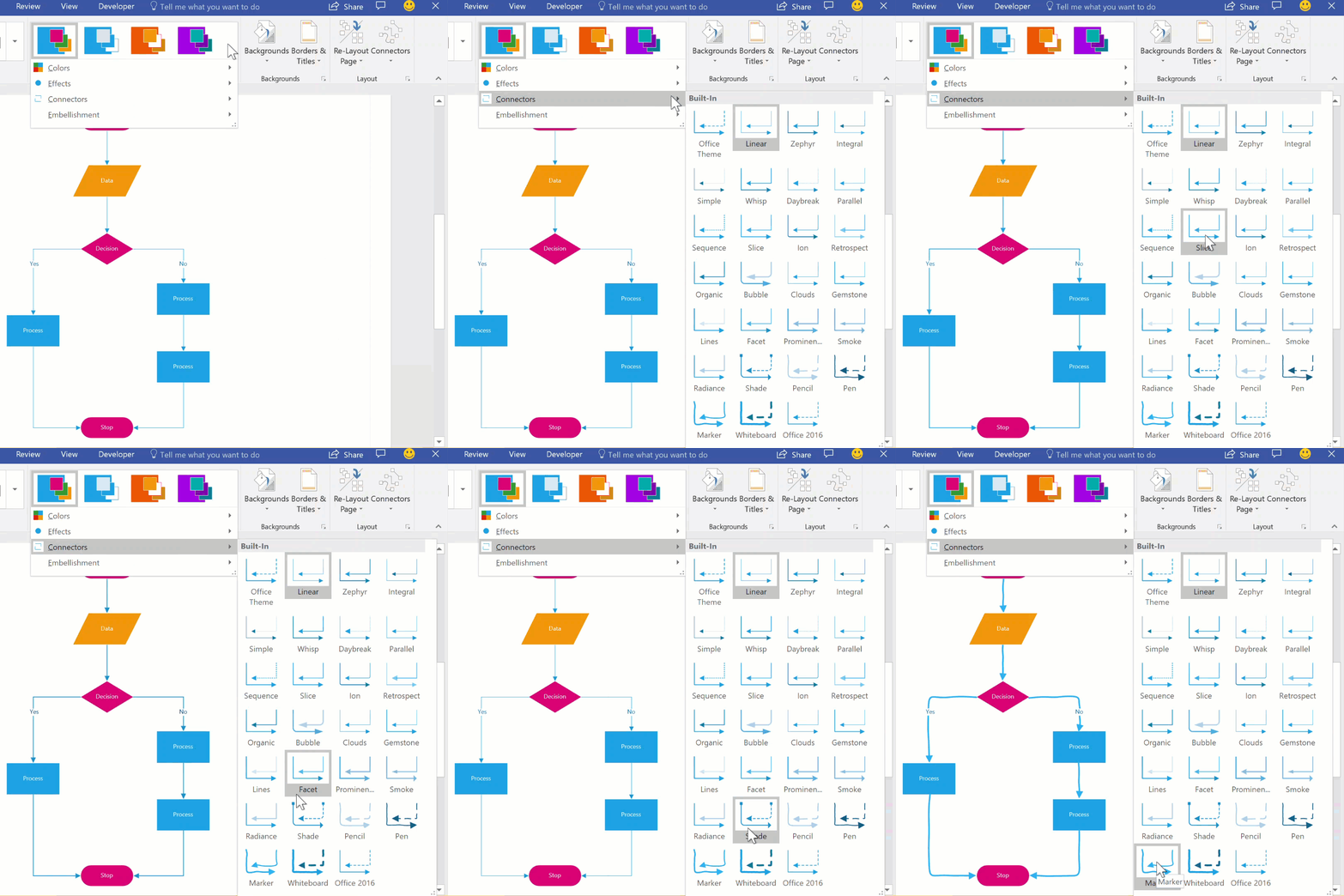
Για να δείτε περισσότερα διακοσμητικά σύμβολα, επιλέξτε την καρτέλα " Σχεδίαση ". Στην ομάδα Παραλλαγές , επιλέξτε το αναπτυσσόμενο βέλος και, στη συνέχεια, επιλέξτε Συνδέσεις.
Χρήση εναλλακτικών σχημάτων γραμμών σύνδεσης
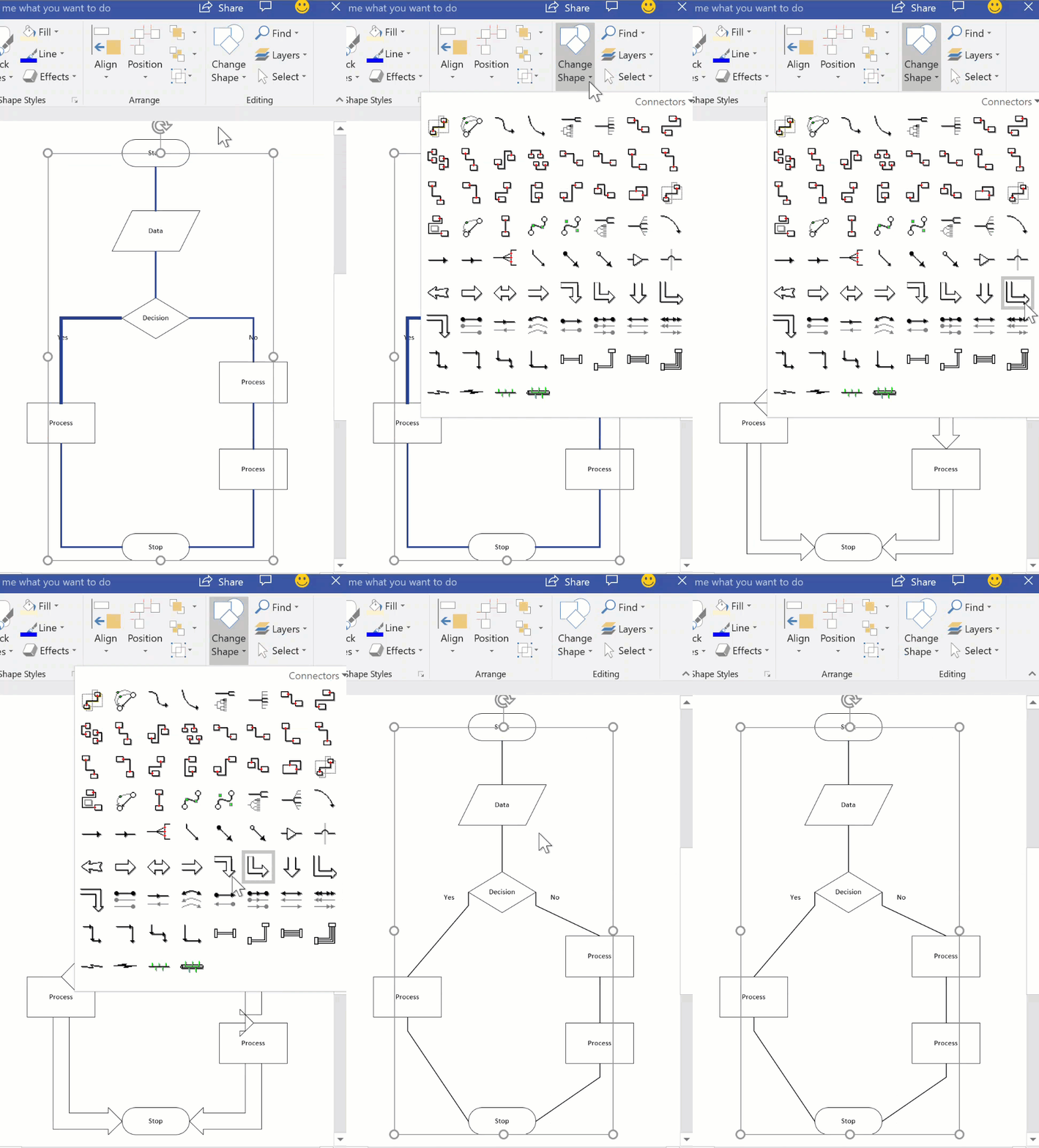
Μπορείτε να χρησιμοποιήσετε οποιαδήποτε σχήματα γραμμών σύνδεσης, όπως αυτά που είναι διαθέσιμα στο στάμπο "Περισσότερα σχήματα"> Πρόσθετες >γραμμές σύνδεσηςτου Visio, για τη σύνδεση σχημάτων μεταξύ τους, αντί να χρησιμοποιήσετε το προεπιλεγμένο σχήμα δυναμικής σύνδεσης. Μπορείτε να τοποθετήσετε τα σχήματα γραμμών σύνδεσης σε μια σελίδα με μεταφορά και απόθεση, να τα επιλέξετε για χρήση με τα εργαλεία Γραμμή σύνδεσης και Σύνδεση σχημάτων ή μπορείτε απλώς να τα χρησιμοποιήσετε για να αντικαταστήσετε τις υπάρχουσες γραμμές σύνδεσης.
- Ανοίξτε το στάμπο που περιέχει τα εναλλακτικά σχήματα γραμμών σύνδεσης.
- Επιλέξτε τις υπάρχουσες γραμμές σύνδεσης στη σελίδα που θα αντικατασταθούν.
- Στην Κεντρική καρτέλα στην ομάδα "Επεξεργασία ", επιλέξτε " Αλλαγή σχήματος" και, στη συνέχεια, επιλέξτε το σχήμα γραμμής σύνδεσης που θέλετε.
Εμφάνιση ή απόκρυψη κινούμενης εικόνας
Σημείωση
Η δυνατότητα Αλλαγή σχήματος παρουσιάστηκε στο Visio 2013, αλλά τα εργαλεία Γραμμή σύνδεσης και Σύνδεση σχημάτων παρουσιάστηκαν πριν από το Visio 2007.
Αλλαγή των σχημάτων στη μικρή γραμμή εργαλείων Αυτόματης σύνδεσης
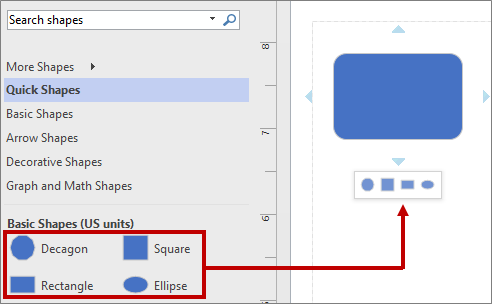
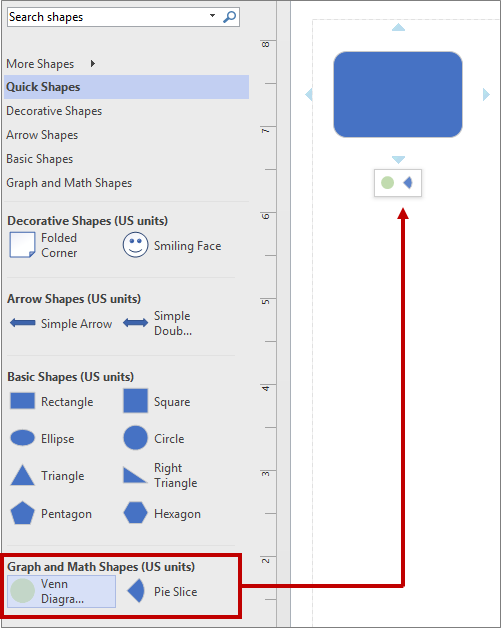
Τα σχήματα στη μικρή γραμμή εργαλείων προέρχονται από το στάμπο Γρήγορα σχήματα ενός διαγράμματος. Η μικρή γραμμή εργαλείων εμφανίζει έως τέσσερα σχήματα. Μπορείτε να προσαρμόσετε τα σχήματα που εμφανίζονται στη μικρή γραμμή εργαλείων. Η παρακάτω διαδικασία χρησιμοποιεί το Βασικό διάγραμμα ως παράδειγμα.
Από προεπιλογή, τα σχήματα στη μικρή γραμμή εργαλείων είναι τα πρώτα τέσσερα στο στάμπο που είναι αμέσως μετά το στάμπο Γρήγορα σχήματα. Για παράδειγμα, αυτά είναι τα πρώτα 4 σχήματα στο στάμπο Βασικά.
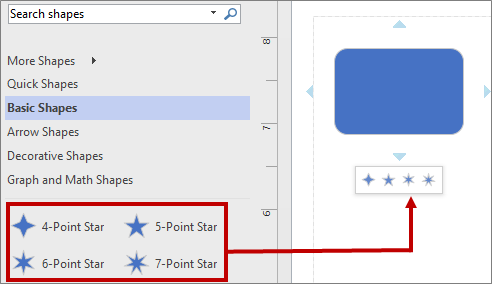
Για να εμφανίσετε διαφορετικά σχήματα στη μικρή γραμμή εργαλείων για ένα συγκεκριμένο στάμπο, μπορείτε να αναδιατάξετε τα σχήματα σύροντάς τα στο επάνω μέρος του στάμπο. Για παράδειγμα, μπορείτε να σύρετε τα σχήματα Αστέρι 4 ακτίνων, Αστέρι 5 ακτίνων, Αστέρι 6 ακτίνων και Αστέρι 7 ακτίνων στο επάνω μέρος του στάμπο Βασικά.
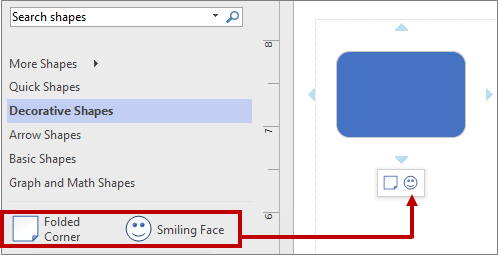
Μπορείτε επίσης να αλλάξετε τη σειρά των στάμπο σύροντάς τα ψηλότερα ή χαμηλότερα στο τμήμα παραθύρου "Σχήματα". Ένα υποσύνολο αυτών των σχημάτων εμφανίζεται στο στάμπο "Γρήγορα σχήματα" και με την ίδια σειρά που έχουν στο τμήμα παραθύρου "Σχήματα". Για παράδειγμα, αφού σύρετε το στάμπο Διακοσμητικά σχήματα αμέσως μετά το στάμπο Γρήγορα σχήματα στο τμήμα παραθύρου Σχήματα, αλλάζει η ακολουθία στο στάμπο Γρήγορα σχήματα.
Σημείωση
Όταν κλείσετε και ανοίξετε ξανά ένα διάγραμμα, η προεπιλεγμένη σειρά των στάμπο στο τμήμα παραθύρου "Σχήματα" επαναφέρεται αυτόματα και αντικατοπτρίζεται στα Γρήγορα σχήματα.
Για να χρησιμοποιήσετε διαφορετικό στάμπο ως βάση για τη μικρή γραμμή εργαλείων, στο στάμπο Γρήγορα σχήματα επιλέξτε ένα σχήμα στο υποσύνολο αυτών των σχημάτων για ένα στάμπο. Για παράδειγμα, επιλέξτε Διάγραμμα Βενν στο στάμπο Σχήματα γραφημάτων και μαθηματικών.
Συμβουλή
Για να επιστρέψετε στην προεπιλεγμένη ακολουθία σχημάτων σε ένα στάμπο, κάντε δεξί κλικ στο όνομα του στάμπο στο τμήμα παραθύρου Σχήματα και στη συνέχεια επιλέξτε Επαναφορά στάμπο.
Σημείωση
Δεν έχουν όλα τα στάμπο σχήματα που μπορούν να χρησιμοποιηθούν στη μικρή γραμμή εργαλείων. Για παράδειγμα, τα σχήματα στο στάμπο Σχήματα βέλους δεν εμφανίζονται στη μικρή γραμμή εργαλείων.
Ενεργοποίηση ή απενεργοποίηση της Αυτόματης σύνδεσης
Η Αυτόματη σύνδεση είναι μια επιλογή επιπέδου αρχείου. Εάν ενεργοποιήσετε αυτή την επιλογή, παραμένει με αυτόν τον τρόπο για το τρέχον αρχείο, αλλά όταν εργάζεστε σε ένα διαφορετικό αρχείο, θα πρέπει να την ενεργοποιήσετε ξανά. Για συγκεκριμένα πρότυπα, η επιλογή είναι ενεργοποιημένη από προεπιλογή.
Ενεργοποίηση ή απενεργοποίηση της Αυτόματης σύνδεσης στο ενεργό διάγραμμα
Στην καρτέλα Προβολή, στην ομάδα Οπτικά βοηθήματα, επιλέξτε ή καταργήστε την επιλογή του πλαισίου ελέγχου Αυτόματη σύνδεση.
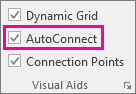
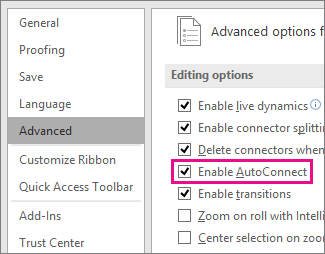
Εάν η επιλογή "Αυτόματη σύνδεση" είναι απενεργοποιημένη, μπορείτε να το διορθώσετε μεταβαίνοντας στομενού "Επιλογές>αρχείου>" γιαπροχωρημένους και επιλέγοντας "Ενεργοποίηση αυτόματης σύνδεσης":
Ενεργοποίηση ή απενεργοποίηση της Αυτόματης σύνδεσης
Επιλέξτε την καρτέλα " Αρχείο " και, στη συνέχεια, επιλέξτε "Επιλογές".
Στις "Επιλογές του Visio", επιλέξτε "Για προχωρημένους".
Στην περιοχή Επιλογές επεξεργασίας, επιλέξτε το πλαίσιο ελέγχου Ενεργοποίηση αυτόματης σύνδεσης για να ενεργοποιήσετε την Αυτόματη σύνδεση. Ή καταργήστε την επιλογή του πλαισίου ελέγχου για να απενεργοποιήσετε την Αυτόματη σύνδεση.
Επιλέξτε OK.



Δείτε επίσης
Επεξεργασία γραμμών σύνδεσης, βελών ή σημείων
Προσθήκη και επεξεργασία κειμένου γραμμής σύνδεσης
Δημιουργία προσαρμοσμένης γραμμής σύνδεσης
Επικόλληση ή κατάργηση επικόλλησης γραμμών σύνδεσης
Όλα όσα πρέπει να γνωρίζετε για τις γραμμές σύνδεσης στην εφαρμογή υπολογιστή του Visio