
Πώς μπορείτε να καταγράψετε γρήγορα ιδέες ενώ δημιουργείτε μια εγγραφή που μπορείτε να αναλύσετε, να επεξεργαστείτε και να ενεργήσετε αργότερα;
Όταν δημιουργείτε ένα διάγραμμα καταιγισμού ιδεών (ή νοητικό χάρτη) στο Visio, δημιουργείτε ένα οπτικό αρχείο των ιδεών σας, όπως το παρακάτω σχέδιο. Το διάγραμμα μπορεί να σας βοηθήσει να αναγνωρίζετε και να ταξινομείτε γρήγορα θέματα και ιεραρχίες, καθιστώντας εύκολη την κατάρτιση ενός σχεδίου δράσης από μια χαοτική περίοδο λειτουργίας δημιουργίας ιδεών.
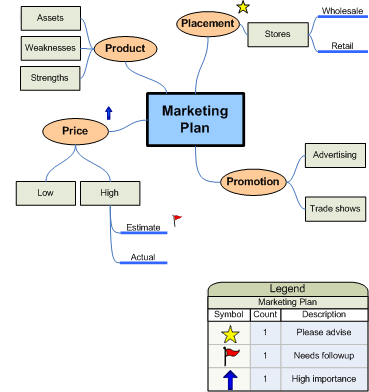
Αυτό το άρθρο περιγράφει πέντε διαφορετικούς τρόπους για να δημιουργήσετε ένα διάγραμμα καταιγισμού ιδεών στο Visio. Κάθε μέθοδος έχει την ελκυστικότητά της, ανάλογα με το πώς σας αρέσει να εργάζεστε.
Χρήση διαγράμματος ανταλλαγής ιδεών
Υπάρχουν δύο βασικοί τρόποι με τους οποίους μπορείτε να χρησιμοποιήσετε ένα διάγραμμα καταιγισμού ιδεών. Το πρώτο είναι να ξεκινήσετε με μια κύρια ιδέα και στη συνέχεια να δημιουργήσετε σχετικά θέματα και υποθέματα ιεραρχικά για να καταλήξετε σε μεγάλο αριθμό διαφορετικών πιθανών προσεγγίσεων.
Το δεύτερο είναι να συλλάβουμε όλες τις ιδέες όπως εκφράζονται και αργότερα να τις οργανώσουμε σε ένα ιεραρχικό διάγραμμα. Στη συνέχεια, αναθεωρείτε, βελτιώνετε και μοιράζεστε τα αποτελέσματα μεταξύ των μελών της ομάδας. Αυτή η μέθοδος είναι πολύ χρήσιμη κατά τη διάρκεια μιας σύσκεψης καταιγισμού ιδεών, όπου οι χρήστες συνεισφέρουν ιδέες διαδοχικά. Σε αυτό το πλαίσιο, οι ιεραρχίες δεν είναι πάντα εμφανείς και πρέπει να καταγράψετε ιδέες γρήγορα.
Έναρξη νέου διαγράμματος ανταλλαγής ιδεών
- Κάντε κλικ στο μενού Αρχείο και, στη συνέχεια, κάντε κλικ στο κουμπί Δημιουργία.
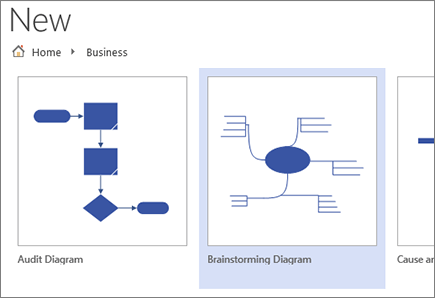
- Στην περιοχή Επιχειρήσεις, κάντε κλικ στην επιλογή Διάγραμμα καταιγισμού ιδεών. Εάν δεν βλέπετε την επιλογή "Επιχείρηση", κάντε κλικ στην επιλογή "Πρότυπα " ή "Κατηγορίες".
Αναπτύξτε τη σελίδα σχεδίου ώστε να χωρέσει στο διάγραμμα καταιγισμού ιδεών σας
Εάν το διάγραμμα καταιγισμού ιδεών εκτείνεται πέρα από τα όρια της σελίδας σχεδίου, μπορείτε εύκολα να αναπτύξετε τη σελίδα χωρίς να μετακινήσετε τα θέματά σας σε διαφορετική σελίδα. Υπάρχουν δύο τρόποι για να αλλάξετε το μέγεθος της σελίδας: σύροντας με μη αυτόματο τρόπο τα περιγράμματα της σελίδας ή χρησιμοποιώντας το παράθυρο διαλόγου " Διαμόρφωση σελίδας ".
Αλλαγή μεγέθους της σελίδας σχεδίου με μη αυτόματη μεταφορά των περιγραμμάτων
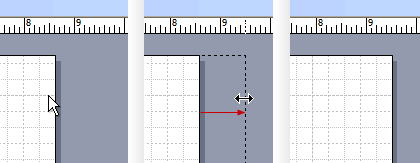
- Στο μενού " Προβολή ", κάντε κλικ στην εντολή "Ζουμ" και επιλέξτε "Ολόκληρη σελίδα". Αυτή η προβολή εμφανίζει τα περιγράμματα της σελίδας σχεδίου.
- Τοποθετήστε το δείκτη στο περίγραμμα της σελίδας σχεδίου που θέλετε να αναπτύξετε και, στη συνέχεια, πατήστε το πλήκτρο CTRL. Όταν ο δείκτης μετατραπεί σε βέλος δύο κεφαλών, σύρετε τον δείκτη για να αλλάξετε το μέγεθος της σελίδας.
Αλλαγή μεγέθους της σελίδας σχεδίου με χρήση του παραθύρου διαλόγου "Διαμόρφωση σελίδας"
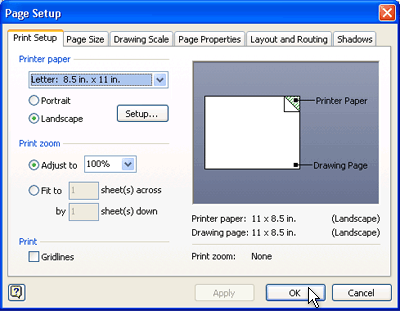
- Κάντε κλικ στην επιλογή "Σχεδίαση" και, στη συνέχεια, πατήστε το συνδυασμό πλήκτρων Shift+F5 για να ανοίξετε το παράθυρο διαλόγου " Διαμόρφωση σελίδας ".
- Κάντε κλικ στην καρτέλα Μέγεθος σελίδας.
- Στην περιοχή Προσαρμοσμένο μέγεθος, πληκτρολογήστε το μέγεθος που θέλετε να έχει η σελίδα και κάντε κλικ στο κουμπί OK.
Σημείωση
Οι αλλαγές στο μέγεθος της σελίδας σχεδίου ισχύουν μόνο για τη σελίδα που προβάλλετε τη συγκεκριμένη στιγμή. Επίσης, βεβαιωθείτε ότι πληκτρολογήσατε τη σωστή μονάδα μέτρησης (ίντσες ή χιλιοστά) στα πλαίσια Προσαρμοσμένο μέγεθος όταν πληκτρολογείτε το μέγεθος της σελίδας.
Χρήση της κορδέλας ανταλλαγής ιδεών
Μπορείτε να εκτελέσετε τις πιο συνηθισμένες εργασίες στη δημιουργία ενός διαγράμματος ανταλλαγής ιδεών, όπως η προσθήκη ενός κύριου θέματος ή η τακτοποίηση θεμάτων στη σελίδα, κάνοντας κλικ σε κουμπιά στην κορδέλα ανταλλαγής ιδεών .
Μπορείτε εύκολα να αποκτήσετε πρόσβαση σε αυτά τα εργαλεία χωρίς να σύρετε το δείκτη του ποντικιού έξω από τη σελίδα σχεδίου. Για παράδειγμα, εάν χρησιμοποιείτε Tablet PC, απλώς πατήστε μία φορά στην κορδέλα καταιγισμού ιδεών για να τοποθετήσετε θέματα στη σελίδα σχεδίου.
Η κορδέλα ανταλλαγής ιδεών σάς παρέχει πρόσβαση σε όλα τα εργαλεία που έχουν σχεδιαστεί ειδικά για το πρότυπο καταιγισμού ιδεών. Εκτός από την προσθήκη ή την τακτοποίηση θεμάτων, μπορείτε να χρησιμοποιήσετε εντολές σε αυτήν την κορδέλα για να εκτελέσετε ενέργειες όπως η αλλαγή του τύπου ενός υπάρχοντος θέματος ή η μετακίνηση ενός θέματος σε μια νέα σελίδα.
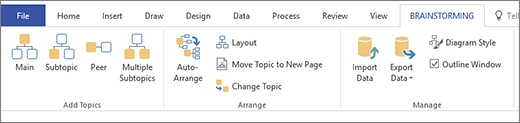
Δημιουργία διαγράμματος με χρήση της καρτέλας "Ανταλλαγή ιδεών"
- Στην καρτέλα "Ανταλλαγή ιδεών", κάντε κλικ στην επιλογή "Κύρια".
- Έχοντας επιλέξει το σχήμα, πληκτρολογήστε το κείμενο που θέλετε να αντιπροσωπεύει η κύρια ιδέα.
- Με επιλεγμένο το σχήμα " Κύριο θέμα ", κάντε κλικ στην επιλογή "Δευτερεύον θέμα".
Ένα δευτερεύον θέμα συνδέεται με το κύριο θέμα και εξαρτάται από αυτό. - Πληκτρολογήστε τον τίτλο του δευτερεύοντος θέματος.
Προσθήκη περισσότερων θεμάτων με χρήση της γραμμής εργαλείων ανταλλαγής ιδεών
Μπορείτε να προσθέσετε περισσότερα θέματα στο διάγραμμά σας, κάνοντας ένα από τα εξής:
Προσθήκη πολλών δευτερευόντων θεμάτων
- Επιλέξτε το θέμα στο οποίο θέλετε να προσθέσετε δευτερεύοντα θέματα και, στη συνέχεια, στη γραμμή εργαλείων καταιγισμού ιδεών , κάντε κλικ στην επιλογή Πολλά δευτερεύοντα θέματα.
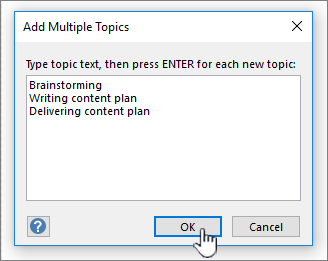
- Στο παράθυρο διαλόγου, πληκτρολογήστε το κείμενο για κάθε νέο θέμα και πατήστε το πλήκτρο ENTER μετά από κάθε ένα από αυτά. Όταν ολοκληρώσετε την προσθήκη όλων των θεμάτων που θέλετε, κάντε κλικ στο κουμπί OK.
Προσθήκη θέματος από ομότιμους
- Επιλέξτε το θέμα στο οποίο θέλετε να προσθέσετε ένα θέμα ίδιου επιπέδου και, στη συνέχεια, στη γραμμή εργαλείων ανταλλαγής ιδεών , κάντε κλικ στην επιλογή Ομότιμος.
- Πληκτρολογήστε τον τίτλο του θέματος.
Προσθήκη ενός θέματος τη φορά
- Επιλέξτε το θέμα στο οποίο θέλετε να προσθέσετε ένα θέμα ή δευτερεύον θέμα ίδιου επιπέδου και, στη συνέχεια, στη γραμμή εργαλείων ανταλλαγής ιδεών , κάντε κλικ στην επιλογή Ομότιμο ή δευτερεύον θέμα.
- Πληκτρολογήστε τον τίτλο του θέματος.
Τακτοποίηση θεμάτων
Μπορείτε να βελτιώσετε την εμφάνιση του διαγράμματος και να μεγιστοποιήσετε το χώρο στη σελίδα σχεδίου, κάνοντας τα εξής:
- Στη γραμμή εργαλείων ανταλλαγής ιδεών , κάντε κλικ στην επιλογή Αυτόματη τακτοποίηση.
Συμβουλή
Μπορείτε να τακτοποιήσετε τα θέματα με μη αυτόματο τρόπο επιλέγοντας τα θέματα που θέλετε να μετακινήσετε και, στη συνέχεια, μεταφέροντάς τα σε διαφορετική θέση στη σελίδα. Όταν μετακινείτε ένα θέμα, οι γραμμές σύνδεσης του αλλάζουν αυτόματα τη θέση του και τα δευτερεύοντα θέματα μετακινούνται μαζί του.
Χρήση του μενού συντόμευσης
Σε οποιαδήποτε εφαρμογή του Microsoft Office, το μενού συντόμευσης (ή "δεξί κλικ") είναι ένα χρήσιμο εργαλείο που μπορείτε να χρησιμοποιήσετε όταν θέλετε να εκτελέσετε γρήγορα μια ενέργεια χωρίς να μετακινήσετε το δρομέα εκτός της σελίδας. Το μενού συντόμευσης περιλαμβάνει επίσης τυπικές εντολές σελίδας σχεδίου του Visio για εργασίες όπως η αντιγραφή και επικόλληση σχημάτων.
Οι περισσότεροι έμπειροι χρήστες χρησιμοποιούν τη μέθοδο συντόμευσης λόγω της προσβασιμότητας. Στο Visio, μπορείτε εύκολα να δημιουργήσετε το διάγραμμά σας χρησιμοποιώντας αυτή τη μέθοδο.
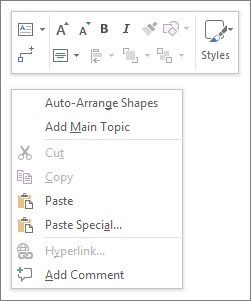
Δημιουργία διαγράμματος με τη μέθοδο συντόμευσης
- Κάντε δεξί κλικ στη σελίδα σχεδίου και επιλέξτε "Προσθήκη κύριου θέματος".
- Έχοντας επιλέξει το σχήμα, πληκτρολογήστε το κείμενο που θέλετε να αντιπροσωπεύει η κύρια ιδέα.
- Κάντε δεξί κλικ στο κύριο σχήμα θέματος και, στη συνέχεια, κάντε κλικ στην εντολή Προσθήκη δευτερεύοντος θέματος.
- Πληκτρολογήστε τον τίτλο του δευτερεύοντος θέματος.
Προσθήκη θεμάτων με χρήση της μεθόδου συντόμευσης
Υπάρχουν πολλοί τρόποι για να προσθέσετε θέματα στο διάγραμμά σας:
Προσθήκη πολλών δευτερευόντων θεμάτων
- Κάντε δεξί κλικ στο θέμα στο οποίο θέλετε να προσθέσετε πολλά δευτερεύοντα θέματα και, στη συνέχεια, κάντε κλικ στην εντολή Προσθήκη πολλών δευτερευόντων θεμάτων.
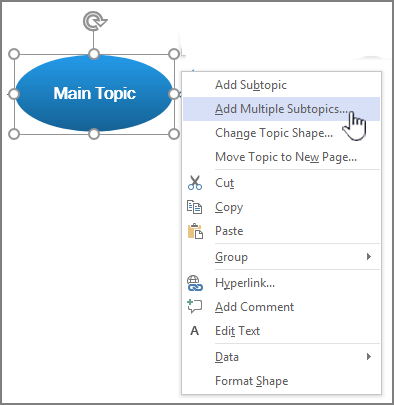
- Στο παράθυρο διαλόγου, πληκτρολογήστε το κείμενο για κάθε νέο θέμα και πατήστε το πλήκτρο ENTER μετά από κάθε ένα από αυτά. Όταν ολοκληρώσετε την προσθήκη όλων των θεμάτων που θέλετε, κάντε κλικ στο κουμπί OK.
Προσθήκη θέματος από ομότιμους
- Κάντε δεξί κλικ στο θέμα στο οποίο θέλετε να προσθέσετε ένα θέμα ίδιου επιπέδου και κάντε κλικ στην εντολή Προσθήκη ομότιμου θέματος.
- Πληκτρολογήστε το κείμενο για το νέο θέμα.
Προσθήκη θέματος τη φορά
- Κάντε δεξί κλικ στο θέμα στο οποίο θέλετε να προσθέσετε ένα θέμα ή δευτερεύον θέμα ίδιου επιπέδου και κάντε κλικ στην εντολή Προσθήκη ομότιμου θέματος ή Προσθήκη δευτερεύοντος θέματος.
- Πληκτρολογήστε τον τίτλο του θέματος.
Τακτοποίηση θεμάτων
Μπορείτε να βελτιώσετε την εμφάνιση του διαγράμματος και να μεγιστοποιήσετε το χώρο στη σελίδα σχεδίου, κάνοντας τα εξής:
- Κάντε δεξί κλικ σε μια κενή περιοχή της σελίδας σας και, στη συνέχεια, κάντε κλικ στην επιλογή Αυτόματη τακτοποίηση σχημάτων.
Συμβουλή
Μπορείτε να τακτοποιήσετε τα θέματα με μη αυτόματο τρόπο επιλέγοντας τα θέματα που θέλετε να μετακινήσετε και, στη συνέχεια, μεταφέροντάς τα σε διαφορετική θέση στη σελίδα. Όταν μετακινείτε ένα θέμα, οι γραμμές σύνδεσης του αλλάζουν αυτόματα τη θέση του και τα δευτερεύοντα θέματα μετακινούνται μαζί του.
Χρήση του παραθύρου διάρθρωσης
Το παράθυρο διάρθρωσης εμφανίζει μια δομή δέντρου του διαγράμματος καταιγισμού ιδεών, το οποίο καταγράφει τις ιεραρχικές σχέσεις των θεμάτων και συμπυκνώνει όλες τις πληροφορίες που κατανέμονται σε πολλά σχήματα και σελίδες σε μία κεντρική θέση. Χρησιμοποιήστε τη δυνατότητα όταν θέλετε να οργανώσετε τις ιδέες σας σε γραμμική προβολή χωρίς να επηρεάζεται η εμφάνιση του διαγράμματος και χωρίς να χρειάζεται να κάνετε περιήγηση μεταξύ σχημάτων και σελίδων.
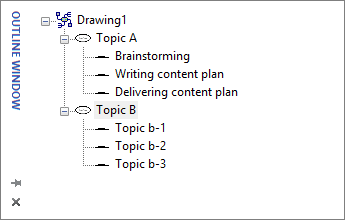
Ενεργοποίηση ή απενεργοποίηση του παραθύρου διάρθρωσης
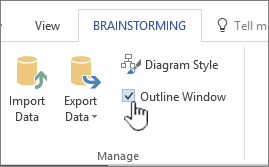
Για να ενεργοποιήσετε ή να απενεργοποιήσετε το παράθυρο διάρθρωσης, στην καρτέλα Καταιγισμός ιδεών, επιλέξτε ή καταργήστε την επιλογή του πλαισίου ελέγχου Παράθυρο διάρθρωσης.
Δημιουργία διαγράμματος με χρήση του παραθύρου διάρθρωσης
- Στο παράθυρο διάρθρωσης, κάντε δεξί κλικ στο "Σχέδιο1" ή στο όνομα του αποθηκευμένου αρχείου σχεδίου και, στη συνέχεια, κάντε κλικ στην επιλογή Προσθήκη κύριου θέματος.
- Κάντε δεξί κλικ στο κύριο θέμα και επιλέξτε Μετονομασία.
- Πληκτρολογήστε το κείμενο που θέλετε να αντιπροσωπεύει η κύρια ιδέα.
- Για να προσθέσετε ένα δευτερεύον θέμα, κάντε δεξί κλικ στο κύριο θέμα (ή σε οποιοδήποτε άλλο θέμα) και, στη συνέχεια, κάντε κλικ στην εντολή Προσθήκη δευτερεύοντος θέματος. Μετονομάστε το δευτερεύον θέμα με τον ίδιο τρόπο που μετονομάσατε το κύριο θέμα σας.
Συμβουλή
Για να διαγράψετε θέματα, κάντε δεξί κλικ σε ένα θέμα και, στη συνέχεια, κάντε κλικ στην εντολή Διαγραφή θέματος. Όταν διαγράφετε ένα θέμα με δευτερεύοντα θέματα, διαγράφονται επίσης όλα τα αντίστοιχα δευτερεύοντα θέματα. Μπορείτε επίσης να διαγράψετε ένα θέμα επιλέγοντας το θέμα που θέλετε να διαγράψετε και, στη συνέχεια, πατώντας το πλήκτρο DELETE .
Προσθήκη περισσότερων θεμάτων στο διάγραμμά σας χρησιμοποιώντας το παράθυρο διάρθρωσης
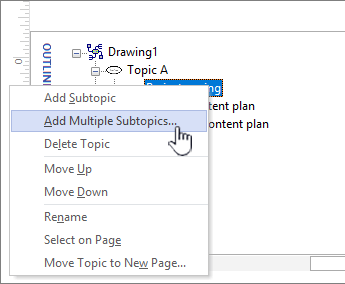
Για να προσθέσετε περισσότερα θέματα στο παράθυρο διάρθρωσης, κάντε δεξί κλικ στο θέμα στο οποίο θέλετε να προσθέσετε περισσότερα θέματα και, στη συνέχεια, κάντε κλικ στην εντολή Προσθήκη πολλών δευτερευόντων θεμάτων. Στο παράθυρο διαλόγου Προσθήκη πολλών δευτερευόντων θεμάτων , πληκτρολογήστε τα ονόματα των θεμάτων και, στη συνέχεια, κάντε κλικ στο κουμπί OK.
Αλλαγή ενός θέματος σε δευτερεύον θέμα
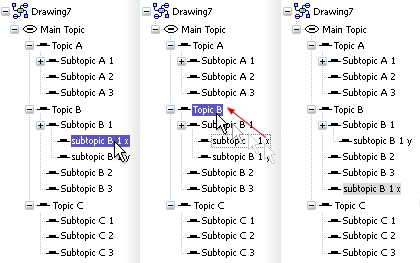
Επειδή το παράθυρο διάρθρωσης εμφανίζει τα θέματα σε γραμμική προβολή, μπορείτε να το χρησιμοποιήσετε για να ελέγξετε την ιεραρχική δομή των θεμάτων σας. Στο παράθυρο διάρθρωσης, μπορείτε να μετατρέψετε ένα θέμα σε άλλο δευτερεύον θέμα σύροντας το όνομα του θέματος σε διαφορετικό επίπεδο.
Εάν θέλετε να μετακινήσετε ένα δευτερεύον θέμα σε ανώτερο επίπεδο (ή κατώτερο) εντός της ιεραρχίας, σύρετε το όνομα του δευτερεύοντος θέματος πάνω από το θέμα υψηλότερου επιπέδου (ή το θέμα χαμηλότερου επιπέδου). Εάν το δευτερεύον θέμα που μετακινήσατε έχει αντίστοιχα δευτερεύοντα θέματα, μετακινούνται επίσης μαζί του και οι αλλαγές αντικατοπτρίζονται στο διάγραμμά σας.
Σημείωση
Ο προβιβασμός ή ο υποβιβασμός ενός θέματος στην ιεραρχία με τη χρήση του παραθύρου διάρθρωσης αλλάζει αυτόματα τη δομή του διαγράμματος.
Μετακίνηση ενός θέματος προς τα επάνω ή προς τα κάτω μέσα στο Παράθυρο διάρθρωσης
Μπορείτε να οργανώσετε ή να ορίσετε προτεραιότητα στα θέματα στο παράθυρο διάρθρωσης χωρίς να επηρεαστεί η δομή του διαγράμματός σας. Για παράδειγμα, εάν θέλετε να ορίσετε προτεραιότητα σε θέματα, μπορείτε να μετακινήσετε τα θέματα με υψηλότερη προτεραιότητα στο επάνω τμήμα του παραθύρου διάρθρωσης — η διάταξη των σχημάτων στη σελίδα θα παραμείνει η ίδια.
- Κάντε δεξιό κλικ στο θέμα που θέλετε να μετακινήσετε και, στη συνέχεια, κάντε κλικ στην εντολή Μετακίνηση επάνω ή Μετακίνηση κάτω.
Αυτή η αλλαγή αντικατοπτρίζεται μόνο στο παράθυρο διάρθρωσης. Η θέση του θέματος στο διάγραμμά σας παραμένει αμετάβλητη.
Χρήση των σχημάτων καταιγισμού ιδεών
Η μεταφορά σχημάτων από το στάμπο " Σχήματα καταιγισμού ιδεών " σάς παρέχει τον μεγαλύτερο έλεγχο της θέσης των θεμάτων σας στη σελίδα σχεδίου και του τύπου σύνδεσής τους.
Σημείωση
Επειδή αυτή η μέθοδος δεν αξιοποιεί τις αυτοματοποιημένες δυνατότητες του προτύπου ανταλλαγής ιδεών, όταν τη χρησιμοποιείτε, η εντολή "Αυτόματη τακτοποίηση " και το παράθυρο διάρθρωσης ενδέχεται να μην σας δίνουν πάντα τα αποτελέσματα που περιμένετε.
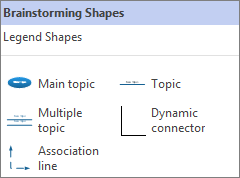
Δημιουργία διαγράμματος σύροντας σχήματα στη σελίδα σχεδίου
- Από το στάμπο "Σχήματα καταιγισμού ιδεών ", σύρετε το σχήμα " Κύριο θέμα " στη σελίδα σχεδίου.
- Πληκτρολογήστε το κείμενο που θέλετε να αντιπροσωπεύει το κύριο θέμα.
- Για να προσθέσετε ένα δευτερεύον θέμα, σύρετε το σχήμα "Θέμα " στη σελίδα. Έχοντας επιλεγμένο το σχήμα θέματος , πληκτρολογήστε το όνομα του θέματος.
- Μπορείτε να προσθέσετε πολλά θέματα και δευτερεύοντα θέματα σύροντας το σχήμα "Πολλά θέματα " στη σελίδα. Στο παράθυρο διαλόγου, πληκτρολογήστε το όνομα των θεμάτων και, στη συνέχεια, κάντε κλικ στο κουμπί OK.
Πριν από τη σύνδεση σχημάτων: κατανόηση των τύπων σύνδεσης
Τα θέματα δεν συνδέονται αυτόματα όταν τα σύρετε από το στάμπο " Σχήματα ανταλλαγής ιδεών ", επομένως είναι καλή ιδέα να κατανοήσετε πώς λειτουργούν οι γραμμές σύνδεσης στο Visio.
Το Visio περιλαμβάνει δύο μεθόδους για τη σύνδεση θεμάτων στο διάγραμμά σας: από σχήμα σε σχήμα και από σημείο σε σημείο. Κάθε μέθοδος έχει σχεδιαστεί για συγκεκριμένες περιπτώσεις και η μέθοδος που θα πρέπει να χρησιμοποιήσετε εξαρτάται από το πόσο σταθερό θέλετε να είναι το πραγματικό σημείο συνδέσεων.
Από σχήμα σε σχήμα
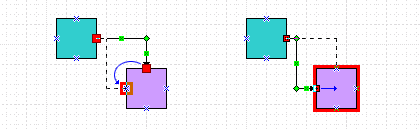
Όταν μετακινείτε σχήματα που συνδέονται από σχήμα σε σχήμα, οι γραμμές σύνδεσης αλλάζουν θέση για να διατηρήσουν τη σύνδεση όσο το δυνατόν πιο άμεση. Εάν θέλετε μια σύνδεση από σχήμα σε σχήμα, σύρετε τα άκρα της γραμμής σύνδεσης στο κέντρο του σχήματος μέχρι ένα κόκκινο πλαίσιο να περικλείσει το σχήμα θέματος.
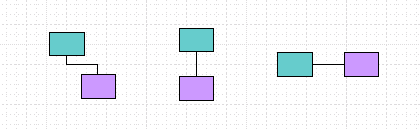
Από σημείο σε σημείο
Όταν η σύνδεση είναι από σημείο σε σημείο, τα άκρα της γραμμής σύνδεσης επικολλούνται σε συγκεκριμένα σημεία σε κάθε σχήμα. Εάν θέλετε μια σύνδεση από σημείο σε σημείο, σύρετε τα άκρα της γραμμής σύνδεσης σε ένα σημείο του σχήματος μέχρι να εμφανιστεί ένα κόκκινο X. Εάν μετακινήσετε τα σχήματα, η γραμμή σύνδεσης παραμένει προσαρτημένη σε αυτά τα αρχικά σημεία.
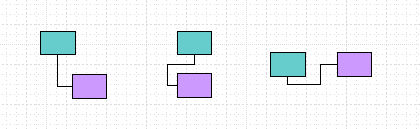
Προσδιορίστε τον τύπο σύνδεσης
Για να δείτε εάν μια σύνδεση είναι από σχήμα σε σχήμα ή από σημείο σε σημείο, κάντε κλικ στη γραμμή σύνδεσης για να την επιλέξετε.
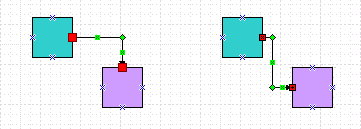
Εάν τα άκρα της γραμμής σύνδεσης γίνουν μεγάλα κόκκινα τετράγωνα, η σύνδεση είναι από σχήμα σε σχήμα. Εάν τα άκρα γίνουν μικρά κόκκινα τετράγωνα με σύμβολα (x ή +), η σύνδεση είναι από σημείο σε σημείο.
Αλλαγή ενός τύπου σύνδεσης με έναν άλλο
Για να αλλάξετε μια σύνδεση από σχήμα σε σχήμα σε σημείο από σημείο σε σημείο, σύρετε ένα τελικό σημείο της γραμμής σύνδεσης μακριά από το σχήμα και, στη συνέχεια, σύρετέ το πίσω στο σημείο σύνδεσης, που έχει επισημανθεί με ένα μπλε x, στο σημείο όπου θέλετε να συνδέσετε το σχήμα.
Για να αλλάξετε μια σύνδεση από σημείο σε σημείο με ένα σχήμα από σχήμα σε σχήμα, σύρετε ένα τελικό σημείο της γραμμής σύνδεσης επάνω από το σχήμα του βήματος διεργασίας μέχρι ένα κόκκινο πλαίσιο να περικλείσει ολόκληρο το σχήμα.
Σύνδεση θεμάτων
- Σύρετε τη δυναμική γραμμή σύνδεσης από το στάμπο "Σχήματα καταιγισμού ιδεών" σε μια κενή περιοχή της σελίδας.
- Σύρετε το ένα άκρο της γραμμής σύνδεσης στο κέντρο του πρώτου σχήματος που θέλετε να συνδέσετε, μέχρι το σχήμα θέματος να περιβάλλεται από ένα κόκκινο πλαίσιο.
- Σύρετε το άλλο άκρο της γραμμής σύνδεσης στο κέντρο του δεύτερου σχήματος που θέλετε να συνδέσετε μέχρι να περικυκλωθεί και αυτό από ένα κόκκινο πλαίσιο.
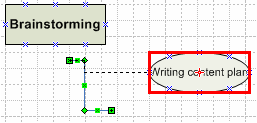
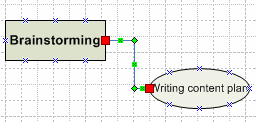
Όταν αφήσετε το ποντίκι και επιλέξετε τη γραμμή σύνδεσης, κάθε τελικό σημείο εμφανίζεται ως συμπαγές κόκκινο τετράγωνο, το οποίο υποδεικνύει ότι τα σχήματα έχουν συνδεθεί σωστά.
Εμφάνιση συσχετίσεων μεταξύ θεμάτων
Μπορείτε να εμφανίσετε μια ειδική σχέση μεταξύ δύο θεμάτων στο διάγραμμα ανταλλαγής ιδεών χρησιμοποιώντας μια γραμμή συσχέτισης, η οποία εμφανίζεται ως διακεκομμένη γραμμή μεταξύ συσχετισμένων θεμάτων. Σε αντίθεση με τη δυναμική γραμμή σύνδεσης, η οποία καθορίζει την κύρια δομή του διαγράμματός σας, η γραμμή συσχέτισης συνδέει θέματα σε διαφορετικούς κλάδους στο ίδιο (ιεραρχικό) επίπεδο.
Η γραμμή συσχέτισης είναι μόνο μια οπτική ένδειξη και δεν περιλαμβάνεται στην ιεραρχία του διαγράμματος. Το παράθυρο διάρθρωσης δεν εμφανίζει τη συσχέτιση μεταξύ των θεμάτων.
Μπορείτε να συνδέσετε θέματα χρησιμοποιώντας ένα σχήμα γραμμής συσχέτισης με τον ίδιο τρόπο που χρησιμοποιείτε τη δυναμική γραμμή σύνδεσης. Όταν συνδέετε θέματα χρησιμοποιώντας τη γραμμή "Συσχέτιση", αυτή αλλάζει διαδρομή με τα θέματα όταν τα μετακινείτε.