
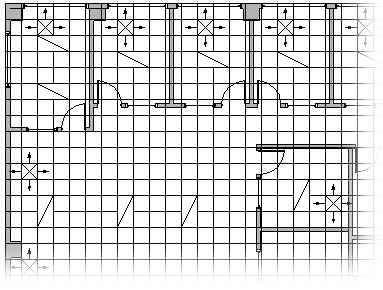
Χρησιμοποιήστε το πρότυπο κατοπτρικού σχεδίου οροφής για να σχεδιάσετε μια διάταξη οροφής. Μπορείτε να χρησιμοποιήσετε εργαλεία σχεδίασης, οδηγούς και την εντολή "Σχήματα πίνακα " για να σχεδιάσετε το πλέγμα οροφής. Μόλις το πλέγμα είναι στη θέση του, μπορείτε να υποδείξετε τις θέσεις φωτισμού, συσκευών αέρα και ανιχνευτών καπνού.
Ανοίξτε το Visio.
Στην κατηγορία/πρότυπο Χάρτες και κατόψεις, κάντε κλικ στην επιλογή Δημιουργία κατοπτρικής κάτοψης>.
Από προεπιλογή, αυτός ο τύπος σχεδίου ανοίγει μια σελίδα σχεδίου σε κλίμακα σε οριζόντιο προσανατολισμό . Μπορείτε να αλλάξετε αυτές τις ρυθμίσεις οποιαδήποτε στιγμή.
Δημιουργήστε ή εισαγάγετε μια κάτοψη, κάνοντας ένα από τα εξής:
Δημιουργία κάτοψηςΔημιουργήστε τους κύριους εξωτερικούς τοίχους με έναν από τους παρακάτω τρόπους.
Χρήση σχημάτων δωματίου- Από τις επιλογές Τοίχοι, Εξωτερικό περίβλημα και Δομή, σύρετε ένα από τα σχήματα δωματίου στη σελίδα σχεδίου.
- Αλλαγή μεγέθους του σχήματος δωματίου σύροντας τις λαβές ελέγχου
 και λαβές επιλογής σε μεμονωμένους τοίχους.
Χρήση σχημάτων τοίχου
Από τις επιλογές Τοίχοι, Εξωτερικό περίβλημα και Δομή, σύρετε σχήματα εξωτερικών τοίχων στη σελίδα σχεδίου.
Αλλάξτε το μέγεθος των τοίχων σύροντας ένα τελικό σημείο (
 ή
ή  ).
).Σύρετε ένα τελικό σημείο ενός τοίχου σε έναν άλλο τοίχο.
Τα τελικά σημεία γίνονται κόκκινα όταν επικολλούνται οι τοίχοι. Τα σημεία τομής μεταξύ δύο τοίχων διαγράφονται αυτόματα.Σημείωση
Για να ενωθούν σωστά οι τοίχοι, πρέπει να είναι επιλεγμένη η "Γεωμετρία σχήματος " στο παράθυρο διαλόγου "Συγκράτηση & επικόλληση ". Κάντε κλικ στην καρτέλα "Προβολή" > Εκκίνηση παραθύρου διαλόγου στην ομάδα "Οπτικά βοηθήματα" > Καρτέλα "Γενικά" .
Δημιουργήστε τη δομής των εσωτερικών τοίχων.
Σύρετε σχήματα τοίχου στη σελίδα σχεδίου και τοποθετήστε τα μέσα στην εξωτερική δομή.
Αλλάξτε το μέγεθος των τοίχων σύροντας ένα τελικό σημείο (
ή ).Σύρετε ένα τελικό σημείο ενός τοίχου σε έναν άλλο τοίχο.
Τα τελικά σημεία γίνονται κόκκινα όταν επικολλούνται οι τοίχοι. Τα σημεία τομής μεταξύ δύο τοίχων διαγράφονται αυτόματα.Σημείωση
Για να ενωθούν σωστά οι τοίχοι, πρέπει να είναι επιλεγμένη η "Γεωμετρία σχήματος " στο παράθυρο διαλόγου "Συγκράτηση & επικόλληση ". Κάντε κλικ στην καρτέλα "Προβολή" > Εκκίνηση παραθύρου διαλόγου στην ομάδα "Οπτικά βοηθήματα" > Καρτέλα "Γενικά" .
Προσθέστε άλλα δομικά στοιχεία.
- Από τοίχους , εξωτερικό περίβλημα και δομή, σύρετε δομικά σχήματα, όπως κολώνες, στη σελίδα σχεδίου.
- Από το Βασικό τμήμα κτιρίου, σύρετε σχήματα για το βασικό τμήμα του κτιρίου, όπως σκάλες, στη σελίδα σχεδίου.
- Από τοίχους, εξωτερικό περίβλημα και δομή, σύρετε σχήματα πορτών και παραθύρων επάνω σε τοίχους.
Οι πόρτες και τα παράθυρα περιστρέφονται για να ευθυγραμμιστούν με τον τοίχο και επικολλούνται σε αυτόν. Αποκτούν επίσης το πάχος του τοίχου και μετακινούνται με τους τοίχους όταν αλλάζετε τη θέση τους.
Εισαγωγή κάτοψης CAD
- Στην καρτέλα "Εισαγωγή ", κάντε κλικ στην επιλογή "Σχέδιο CAD " και μεταβείτε στο αρχείο σχεδίασης.
- Για να αποδεχθείτε το μέγεθος και τη θέση του σχεδίου CAD, κάντε κλικ στο κουμπί OK.
Αφού εισαγάγετε το σχέδιο, μπορείτε να αλλάξετε το μέγεθός του, να αλλάξετε την κλίμακά του ή να το μετακινήσετε. Μπορείτε επίσης να κλειδώσετε το επίπεδο του Visio που περιέχει το σχέδιο CAD.
Αντιγραφή και επικόλληση υπάρχοντος σχεδίου κάτοψης του Visio σε νέο σχέδιο
Ανοίξτε ένα υπάρχον σχέδιο του Visio.
Στην καρτέλα Σχεδίαση , στην ομάδα Διαμόρφωση σελίδας , κάντε κλικ στην εκκίνηση παραθύρου διαλόγου για να ανοίξετε το παράθυρο διαλόγου Διαμόρφωση σελίδας .
Στο παράθυρο διαλόγου Διαμόρφωση σελίδας , κάντε κλικ στην καρτέλα Κλίμακα . Σημειώστε τη ρύθμιση της κλίμακας στο υπάρχον σχέδιο και, στη συνέχεια, ορίστε την κλίμακα του νέου σχεδίου ώστε να ταιριάζει.
Στο υπάρχον σχέδιο, επιλέξτε και αντιγράψτε τα σχήματα που θέλετε να χρησιμοποιήσετε στο νέο σχέδιο.
Μεταβείτε στο νέο σχέδιο και, στη συνέχεια, επικολλήστε τα σχήματα.
Συμβουλή
Μπορείτε να κλειδώσετε τα υπάρχοντα επίπεδα ενός σχεδίου, έτσι ώστε να μην τα αλλάξετε κατά λάθος όταν δημιουργείτε ένα νέο σχέδιο επάνω από αυτά. Δείτε την ενότητα Κλείδωμα ή ξεκλείδωμα επιπέδου.
Διάταξη του πλέγματος οροφής με τη χρήση οδηγών σε συνδυασμό με το εργαλείο γραμμής
 ή εργαλείο ορθογώνιου
 (στην καρτέλα "Κεντρική ", ομάδα "Εργαλεία ").
Από την Electrical και τις Telecom, σύρετε σχήματα φωτισμού οροφής στο σχέδιο.
Από τους Καταχωρητές, τις Ψησταριές και τους Διαχυτές, σύρετε σχήματα συσκευών αέρα στο σχέδιο.