
Μπορείτε να δημιουργήσετε ένα διάγραμμα κλάσεων UML για να εμφανίσετε μια στατική προβολή των κλάσεων ενός συστήματος, των χαρακτηριστικών και των μεθόδων τους, καθώς και των σχέσεων μεταξύ των αντικειμένων. Παρέχει μια επισκόπηση μιας εφαρμογής.
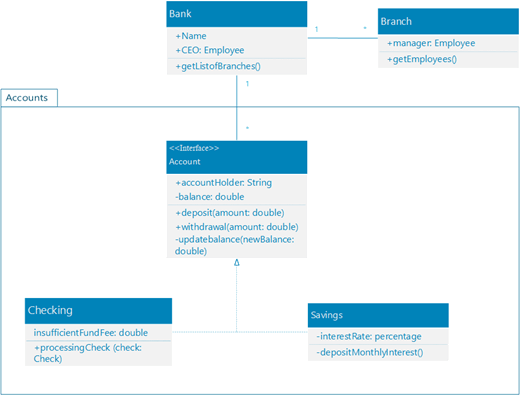
Όταν ξεκινάτε ένα νέο διάγραμμα κλάσης, εμφανίζεται το στάμπο κλάσης UML , μαζί με τα σχήματα που συμμορφώνονται με το πρότυπο UML 2.5.
(Οι εκδόσεις Professional του Visio περιλαμβάνουν υποστήριξη για το διάγραμμα κλάσης UML και το στάμπο, αλλά οι εκδόσεις Standard δεν το κάνουν.)
- Ξεκινήστε το Visio. Εναλλακτικά, εάν έχετε ήδη ανοιχτό ένα αρχείο, κάντε κλικ στην επιλογή Δημιουργία αρχείου>.
- Στο πλαίσιο αναζήτησης, πληκτρολογήστε
UML class. - Επιλέξτε το διάγραμμα κλάσης UML .
- Στο παράθυρο διαλόγου, επιλέξτε το κενό πρότυπο ή ένα από τα τρία διαγράμματα εκκίνησης. (Μια περιγραφή του καθενός εμφανίζεται στα δεξιά όταν το επιλέγετε.) Στη συνέχεια, επιλέξτε είτε Μετρικές μονάδες είτε Μονάδες ΗΠΑ.
- Επιλέξτε Δημιουργία.
- Ανοίγει το διάγραμμα. Θα πρέπει να δείτε το παράθυρο "Σχήματα " δίπλα στο διάγραμμα. Εάν δεν το βλέπετε, μεταβείτε στηνεπιλογή "Προβολή> παραθύρων εργασιών" και βεβαιωθείτε ότι είναι επιλεγμένο το στοιχείο "Σχήματα". Εάν εξακολουθείτε να μην το βλέπετε, κάντε κλικ στο κουμπί " Ανάπτυξη του παραθύρου σχημάτων " στα αριστερά.
- Στην καρτέλα " Προβολή ", βεβαιωθείτε ότι είναι επιλεγμένο το πλαίσιο ελέγχου δίπλα στην επιλογή "Σημεία σύνδεσης ". Αυτή η επιλογή εμφανίζει τα σημεία σύνδεσης όταν ξεκινάτε τη σύνδεση σχημάτων.
- Τώρα, σύρετε τα σχήματα που θέλετε να συμπεριλάβετε στο διάγραμμά σας από το παράθυρο "Σχήματα " στη σελίδα. Για να μετονομάσετε ετικέτες κειμένου, κάντε διπλό κλικ στις ετικέτες.
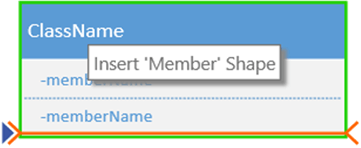
- Για να προσθέσετε περισσότερα μέλη στο σχήμα κλάσης, απαρίθμησης ή περιβάλλοντος εργασίας, σύρετε το σχήμα μέλους από τον πίνακα σχήματος στο αντίστοιχο σχήμα. Μπορείτε επίσης να προσθέσετε ένα νέο μέλος κάνοντας δεξί κλικ σε ένα υπάρχον μέλος και επιλέγοντας την εισαγωγή ενός μέλους.
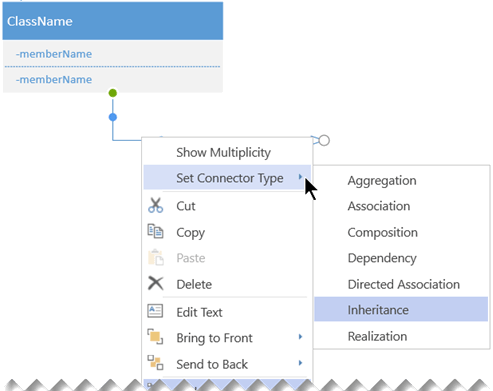
- Συνδέστε δύο σχήματα με συνδέσεις UML για να απεικονίσετε τις σχέσεις μεταξύ των σχημάτων. Για να αλλάξετε τους τύπους σχέσης, κάντε δεξί κλικ στη γραμμή σύνδεσης. Επιλέξτε την επιθυμητή σχέση από το μενού "Ορισμός τύπου σύνδεσης ".
- Αλλάξτε το μέγεθος ενός σχήματος κλάσης, απαρίθμησης ή περιβάλλοντος εργασίας κάνοντας κλικ στην κεφαλίδα του σχήματος για να το επιλέξετε και, στη συνέχεια, μετακινώντας το κίτρινο σημείο ελέγχου (στη δεξιά άκρη του σχήματος) προς τα αριστερά ή προς τα δεξιά για να μειώσετε ή να αυξήσετε το πλάτος του σχήματος.
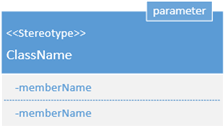
- Προσθέστε πεδία παραμέτρων και στερεοτύπων στα σχήματα της τάξης σας επιλέγοντας το σχήμα, κάνοντας δεξί κλικ και επιλέγοντας την αντίστοιχη επιλογή από το αναδυόμενο μενού.
Συμβουλές για τη δημιουργία διαγράμματος τάξης
- Προσδιορίστε κάθε στοιχείο και τις σχέσεις του.
- Προσδιορίστε με σαφήνεια για τι είναι υπεύθυνη κάθε τάξη.
- Μην συμπεριλάβετε στο διάγραμμα περιττές ιδιότητες που μπορεί να το κάνουν πολύ περίπλοκο.
Σημειογραφία τάξης
| Σύμβολο | Σημασία |
|---|---|
| - | Το χαρακτηριστικό ή η λειτουργία είναι ιδιωτική. |
| + | Το χαρακτηριστικό ή η λειτουργία είναι δημόσια. |