
Η σελίδα "Φίλτρα και ταξινόμηση" στο Visio σάς επιτρέπει να επιλέξετε ένα υποσύνολο των δεδομένων σας για εισαγωγή.
Φιλτράρισμα εγγραφών
ή/και Για να αποφύγετε μη αναμενόμενα αποτελέσματα, είναι σημαντικό να κατανοήσετε τον τρόπο με τον οποίο εφαρμόζονται τα And και Or . Στην καρτέλα "Φιλτράρισμα εγγραφών " του παραθύρου διαλόγου "Φίλτρα και ταξινόμηση ", οι γραμμές που διαχωρίζονται με το στοιχείο "Και " αποτελούν μέρος της ίδιας δήλωσης. Οι γραμμές που διαχωρίζονται με Or είναι ξεχωριστές δηλώσεις.
ΠεδίοΗ λίστα πεδίων σάς επιτρέπει να επιλέξετε τη στήλη ή τις στήλες με βάση τις οποίες θέλετε να φιλτράρετε.
ΣύγκρισηΗ λίστα σύγκρισης σάς επιτρέπει να επιλέξετε τον τελεστή που θέλετε να χρησιμοποιήσετε, όπως " Ίσο με" ή "Περιέχει".
Σύγκριση με Πληκτρολογήστε μια τιμή που προσδιορίζει τις γραμμές που θέλετε να εισαγάγετε. Για παράδειγμα, εάν έχετε έναν πίνακα με τα δεδομένα των υπαλλήλων και θέλετε να εισαγάγετε δεδομένα για όλους τους υπαλλήλους στην ομάδα πωλήσεων, στην περιοχή "Πεδίο" θα επιλέγατε "Τμήμα", στην περιοχή "Σύγκριση " θα επιλέγατε " Ίσο με " και στην περιοχή "Σύγκριση με" θα πληκτρολογούσατε "Πωλήσεις".
Ταξινόμηση εγγραφών
Μπορείτε να ταξινομήσετε κατά έως και τρεις στήλες. Για παράδειγμα, στον πίνακα που ακολουθεί τα δεδομένα είναι ταξινομημένα κατά δύο στήλες: πρώτα κατά πωλητή και, στη συνέχεια, κατά προϊόν.
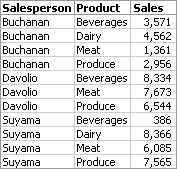
Ταξινόμηση κατά Επιλέξτε την πρώτη στήλη βάσει της οποίας θα γίνει η ταξινόμηση.
Στη συνέχεια, από Επιλέξτε τη δεύτερη στήλη βάσει της οποίας θα γίνει η ταξινόμηση.
Στη συνέχεια, από Επιλέξτε την τρίτη στήλη βάσει της οποίας θα γίνει η ταξινόμηση.
Αύξουσα ή φθίνουσα Κάντε κλικ στην επιλογή Αύξουσα για να ταξινομήσετε από τον μικρότερο στον μεγαλύτερο αριθμό, από την αρχή του αλφαβήτου ή από την παλαιότερη ημερομηνία στην ταξινομημένη περιοχή. Κάντε κλικ στην επιλογή "Φθίνουσα " για να ταξινομήσετε από τον μεγαλύτερο στον μικρότερο αριθμό, από το τέλος της αλφαβητικής σειράς ή από την πιο πρόσφατη ημερομηνία στην ταξινομημένη περιοχή. Τα κενά κελιά ταξινομούνται πάντα τελευταία.