
Τα σχήματα μπορεί να περιέχουν δεδομένα, όπως βήματα σε μια διαδικασία, ημερομηνίες έναρξης ή λήξης, κόστος, εξαρτήματα εξοπλισμού και πολλά άλλα. Γραφικά όπως αριθμοί, εικονίδια, χρώματα, σημαίες και γραμμές προόδου διευκολύνουν τη γρήγορη σάρωση και σύγκριση ορισμένων τύπων δεδομένων.
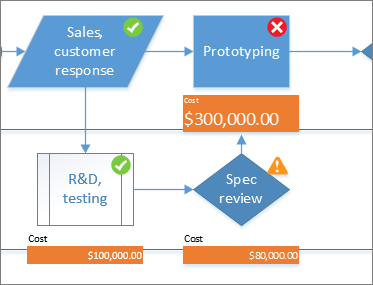
Κάντε κλικ στο σχήμα στο οποίο θέλετε να εφαρμόσετε το γραφικό δεδομένων, κάντε κλικστην επιλογή >Γραφικάδεδομένων εμφάνισηςδεδομένων> και, στη συνέχεια, στην περιοχή Διαθέσιμα γραφικά δεδομένων, κάντε κλικ στον τύπο γραφικού δεδομένων που θέλετε.
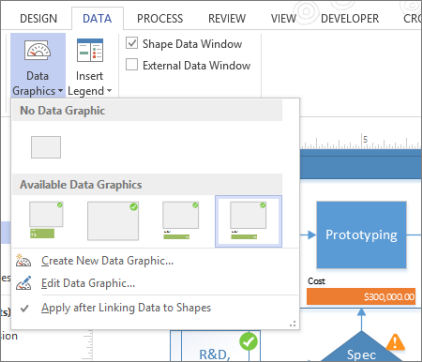
Εάν η συλλογή διαθέσιμων γραφικών δεδομένων δεν έχει τον τύπο γραφικού που θέλετε, κάντε κλικ στην επιλογή Δημιουργία νέου γραφικού δεδομένων για περισσότερες επιλογές.
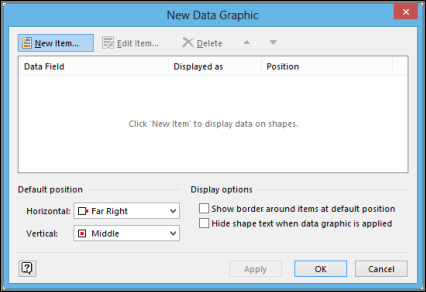
- Κάντε κλικ στο σχήμα για το οποίο θέλετε να δημιουργήσετε ένα γραφικό δεδομένων, στη συνέχεια, κάντε κλικ στην επιλογή >Δεδομένα εμφάνισης γραφικών>δεδομένων και, στη συνέχεια, κάντε κλικ στην επιλογή Δημιουργία νέου γραφικού δεδομένων.
- Στο παράθυρο διαλόγου Δημιουργία γραφικού δεδομένων , κάντε κλικ στην επιλογή Δημιουργία στοιχείου.
- Στο παράθυρο διαλόγου Δημιουργία στοιχείου , στην περιοχή Εμφάνιση, στη λίστα Πεδίο δεδομένων , επιλέξτε το πεδίο δεδομένων που θέλετε να αντιπροσωπεύσετε.
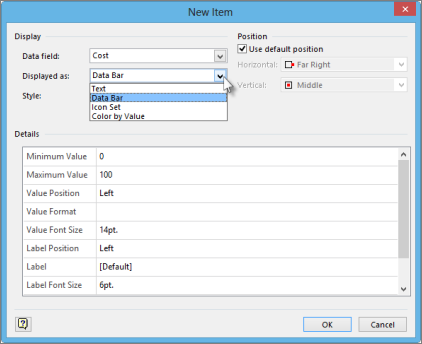
- Στη λίστα Εμφανίζεται ως , επιλέξτε τη φόρμα αναπαράστασης: Κείμενο, Γραμμή δεδομένων, Σύνολο εικονιδίων ή Χρώμα κατά τιμή.
- Συμπληρώστε τις λεπτομέρειες για τον τύπο του γραφικού.
Αλλαγή υπάρχοντος γραφικού δεδομένων
Κάντε δεξί κλικ στο σχήμα που περιέχει το γραφικό δεδομένων που θέλετε να επεξεργαστείτε, τοποθετήστε το δείκτη του ποντικιού στην εντολή Δεδομένα και, στη συνέχεια, κάντε κλικ στην επιλογή Επεξεργασία γραφικού δεδομένων.
Στο παράθυρο διαλόγου Επεξεργασία γραφικού δεδομένων , κάντε τις αλλαγές που χρειάζεστε:
- Για να αλλάξετε το πεδίο δεδομένων που αντιπροσωπεύει το γραφικό, στη στήλη " Πεδίο δεδομένων ", επιλέξτε ένα άλλο πεδίο δεδομένων για αυτό το στοιχείο.
- Για να αλλάξετε το χρώμα, τις ρυθμίσεις, τη γραμματοσειρά, τη μορφή ή τον τύπο του γραφικού που εμφανίζεται, στη στήλη Εμφανίζεται ως , επιλέξτε το στοιχείο που θέλετε να αλλάξετε και, στη συνέχεια, κάντε κλικ στην επιλογή Επεξεργασία στοιχείου. Στο παράθυρο διαλόγου Επεξεργασία στοιχείου , στην περιοχή Εμφάνιση, στη λίστα Εμφάνιση ως , επιλέξτε τον τύπο του τύπου γραφικού που θέλετε.
- Για να αλλάξετε τη θέση του στοιχείου γραφικού δεδομένων σε σχέση με το σχήμα, στη στήλη Εμφανίζεται ως , επιλέξτε το στοιχείο που θέλετε να αλλάξετε και, στη συνέχεια, κάντε κλικ στην επιλογή Επεξεργασία στοιχείου. Στο παράθυρο διαλόγου Επεξεργασία στοιχείου , στην περιοχή Θέση, επιλέξτε τη θέση που θέλετε.
Εάν θέλετε να εφαρμόσετε τις αλλαγές σε όλα τα σχήματα που έχουν το ίδιο γραφικό δεδομένων, στην περιοχή Εφαρμογή αλλαγών σε, επιλέξτε το Όλα τα σχήματα με αυτό το γραφικό δεδομένων .
Εάν θέλετε να εφαρμόσετε τις αλλαγές μόνο σε επιλεγμένα σχήματα, στην περιοχή Εφαρμογή αλλαγών σε, ενεργοποιήστε την επιλογή Μόνο τα επιλεγμένα σχήματα .
Κατάργηση γραφικού δεδομένων από ένα σχήμα
- Κάντε κλικ στα σχήματα από τα οποία θέλετε να καταργήσετε το γραφικό δεδομένων.
- Στην καρτέλα Δεδομένα , στην ομάδα Εμφάνιση δεδομένων , κάντε κλικ στην επιλογή Γραφικά δεδομένων και, στη συνέχεια, κάντε κλικ στην επιλογή Χωρίς γραφικό δεδομένων.