
Μετά τη χρήση του Visio για τη δημιουργία ενός οργανογράμματος, υπάρχουν πολλοί τρόποι για να αναδιατάξετε τα σχήματα. Για παράδειγμα, μπορεί να θέλετε να τοποθετήσετε τα σχήματα σε μεγαλύτερη απόσταση μεταξύ τους, να αποκρύψετε δευτερεύοντα σχήματα ή να αλλάξετε τη διάταξη των σχημάτων.
Αλλαγή της διάταξης των σχημάτων
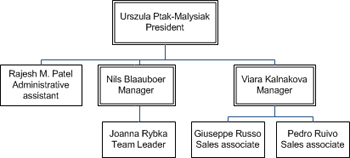
Μπορείτε να χρησιμοποιήσετε την εντολή "Τακτοποίηση υφισταμένων" για να επιλέξετε τη διάταξη για κάθε δομή αναφοράς. Για παράδειγμα, μπορεί να θέλετε το στέλεχος να εμφανίζεται στην κορυφή, οι διευθυντές να παρατάσσονται οριζόντια από αυτούς και οι δευτερεύουσες θέσεις να παρατάσσονται κατακόρυφα κάτω από τους διευθυντές, όπως στην παρακάτω εικόνα.
- Ανοίξτε το οργανόγραμμα που διαθέτει τα σχήματα που θέλετε να τακτοποιήσετε.
- Κάντε δεξί κλικ σε ένα σχήμα και επιλέξτε "Υφιστάμενοι>","Τακτοποίηση υφισταμένων".
- Κάντε κλικ σε οποιαδήποτε από τις επιλογές διάταξης και κάντε κλικ στο κουμπί OK.
Εμφάνιση ή απόκρυψη υφισταμένων
- Κάντε κλικ στο ανώτερο σχήμα των σχημάτων που θέλετε να εμφανίσετε ή να αποκρύψετε.
- Στην καρτέλα "Οργανόγραμμα ", στην ομάδα "Τακτοποίηση ", κάντε κλικ στην επιλογή "Εμφάνιση/απόκρυψη υφισταμένων".
Όλοι οι υφιστάμενοί τους και οποιαδήποτε σχήματα κάτω από αυτούς εμφανίζονται ή αποκρύπτονται.
Αλλαγή της απόστασης μεταξύ σχημάτων
Μπορείτε να φέρετε τα σχήματα πιο κοντά μεταξύ τους ή να τα απλώσετε.
- Στην καρτέλα "Οργανόγραμμα ", κάντε κλικ στα εικονίδια + ή - δίπλα στην επιλογή "Διάστημα " για να αυξήσετε ή να μειώσετε το διάστημα.
- Για να καθορίσετε προσαρμοσμένες τιμές απόστασης, κάντε κλικ στην καρτέλα Οργανόγραμμα και, στην ομάδα Τακτοποίηση , κάντε κλικ στην Εκκίνηση παραθύρου διαλόγου. Στο παράθυρο διαλόγου Διάστημα , κάντε κλικ στο κουμπί Προσαρμογή και, στη συνέχεια, κάντε κλικ στο κουμπί Τιμές για να καθορίσετε το διάστημα με μεγαλύτερη ακρίβεια.
Αυτόματη διάταξη των σχημάτων
Εάν θέλετε το Visio να επιλέγει την καλύτερη διάταξη για τα σχήματά σας, κάντε κλικ στην εντολή "Αναδιάταξη ".
Σημείωση
Η εντολή "Αναδιάταξη " διατηρεί τις επιλογές διάταξης που εφαρμόσατε (όπως η " Κατακόρυφη διάταξη") και, στη συνέχεια, δημιουργεί την καλύτερη δυνατή διάταξη χωρίς να αλλάξετε αυτές τις ρυθμίσεις.
- Ανοίξτε τη σελίδα με το οργανόγραμμα που θέλετε να διατάξετε.
- Στην καρτέλα "Οργανόγραμμα ", επιλέξτε " Αναδιάταξη".