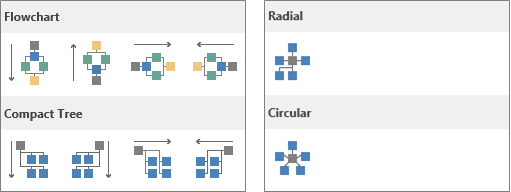
Εάν έχετε ένα απλό διάγραμμα και δεν είστε βέβαιοι για τον καλύτερο τρόπο τακτοποίησής του, μπορείτε να δοκιμάσετε μερικές διαφορετικές διατάξεις με λίγα μόνο κλικ.
Η καρτέλα " Σχεδίαση " της κορδέλας διαθέτει μια συλλογή επιλογών διάταξης από τις οποίες μπορείτε να επιλέξετε:
Διάγραμμα ροής, ιεραρχία, συμπαγές δέντρο, ακτινική και κυκλική
Δημιουργήστε το διάγραμμα για επεξεργασία.
Προαιρετικά, επιλέξτε το τμήμα του διαγράμματος που θέλετε να αλλάξετε. Διαφορετικά, ολόκληρο το διάγραμμα θα επηρεαστεί από την επιλογή διάταξης που επιλέγετε.
Επιλέξτε τη σελίδα "Επαναδιάταξη διάταξης>σχεδίασης>".
Τοποθετήστε τον δείκτη του ποντικιού σε μια επιλογή διάταξης στη συλλογή για να δείτε μια προεπισκόπηση σε πραγματικό χρόνο σχετικά με την εμφάνιση της διάταξης.
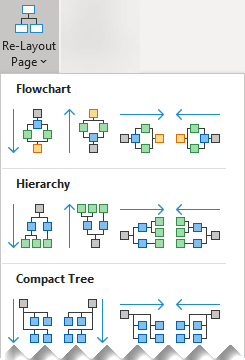
Όταν βρείτε μια ικανοποιητική διάταξη, κάντε κλικ για να την επιλέξετε.