
Μπορείτε να χρησιμοποιήσετε τη δυνατότητα "Παρακολούθηση σημάνσεων " στην καρτέλα " Αναθεώρηση " του Visio για να προτείνετε και να προβάλετε εύκολα τις προτεινόμενες αλλαγές σε ένα σχέδιο.

Σε αυτό το άρθρο
Έναρξη ή διακοπή παρακολούθησης σήμανσης
Πληροφορίες για τη σήμανση
Με ενεργοποιημένη την παρακολούθηση σημάνσεων , τα σχήματα, τα σχήματα γραφής ή τα σχόλια που προσθέτετε εσείς ή οι αναθεωρητές σας παρακολουθούνται σε ξεχωριστές επικαλύψεις σήμανσης χωρίς να αλλάξετε το αρχικό σχέδιο. Όπως φαίνεται στην παρακάτω εικόνα, σε κάθε άτομο αντιστοιχίζεται αυτόματα ένα ξεχωριστό χρώμα και ένας στηλοθέτης. Κατά την προβολή του σχεδίου, μπορείτε να δείτε όλες τις αλλαγές ταυτόχρονα.
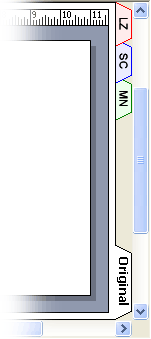

1. Αυτό το επίπεδο περιέχει όλες τις σημάνσεις από έναν αναθεωρητή.
2. Αυτό το επίπεδο περιέχει σήμανση από έναν δεύτερο αναθεωρητή.
3. Το αρχικό σχέδιο παραμένει ανέπαφο.
4. Κατά την προβολή του σχεδίου, μπορείτε να δείτε κάθε επίπεδο σήμανσης και το αρχικό σχέδιο.
Μπορείτε να θέσετε σε κοινή χρήση ένα ξεχωριστό αντίγραφο του σχεδίου με κάθε αναθεωρητή ή να κάνετε το αρχικό σχέδιο διαθέσιμο σε μια ομάδα αναθεωρητών αποθηκεύοντας το σχέδιο σε ένα κοινόχρηστο στοιχείο δικτύου ή δημοσιεύοντας το σχέδιο σε μια τοποθεσία intranet. Η χρήση ενός κοινόχρηστου στοιχείου δικτύου, μιας τοποθεσίας intranet ή άλλης προσβάσιμης κεντρικής θέσης σάς επιτρέπει να καταγράψετε όλες τις σημάνσεις των αναθεωρητών σε ένα αρχείο.
Σημείωση
- Τα σχήματα εμφανίζονται στην επικάλυψη σήμανσης με το χρώμα που έχει αντιστοιχιστεί για τη συγκεκριμένη επικάλυψη. Εάν ένας αναθεωρητής εφαρμόσει ένα χρώμα κειμένου, χρώμα γεμίσματος ή χρώμα γραμμής σε ένα σχήμα, αυτά τα χρώματα δεν θα εμφανίζονται στην επικάλυψη σήμανσης.
- Δεν είναι δυνατή η εκτύπωση σχολίων.
- Η σήμανση δεν εμφανίζεται σε ένα σχέδιο που έχει αποθηκευτεί ως ιστοσελίδα.
Έναρξη ή διακοπή παρακολούθησης σήμανσης
Για κάθε αναθεωρητή που ανοίγει ένα σχέδιο όταν είναι ενεργή η Παρακολούθηση σημάνσεων , δημιουργείται μια επικάλυψη σήμανσης και εκχωρείται ένα χρώμα.
Σημείωση
Για να δείτε γρήγορα εάν είναι ενεργή η παρακολούθηση σημάνσεων, δείτε το κείμενο στο επάνω μέρος του παραθύρου εργασιών "Αναθεώρηση". Εάν το κείμενο αναφέρει "Τρέχων αναθεωρητής", το αρχικό σχέδιο προστατεύεται και μπορείτε να παρακολουθείτε τη σήμανση. Διαφορετικά, η παρακολούθηση σήμανσης διακόπτεται και μπορείτε να κάνετε αλλαγές στο αρχικό σχέδιο.
Έναρξη παρακολούθησης σήμανσης για πρώτη φορά
- Στην καρτέλα " Αναθεώρηση ", στην ομάδα "Σημάνσεις ", επιλέξτε "Παρακολούθηση σημάνσεων".
- Ανοίγει το παράθυρο εργασιών " Αναθεώρηση" και δημιουργείται μια επικάλυψη σήμανσης για εσάς.
Σημείωση
Όταν η Παρακολούθηση σήμανσης είναι ενεργή, μπορείτε να κάνετε αλλαγές μόνο στην επικάλυψη σήμανσης. Για να κάνετε αλλαγές στο αρχικό σχέδιο, διακόψτε την παρακολούθηση σήμανσης και, στη συνέχεια, κάντε κλικ στην καρτέλα "Αρχική ".
Εάν η επιλογή "Παρακολούθηση σημάνσεων" λείπει από την κορδέλα
Στις πρόσφατες εκδόσεις του Visio δεν υπάρχει η δυνατότητα Παρακολούθησης σημάνσεων ορατή στην κορδέλα, αλλά μπορείτε εύκολα να την προσθέσετε. Ανατρέξτε στο θέμα Πού βρίσκεται η Παρακολούθηση σημάνσεων; για λεπτομέρειες.
Επανάληψη σήμανσης παρακολούθησης
- Στο παράθυρο εργασιών Αναθεώρηση , κάντε κλικ στην επιλογή Παρακολούθηση σημάνσεων.
- Το κείμενο στο επάνω μέρος του παραθύρου εργασιών αλλάζει σε "Τρέχων αναθεωρητής" και μπορείτε να κάνετε αλλαγές στην επικάλυψη σήμανσης.
Σημείωση
Όταν επανεκκινηθεί η Παρακολούθηση σημάνσεων , μπορείτε να κάνετε αλλαγές μόνο στην επικάλυψη σήμανσης. Για να κάνετε αλλαγές στο αρχικό σχέδιο, διακόψτε την παρακολούθηση σήμανσης και, στη συνέχεια, κάντε κλικ στην καρτέλα "Αρχική ".
Διακοπή παρακολούθησης σήμανσης
- Στο παράθυρο εργασιών Αναθεώρηση , κάντε κλικ στην επιλογή Παρακολούθηση σημάνσεων.
- Το κείμενο στο επάνω μέρος του παραθύρου εργασιών αλλάζει σε "Παρακολούθηση σήμανσης" είναι απενεργοποιημένο και μπορείτε να κάνετε αλλαγές στο αρχικό σχέδιο.
Εμφάνιση ή απόκρυψη σημάνσεων
Ανοίξτε το παράθυρο εργασιών " Αναθεώρηση ", εάν δεν είναι ήδη ανοιχτό:
- Στην καρτέλα Αναθεώρηση , στην ομάδα Σήμανση , κάντε κλικ στην επιλογή Παράθυρο αναθεώρησης.
Εάν η παρακολούθηση σημειώσεων έχει διακοπεί και δεν βλέπετε τα ονόματα των αναθεωρητών στην περιοχή "Εμφάνιση επικαλύψεων σήμανσης", στην καρτέλα " Αναθεώρηση ", κάντε κλικ στην επιλογή "Εμφάνιση σημάνσεων".
Στην περιοχή Εμφάνιση επικαλύψεων σημάνσεων στο παράθυρο εργασιών Αναθεώρηση , κάντε οποιοδήποτε από τα εξής:
- Για να εμφανίσετε επικαλύψεις σημειώσεων για όλους τους αναθεωρητές, κάντε κλικ στην επιλογή Εμφάνιση όλων.
- Για να αποκρύψετε τις επικαλύψεις σήμανσης για όλους τους αναθεωρητές, κάντε κλικ στην επιλογή Απόκρυψη όλων.
- Για να εμφανίσετε ή να αποκρύψετε τις επικαλύψεις σήμανσης για έναν μεμονωμένο αναθεωρητή, επιλέξτε ή καταργήστε την επιλογή από το πλαίσιο ελέγχου δίπλα στο όνομα του αναθεωρητή.
Σημείωση
Εάν η Παρακολούθηση σήμανσης είναι ενεργή, δεν μπορείτε να αποκρύψετε τη δική σας επικάλυψη σήμανσης.