
Για να δείτε τις διαστάσεις ή τις διαστάσεις ενός σχήματος, επιλέξτε το και κοιτάξτε στη γραμμή κατάστασης, κάτω από το παράθυρο "Σχήματα ". Το πλάτος, το ύψος και η γωνία παρατίθενται αυτόματα. Εναλλακτικά, προβάλετε τις διαστάσεις χρησιμοποιώντας μία από τις άλλες μεθόδους που περιγράφονται σε αυτό το άρθρο.
Για να μάθετε πώς μπορείτε να αλλάξετε τις διαστάσεις ή τις γωνίες ενός σχήματος, ανατρέξτε στο θέμα Ορισμός διαστάσεων σχημάτων με χρήση του παραθύρου "Μέγεθος & θέση".
Εμφάνιση μετρήσεων στη σελίδα διαγράμματος
Εάν έχετε Visio Standard, μπορείτε να εμφανίσετε τις διαστάσεις ενός σχήματος χρησιμοποιώντας πεδία που συνδέονται με τις ιδιότητες ύψους και πλάτους του σχήματος. Για περισσότερες πληροφορίες σχετικά με τη χρήση πεδίων, ανατρέξτε στο θέμα Χρήση πεδίων για τη διατήρηση των εμφανιζόμενων πληροφοριών ενημερωμένων.
Εάν έχετε Visio Professional, μπορείτε να χρησιμοποιήσετε σχήματα διαστάσεων για να εμφανίσετε τα μεγέθη. Τα σχήματα διαστάσεων εμφανίζουν το μέγεθος του σχήματος στο οποίο έχουν επικολληθεί και ενημερώνονται αυτόματα όταν αλλάζετε το μέγεθος του αρχικού σχήματος.
Τα σχήματα διαστάσεων περιλαμβάνονται σε ορισμένα πρότυπα και μπορείτε να ανοίξετε ένα στάμπο διαστασιοδότησης σε οποιοδήποτε πρότυπο.
Για να ανοίξετε ένα στάμπο διαστασιοδότησης στο Visio Professional
- Στο παράθυρο "Σχήματα ", κάντε κλικ στην επιλογή "Περισσότερα σχήματα".
- Τοποθετήστε τον δείκτη του ποντικιού στην επιλογή Πρόσθετα του Visio και, στη συνέχεια, κάντε κλικ στην επιλογή Διαστασιολόγηση-Αρχιτεκτονική ή Διαστασιολόγηση-Μηχανική.
- Σύρετε ένα σχήμα διάστασης στο σχήμα που θέλετε να μετρήσετε και επικολλήστε τα άκρα του σχήματος διάστασης στα σημεία που θέλετε να μετρήσετε.
Σημείωση
Για να αλλάξετε τις μονάδες μέτρησης, κάντε δεξί κλικ στο σχήμα διάστασης και κάντε κλικ στην επιλογή "Μονάδες & ακριβείας " από το μενού συντόμευσης.
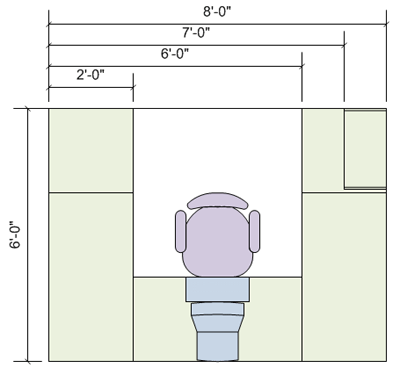
Παράδειγμα
Εάν έχετε Visio Professional, η παρακάτω διαδικασία σάς καθοδηγεί σε ένα παράδειγμα του τρόπου με τον οποίο μπορείτε να χρησιμοποιήσετε σχήματα διάστασης.
Για να χρησιμοποιήσετε σχήματα διαστάσεων (παράδειγμα)
- Κάντε κλικ στην καρτέλα Αρχείο , κάντε κλικ στην επιλογή Δημιουργία, κάντε κλικ στην επιλογή Κατηγορίες, κάντε κλικ στην επιλογή Χάρτες και κατόψειςκαι, στη συνέχεια, κάντε διπλό κλικ στην επιλογή Σχέδιο κατοικίας.
- Κάντε κλικ στη γραμμή τίτλου του στάμπο Αξεσουάρ κήπου και σύρετε το σχήμα διαδρομής από σκυρόδεμα στη σελίδα σχεδίου.
Ίσως χρειαστεί να κάνετε κύλιση στη λίστα κάτω από την περιοχή "Στάμπο ", για να εντοπίσετε αυτό το στάμπο ή άλλα. - Σύρετε τις λαβές στο σχήμα διαδρομής από σκυρόδεμα για να το μεγαλώσετε.
- Κάντε κλικ στη γραμμή τίτλου του στάμπο Διαστασιολόγηση - Αρχιτεκτονική και σύρετε το οριζόντιο σχήμα στη σελίδα σχεδίου πάνω από το σχήμα διαδρομής.
Εάν δεν βλέπετε αυτό το στάμπο στη λίστα, ακολουθήστε τις οδηγίες στην προηγούμενη διαδικασία, Για να ανοίξετε ένα στάμπο διαστασιοδότησης. - Σύρετε τη λαβή σχήματος στη δεξιά πλευρά του σχήματος οριζόντιας διάστασης στο δεξιό άκρο του σχήματος διαδρομής, μέχρι να εμφανιστεί το πράσινο πλαίσιο που υποδεικνύει ότι τα σχήματα έχουν κολληθεί μεταξύ τους.
- Σύρετε τη λαβή σχήματος στην αριστερή πλευρά του οριζόντιου σχήματος στο αριστερό άκρο του σχήματος διαδρομής.
- Σύρετε τον κίτρινο ρόμβο (
 ) που βρίσκεται στη δεξιά πλευρά του σχήματος διάστασης σε μια θέση επάνω από τη διαδρομή, έτσι ώστε οι γραμμές διάστασης να μην καλύπτουν το σχήμα διαδρομής.