
Το παράθυρο "Σχήματα" οργανώνει τα σχήματα και παρέχει τρόπους για να βρείτε περισσότερα σχήματα. Τα σχήματα είναι οργανωμένα σε στάμπο. Κάθε πρότυπο διαγράμματος περιλαμβάνει ένα ή περισσότερα στάμπο με σχήματα που σχετίζονται με τον τύπο διαγράμματος.
Τι είναι τα στάμπο;
Τα στάμπο περιέχουν συλλογές σχετικών σχημάτων. Για παράδειγμα, σε ένα πρότυπο ροής εργασίας υπάρχει ένα στάμπο που περιέχει όλα τα σχήματα ροής εργασίας, ένα άλλο που περιέχει βήματα ροής εργασιών και ένα στάμπο με μια συλλογή σχημάτων βέλους για να υποδείξει κατεύθυνση. Σε ένα πρότυπο σχεδιασμού σπιτιού, υπάρχει ένα στάμπο για τοίχους, ένα για έπιπλα, ένα για αξεσουάρ κήπου και ούτω καθεξής.
Τα στάμπο στοιβάζονται το ένα πάνω στο άλλο στο παράθυρο "Σχήματα ". Εμφανίζονται τα σχήματα από ένα στάμπο κάθε φορά. Για να δείτε τα σχήματα για ένα στάμπο, κάντε κλικ στη γραμμή τίτλου του στάμπο.
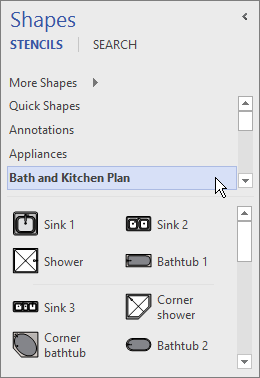 Οι γραμμές τίτλου παραμένουν πάντα στο επάνω μέρος του παραθύρου " Σχήματα ", αλλά εάν είναι πολλές, μπορείτε να τις αποκρύψετε ώστε να υπάρχει χώρος για την εμφάνιση των σχημάτων. Εάν οι γραμμές τίτλου των στάμπο είναι κρυφές, εμφανίζεται μια γραμμή κύλισης δίπλα στις γραμμές τίτλου, ώστε να μπορείτε να μετακινηθείτε με κύλιση σε αυτές.
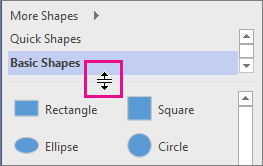
Μπορείτε να επεκτείνετε την περιοχή της γραμμής τίτλου για να εμφανίζονται περισσότερες από τις γραμμές τίτλου, κάνοντας κλικ στο περίγραμμα μεταξύ των τίτλων και των σχημάτων, σύροντάς το προς τα κάτω και απελευθερώνοντας το κουμπί του ποντικιού όταν το περίγραμμα βρίσκεται στο σημείο που θέλετε.
Αναζήτηση και αναζήτηση για περισσότερα σχήματα
Μπορείτε να ανοίξετε οποιοδήποτε στάμπο σε οποιοδήποτε διάγραμμα, ακόμα και διαγράμματα που δεν βασίζονται σε πρότυπα που περιλαμβάνουν το στάμπο από προεπιλογή. Μπορείτε να περιηγηθείτε σε όλα τα διαθέσιμα πρότυπα από το παράθυρο "Σχήματα ".
Για να αναζητήσετε περισσότερα σχήματα
Στο παράθυρο "Σχήματα ", κάντε κλικ στην επιλογή "Περισσότερα σχήματα".
Ανοίγει ένα μενού που εμφανίζει τις κατηγορίες που είναι παρόμοιες με τις κατηγορίες προτύπων.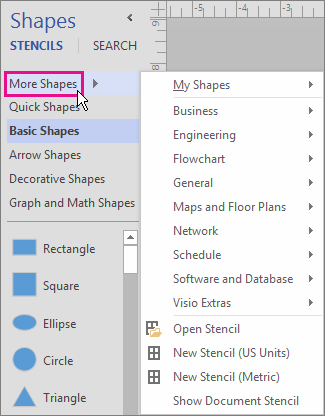
Τοποθετήστε το δείκτη του ποντικιού σε μια κατηγορία, περιηγηθείτε στα στάμπο σε αυτή την κατηγορία και κάντε κλικ στα σχήματα που θέλετε να ανοίξετε στο διάγραμμά σας.
Για να κλείσετε το μενού, κάντε κλικ σε μια κενή περιοχή του σχεδίου σας.
Για να πραγματοποιήσετε αναζήτηση για περισσότερα σχήματα στον υπολογιστή σας
Στο επάνω μέρος του παραθύρου " Σχήματα ", κάντε κλικ στην επιλογή "Αναζήτηση".
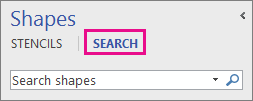
Πληκτρολογήστε όρους αναζήτησης στο πλαίσιο "Αναζήτηση σχημάτων ".
Σημείωση
Εάν δεν βλέπετε την Αναζήτηση στο επάνω μέρος του παραθύρου Σχήματα , κάντε κλικ στην επιλογή Περισσότερα σχήματα και, στο μενού που ανοίγει, κάντε κλικ στην επιλογή Αναζήτηση για σχήματα.
Ελαχιστοποίηση του παραθύρου "Σχήματα" για να υπάρχει περισσότερος χώρος για το διάγραμμα ή το σχέδιο
Μπορείτε να αποκτήσετε επιπλέον χώρο για το διάγραμμα ή το σχέδιό σας, κλείνοντας το παράθυρο "Σχήματα " όταν δεν θέλετε να δείτε τα περιεχόμενά του.
Ακόμα και με το παράθυρο "Σχήματα " ελαχιστοποιημένο, μπορείτε να σύρετε σχήματα στο διάγραμμα ή το σχέδιό σας, καθώς και να αλλάξετε στάμπο και να αναζητήσετε περισσότερα στάμπο, κάνοντας κλικ στο εικονίδιο "Στάμπο" (εικονίδιο ) στο επάνω μέρος του ελαχιστοποιημένου παραθύρου.
Για να ελαχιστοποιήσετε το παράθυρο "Σχήματα"Κάντε κλικ στο βέλος του παραθύρου "Ελαχιστοποίηση των σχημάτων " (<) στην επάνω γωνία του παραθύρου " Σχήματα ".

Το παράθυρο είναι ελαχιστοποιημένο σε μία κατακόρυφη γραμμή σχημάτων.
Για να αναπτύξετε το παράθυρο "Σχήματα"
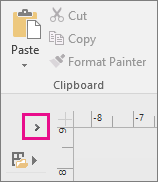
Κάντε κλικ στο βέλος του παραθύρου "Ανάπτυξη σχημάτων " (>) στο επάνω μέρος του παραθύρου.
Διόρθωση σχήματος Αναζήτηση στην εφαρμογή υπολογιστή Visio στο Windows 11
Επί του παρόντος (αρχές 2022) η αναζήτηση σχημάτων δεν λειτουργεί σωστά στο Windows 11. Ακολουθεί μια επιδιόρθωση που μπορείτε να εφαρμόσετε στον υπολογιστή σας η οποία επιδιορθώνει αυτό το πρόβλημα.
- Ανοίξτε την εφαρμογή Υπηρεσίες. Στην αλφαβητική λίστα υπηρεσιών, βρείτε το Windows Search.
- Στο παράθυρο Ιδιότητες, στην καρτέλα Γενικά, αλλάξτε τον τύπο εκκίνησης σε Μη αυτόματο. Επιλέξτε OK.
- Στην αλφαβητική λίστα, κάντε δεξί κλικ στο Windows Search και επιλέξτε Διακοπή.
- Ανοίξτε τον Επεξεργαστή μητρώου (regedit.exe).
- Στην προβολή δέντρου στα αριστερά, μεταβείτε στο: HKEY_LOCAL_MACHINE\SOFTWARE\Microsoft\Windows Search\PluginResourceData
- Προσθέστε ένα νέο κλειδί DWORD (32 bit) με το όνομα: ShutoffThreshold
- Κάντε διπλό κλικ στο στοιχείο ShutoffThreshold για να το επεξεργαστείτε. Ορίστε δεδομένα τιμής σε ,
ffffffffστη συνέχεια, επιλέξτε OK. - Στην προβολή δέντρου στα αριστερά, μεταβείτε στο: HKEY_LOCAL_MACHINE\SOFTWARE\Microsoft\Windows Search\PluginResourceData\{FAEA5B46-761B-400E-B53E-E805A97A543E}
- Κάντε διπλό κλικ στο στοιχείο PenaltyBox για να το επεξεργαστείτε. Ορίστε δεδομένα τιμής σε ,
0στη συνέχεια, επιλέξτε OK. - Κλείστε τον επεξεργαστή μητρώου.
- Επιστρέψτε στην εφαρμογή Υπηρεσίες. Στην αλφαβητική λίστα υπηρεσιών, βρείτε το Windows Search. Αλλάξτε τον τύπο εκκίνησης ξανά σε "Αυτόματη". Στη συνέχεια, κάντε δεξιό κλικ στην Αναζήτηση των Windows και επιλέξτε Έναρξη.
- Στη γραμμή εργασιών, επιλέξτε
 και, στη συνέχεια, πληκτρολογήστε
 Indexing Optionsστο πλαίσιο αναζήτησης. Στην περιοχή Βέλτιστη αντιστοίχιση, επιλέξτε τον πίνακα ελέγχου Επιλογές ευρετηρίου. - Στο παράθυρο διαλόγουΕπιλογές ευρετηρίου, επιλέξτε Για προχωρημένους. Στη συνέχεια, στην περιοχή Αντιμετώπιση προβλημάτων, επιλέξτε Αναδόμηση.
Μόλις ολοκληρωθεί η δημιουργία ευρετηρίου, η αναζήτηση σχημάτων θα πρέπει να αρχίσει να λειτουργεί σωστά και πάλι.