
Περισσότεροι από ένας χρήστες μπορούν να εργαστούν σε ένα διάγραμμα του Visio ταυτόχρονα, ο καθένας στον δικό του υπολογιστή. Με τη σύνταξη από κοινού, τα μέλη της ομάδας μπορούν να δημιουργούν πολυσέλιδα διαγράμματα γρήγορα και να αλληλοβοηθούνται προκειμένου να αποφασίσουν πώς θα φαίνεται το διάγραμμα κατά την εργασία τους.
Σημαντικό
Για να εργαστείτε σε ένα αρχείο ταυτόχρονα με κάποιο άλλο άτομο, πρέπει να χρησιμοποιείτε τον ίδιο τύπο εφαρμογής Visio, είτε την εφαρμογή υπολογιστή είτε την εφαρμογή web. Δεν είναι δυνατό για ένα άτομο να επεξεργαστεί ένα αρχείο στο Visio για το web την ίδια στιγμή που κάποιο άλλο άτομο επεξεργάζεται αυτό το αρχείο στην εφαρμογή υπολογιστή Visio.
Όταν αποθηκεύετε το σχέδιό σας στο OneDrive για επιχειρήσεις ή στο SharePoint Online, μπορείτε να εργαστείτε σε ένα σχέδιο ταυτόχρονα με τους συναδέλφους σας. Για να εργαστούν σε ένα σχέδιο ταυτόχρονα, όλοι οι συντάκτες στα Windows πρέπει να Visio Πρόγραμμα 2 και να χρησιμοποιούν την εφαρμογή υπολογιστή Visio.
Κάντε κοινή χρήση του σχεδίου σας με άλλους και συνεργαστείτε ταυτόχρονα σε αυτήν
Ανοίξτε το σχέδιο του Visio στην εφαρμογή υπολογιστή και επιλέξτε "Κοινή χρήση " στην επάνω δεξιά γωνία της κορδέλας όταν είστε έτοιμοι να συνεργαστείτε.

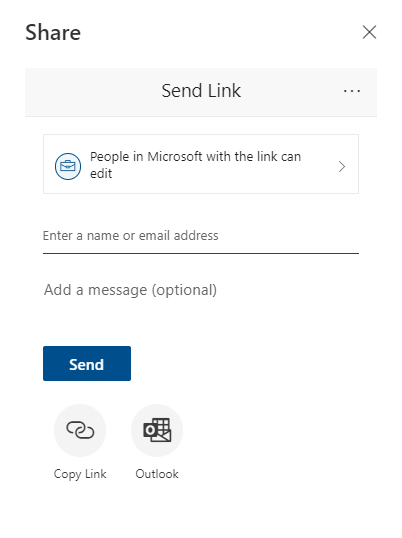
Στο παράθυρο διαλόγου Κοινή χρήση, εισαγάγετε τη διεύθυνση ηλεκτρονικού ταχυδρομείου του ατόμου με το οποίο θα θέλατε να κάνετε κοινή χρήση του σχεδίου.

Αν έχετε ήδη αποθηκεύσει τα στοιχεία επικοινωνίας του ατόμου, μπορείτε απλά να εισαγάγετε το όνομα. Η αναπτυσσόμενη λίστα σάς επιτρέπει να προσδιορίσετε με ποιον θέλετε να θέσετε σε κοινή χρήση το σχέδιό σας.Κάντε κλικ στο κουμπί Αποστολή.
Εάν το αρχείο σας έχει ήδη αποθηκευτεί στο cloud, θα σταλεί μια πρόσκληση μέσω ηλεκτρονικού ταχυδρομείου στους προσκεκλημένους σας. Εάν δεν έχετε αποθηκεύσει το σχέδιό σας στο OneDrive για επιχειρήσεις ή στο SharePoint Online, το Visio θα σας ζητήσει να το κάνετε.
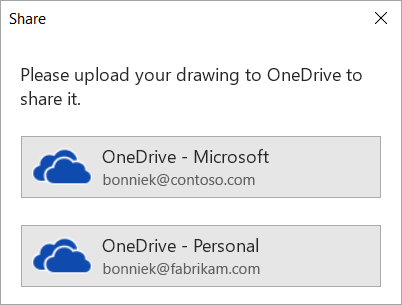
Αφού αποθηκεύσετε το αρχείο σας στο cloud, θα αποσταλεί η πρόσκληση μέσω ηλεκτρονικού ταχυδρομείου.Σημείωση
Για περισσότερες πληροφορίες σχετικά με την κοινή χρήση, ανατρέξτε στο θέμα Κοινή χρήση αρχείων ή φακέλων του SharePoint στο Microsoft 365.
Δείτε ποιος εργάζεται στο κοινόχρηστο σχέδιό σας
- Ανοίξτε το σχέδιο στην εφαρμογή Visio και ξεκινήστε να εργάζεστε. Εάν κάποιος άλλος προβάλλει ή εργάζεται στο σχέδιο, η εικόνα μικρογραφίας του εμφανίζεται στην επάνω δεξιά γωνία της κορδέλας. Το Visio θα σας ειδοποιεί όταν άλλα άτομα ανοίγουν ή κλείνουν το σχέδιό σας.

- Για να αναθεωρήσετε και να προσθέσετε σχόλια, επιλέξτε "Σχόλια"
 ".
".
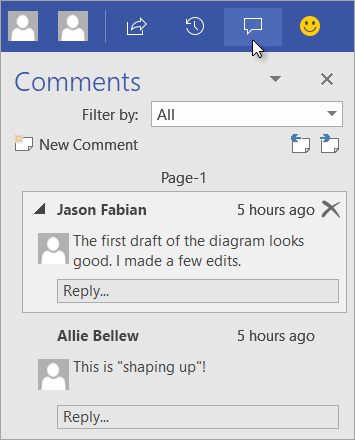
Μπορείτε επίσης να απαντήσετε ή να διαγράψετε σχόλια.
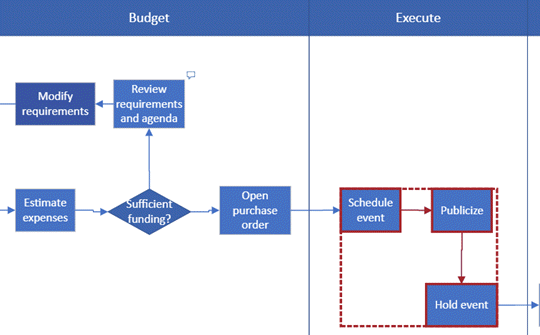
Εάν θέλετε να δείτε πού έχουν προστεθεί σχόλια σε οποιοδήποτε σημείο του σχεδίου, κάντε κλικ σε ένα εικονίδιο σχολιασμού.

Για να προσθέσετε τα δικά σας σχόλια σε οποιοδήποτε σχήμα, κάντε δεξί κλικ στο σχήμα και επιλέξτε Προσθήκη σχολίου. - Όταν ολοκληρώσετε την εργασία σας, αποθηκεύστε το αρχείο σας.
Εάν οι δικές σας ενημερωμένες εκδόσεις και εκείνες των άλλων συντακτών δεν έρχονται σε διένεξη, θα συγχωνευτούν αυτόματα και δεν χρειάζεται να κάνετε τίποτα άλλο.
Προβολή προηγούμενων εκδόσεων ενός αρχείου σχεδίασης
Μπορείτε να προβάλετε προηγούμενες εκδόσεις ενός αρχείου σχεδίου του Visio. Μπορείτε επίσης να αντικαταστήσετε την τρέχουσα έκδοση ενός αρχείου σχεδίασης με μια προηγούμενη έκδοση.
Προβολή προηγούμενης έκδοσης ενός αρχείου σχεδίασης
- Επιλέξτε File>Info>View Version History.
Ανοίγει το παράθυρο διαλόγου Εκδόσεις αποθηκευμένες για ... . Εμφανίζονται οι αποθηκευμένες εκδόσεις του αρχείου, ξεκινώντας από την τρέχουσα έκδοση που βρίσκεται στο επάνω μέρος. - Επιλέξτε την έκδοση του αρχείου που θέλετε να δείτε.
- Επιλέξτε Άνοιγμα.
Ανοίγει μια προβολή μόνο για ανάγνωση αυτής της έκδοσης σε ένα νέο παράθυρο του Visio. - Επιλέξτε "Κλείσιμο αρχείου>" όταν ολοκληρώσετε την αναθεώρηση της προηγούμενης έκδοσης μόνο για ανάγνωση του αρχείου.
Επαναφορά προηγούμενης έκδοσης ενός αρχείου σχεδίασης
- Επιλέξτε File>Info>View Version History.
Ανοίγει το παράθυρο διαλόγου Εκδόσεις αποθηκευμένες για ... . Εμφανίζονται οι αποθηκευμένες εκδόσεις του αρχείου, ξεκινώντας από την τρέχουσα έκδοση που βρίσκεται στο επάνω μέρος. - Επιλέξτε την έκδοση του αρχείου που θέλετε να κάνετε στην τρέχουσα έκδοση.
- Επιλέξτε Επαναφορά.
Ένα πλαίσιο μηνύματος σας ζητά να επιβεβαιώσετε ότι θέλετε να αντικαταστήσετε την τρέχουσα έκδοση του αρχείου με την προηγούμενη έκδοση που έχετε επιλέξει. - Επιλέξτε OK για να επιβεβαιώσετε ότι θέλετε να κάνετε την αλλαγή.
Το ανοιχτό αρχείο σχεδίου ενημερώνεται ώστε να αντικατοπτρίζει την έκδοση του αρχείου που επιλέξατε να είναι η νέα τρέχουσα έκδοση.








Δείτε επίσης
Προβολή, δημιουργία και επεξεργασία ενός διαγράμματος στο Visio για το Web
Κοινή χρήση αρχείων ή φακέλων του SharePoint στο Microsoft 365