
Σημαντικό
Η Engage αποσύρει τις ζωντανές εκδηλώσεις που υποστηρίζονται από τη δυνατότητα ζωντανών συμβάντων του Teams από τις 15 Απριλίου 2026. Τα υπάρχοντα ζωντανά συμβάντα που έχετε ήδη προγραμματίσει θα συνεχίσουν να υποστηρίζονται έως τις 28 Φεβρουαρίου 2027. Συνιστούμε στους πελάτες μας να μεταβούν σε εκδηλώσεις σε Engage που υποστηρίζονται από συνελεύσεις του Teams, οι οποίες προσφέρουν μια βελτιωμένη εμπειρία για ψηφιακές και υβριδικές εκδηλώσεις μεγάλης κλίμακας.
Viva Engage ζωντανά συμβάντα φέρνουν παρουσιάσεις σε άτομα στο δίκτυό σας, όπου οι συμμετέχοντες και οι παρουσιαστές συμμετέχουν από τους δικούς τους υπολογιστές μέσω βίντεο. Οι ενσωματωμένες συζητήσεις είναι διαθέσιμες πριν, κατά τη διάρκεια και μετά το συμβάν και οι εγγραφές βίντεο είναι διαθέσιμες μετά το συμβάν. Το Microsoft Teams επεξεργάζεται και εγγράφει βίντεο για Viva Engage ζωντανά συμβάντα.
Κάθε ζωντανό συμβάν μπορεί να έχει μέχρι 10 παρουσιαστές και 10.000 συμμετέχοντες. Για να διοργανώσετε συμβάντα για περισσότερους από 10.000 συμμετέχοντες, επικοινωνήστε με το πρόγραμμα βοήθειας ζωντανών συμβάντων Microsoft 365 , για να κάνετε μια προσωρινή εξαίρεση.
Σημαντικό
Ρυθμίστε τις παραμέτρους των δικαιωμάτων βίντεο, κοινότητας και χρήστη τουλάχιστον 24 ώρες νωρίτερα, για να εξασφαλίσετε ότι όλες οι αλλαγές θα μεταδοθούν στο Microsoft Teams και Viva Engage πριν από το ζωντανό συμβάν.
Viva Engage προσφέρει δύο μεθόδους παραγωγής ζωντανών συμβάντων.
Μέθοδος 1: Εκπομπή μέσω εξωτερικής εφαρμογής ή συσκευής
Επιλέξτε αυτήν τη μέθοδο παραγωγής εάν διαθέτετε εξοπλισμό ήχου και εικόνας (AV) και προσωπικό υποστήριξης AV για την εκτέλεσή της. Σε αυτήν τη μέθοδο παραγωγής, Viva Engage διαθέτει όλα όσα χρειάζεστε για τον προγραμματισμό, την εκτέλεση και τη συμμετοχή στην εκδήλωση. Το Teams καταγράφει αυτόματα το συμβάν και καθιστά το βίντεο διαθέσιμο για προβολή στο Viva Engage μετά το συμβάν.
Η ρύθμιση του συμβάντος είναι εύκολη μόλις ρυθμίσετε τον εξοπλισμό AV και επιλέξετε έναν εξωτερικό κωδικοποιητή υλικού ή λογισμικού.
| 1: Προγραμματισμός του ζωντανού συμβάντος | Στην κοινότητα Viva Engage όπου θα πραγματοποιηθεί το συμβάν, επιλέξτε Εκδηλώσεις και επιλέξτε Δημιουργία ζωντανού συμβάντος. Αν δημιουργήσετε ένα δοκιμαστικό συμβάν, δεν θα προβιβαστεί στην κοινότητα ή στις αρχικές τροφοδοσίες.
|
|---|---|
| 2: Κοινή χρήση του ζωντανού συμβάντος με τους συμμετέχοντες | Μέσα από τη σελίδα του ζωντανού συμβάντος, επιλέξτε "Κοινή χρήση " και αντιγράψτε τη σύνδεση συμμετεχόντων. Μοιραστείτε τη σύνδεση με άτομα στα οποία θέλετε να συμμετάσχετε στο Viva Engage, στο Teams, στις προσκλήσεις ημερολογίου και στο Outlook. |
| 3: Δημιουργήστε το ζωντανό συμβάν σας | Όταν ρυθμιστεί ο εξωτερικός κωδικοποιητής, επιστρέψτε στη σελίδα του συμβάντος. Στο Viva Engage, μεταβείτε στην καρτέλα "Συμβάντα" και κάντε κλικ στη σύνδεση για το συμβάν. Επιλέξτε Έναρξη ρύθμισης στο πρόγραμμα αναπαραγωγής βίντεο και περιμένετε το μήνυμα Έτοιμο για σύνδεση. Αντιγράψτε τις απαραίτητες πληροφορίες για να συνδέσετε τον κωδικοποιητή σας και να στείλετε τη ζωντανή τροφοδοσία κωδικοποιητή. Διεύθυνση URL πρόσληψης διακομιστή - Στον κωδικοποιητή σας, αυτό μπορεί να ονομάζεται διεύθυνση URL ή διεύθυνση. Microsoft Stream δεν απαιτεί κλειδί ή όνομα stream, επομένως μπορείτε να το συμπληρώσετε με οποιαδήποτε μη κενή τιμή, όπως το MicrosoftStream. Δευτερεύουσα διεύθυνση URL απορρόφησης διακομιστή - Αυτή η ρύθμιση εξάγει μια πλεονάζουσα ροή από τον κωδικοποιητή σας, πράγμα που σημαίνει ότι απαιτεί διπλό εύρος ζώνης. Εάν ο κωδικοποιητής και η χωρητικότητα εύρους ζώνης υποστηρίζουν αυτήν τη δυνατότητα, χρησιμοποιήστε αυτήν τη διεύθυνση URL για διπλό πάτημα, βελτιώνοντας έτσι την ανθεκτικότητα και την ανθεκτικότητα. Ασφαλής σύνδεση (SSL) - Χρησιμοποιήστε το για εναλλαγή μεταξύ πρωτοκόλλων πρωτοκόλλου ανταλλαγής μηνυμάτων σε πραγματικό χρόνο (RMTP) ή πρωτοκόλλου ασφαλούς ανταλλαγής μηνυμάτων σε πραγματικό χρόνο (RTMPS) για τις διευθύνσεις URL απορρόφησης. Για να χρησιμοποιήσετε RTMPS, ο κωδικοποιητής σας πρέπει να το υποστηρίζει. |
| 4: Ξεκινήστε τη ροή | Ξεκινήστε τη ροή από τον κωδικοποιητή στο σημείο πρόσληψης διακομιστή. Θα δείτε την ενημέρωση προεπισκόπησης του παραγωγού στο Viva Engage. Σημείωση: Οι συμμετέχοντες δεν θα βλέπουν τη ροή προεπισκόπησης. Θα δουν μια πλάκα που δημιουργείται αυτόματα. |
| 5: Έναρξη συμβάντος | Όταν είστε ικανοποιημένοι με τη ρύθμιση και μπορείτε να δείτε την προεπισκόπηση, επιλέξτε Συμβάν έναρξης.
|
| 6: Παρακολούθηση μετά | Συνεχίστε τη συζήτηση στο Viva Engage μετά το συμβάν. Η εγγραφή του βίντεο είναι διαθέσιμη για άτομα που δεν μπορούν να προλάβουν την προγραμματισμένη ώρα και η Viva Engage συνομιλία παραμένει ανοιχτή για περαιτέρω ερωτήσεις και σχόλια. |
Μέθοδος 2: Εκπομπή μέσω του Microsoft Teams
Επιλέξτε αυτή τη μέθοδο, εάν οι παρουσιαστές χρησιμοποιούν το Microsoft Teams για να παρουσιαστούν μέσω κάμερας (και εγγραφής βίντεο) από τους υπολογιστές τους. Αυτός ο τύπος συμβάντος προγραμματίζεται και παράγεται στο Teams, παρόμοια με τη ρύθμιση μιας σύσκεψης στο Teams και δεν απαιτεί γνώσεις AV.
Οι συμμετέχοντες παρακολουθούν το βίντεο και συμμετέχουν στην εκδήλωση από Viva Engage.
| 1: Προγραμματισμός του ζωντανού συμβάντος | Δημιουργήστε το συμβάν σε μια Viva Engage κοινότητα:
|
|---|---|
| 2: Κάντε κοινή χρήση του ζωντανού συμβάντος | Λάβετε τη σύνδεση για το συμβάν και μοιραστείτε την με τα άτομα στα οποία θέλετε να συμμετέχετε. |
| 3: Αναμετάδοση του ζωντανού συμβάντος στο Teams | Στο Teams, ξεκινήστε το συμβάν και, στη συνέχεια, ξεκινήστε το βίντεο. Εποπτεύστε τη συζήτηση στο Teams ή στο Viva Engage και τερματίστε το συμβάν στο Teams. (Ανατρέξτε στην ενότητα Εποπτεία ζωντανού συμβάντος σε αυτήν τη σελίδα.) |
| 4: Παρακολούθηση μετά | Συνεχίστε τη συζήτηση Viva Engage κατά τη διάρκεια και μετά την εκδήλωση. Η εγγραφή του βίντεο είναι διαθέσιμη για άτομα που δεν μπορούν να προλάβουν την προγραμματισμένη ώρα και η Viva Engage συνομιλία παραμένει ανοιχτή για περαιτέρω ερωτήσεις και σχόλια. |
Βέλτιστες πρακτικές για τη διοργάνωση ζωντανών εκδηλώσεων
Για να βελτιστοποιήσετε τη συμμετοχή, χρησιμοποιήστε αυτές τις βέλτιστες πρακτικές κατά τον προγραμματισμό του ζωντανού συμβάντος:
- Προωθήστε την εκδήλωση τουλάχιστον 24 ώρες νωρίτερα. Στην πρόσκλησή σας, υπενθυμίστε στους χρήστες ότι μπορούν να συμμετάσχουν από τη συσκευή ή τον υπολογιστή τους. Εάν δεν μπορούν να παρευρεθούν, μπορούν να παρακολουθήσουν το εγγεγραμμένο βίντεο.
- Επιλέξτε μια ώρα που φιλοξενεί τους περισσότερους συμμετέχοντες σε διαφορετικές ζώνες ώρας.
- Προσκαλέστε άτομα χρησιμοποιώντας τα εργαλεία που χρησιμοποιούν περισσότερο: Viva Engage, Microsoft Teams, Outlook ή SharePoint στο Microsoft 365. Και μην διστάσετε να στείλετε μια υπενθύμιση την προηγούμενη μέρα και ξανά ακριβώς πριν από την εκδήλωση - λειτουργεί!
- Δημιουργήστε δυναμική βάζοντας τους συμμετέχοντες να κάνουν ερωτήσεις την εβδομάδα πριν από την εκδήλωση.
- Παρακινήστε τους συνεισφέροντες χρησιμοποιώντας ερωτήσεις και απαντήσεις για να επισημάνετε τις καλύτερες απαντήσεις σε ερωτήσεις που τέθηκαν κατά τη διάρκεια της εκδήλωσης.
Εποπτεία ζωντανού συμβάντος
Οι παραγωγοί συμβάντων, οι διοργανωτές και οι διαχειριστές κοινότητας μπορούν να διαχειρίζονται τις συζητήσεις και τις απαντήσεις για τους συμμετέχοντες κατά τη διάρκεια ενός ζωντανού συμβάντος Viva Engage.
| Αναβολή ή απενεργοποίηση ερωτήσεων |
|
|---|---|
| Παρακολούθηση ερωτήσεων |
|
Οργάνωση μιας συνέλευσης κοινότητας
Οι ζωντανές εκδηλώσεις αποτελούν σημείο αγκύρωσης για την εταιρική δέσμευση και συνεργασία. Μέσω εκδηλώσεων, οι ηγέτες μπορούν να παρέχουν καθοδήγηση και να δημιουργούν σαφήνεια σχετικά με τη στρατηγική και τον πολιτισμό. Οι συμμετέχοντες μπορούν να συνεργαστούν με ηγέτες, να συνδεθούν με άτομα σε ολόκληρο τον οργανισμό τους, να ενισχύσουν τα δίκτυά τους και να μοιραστούν ιδέες και ιδέες.
Μπορείτε να δημιουργήσετε και να παράγετε συνελεύσεις ως ζωντανές εκδηλώσεις σε Viva Engage κοινότητες. Αυτή η ενότητα περιγράφει την εμπειρία των συμμετεχόντων και παρέχει βέλτιστες πρακτικές για την προώθηση του εντοπισμού, της συμμετοχής και της συμμετοχής.
Για να ξεκινήσετε, επιλέξτε "Δημιουργία συμβάντος " στο δεξιό πλαίσιο των καρτελών "Συνομιλίες " ή "Συμβάντα ".
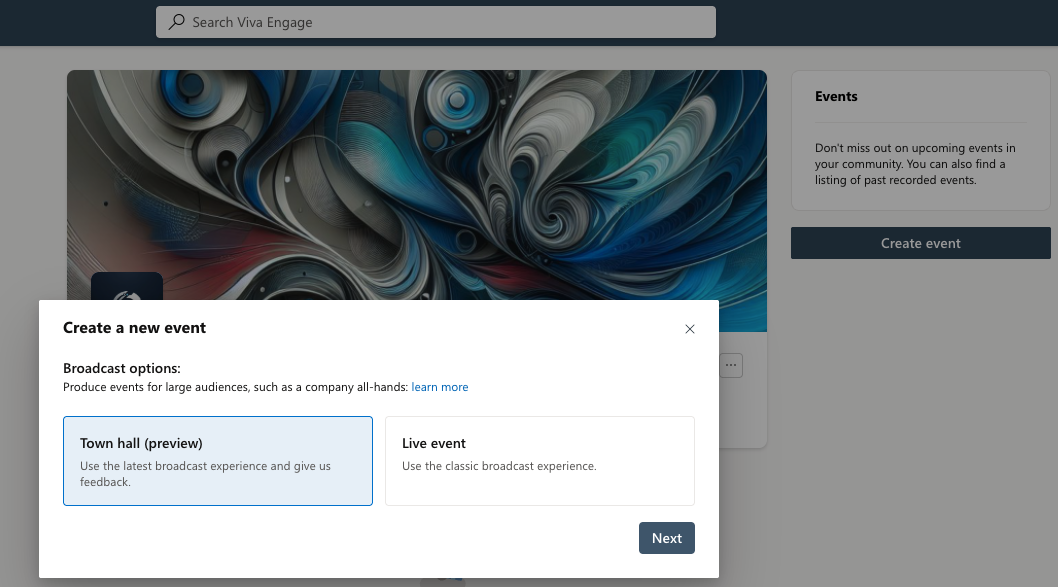
Επιλέξτε "Συνέλευση" ως επιλογή μετάδοσης.
Πληκτρολογήστε το όνομα, τις ημερομηνίες και ώρες έναρξης και λήξης, καθώς και μια περιγραφή. Ρυθμίστε τις παραμέτρους της ώρας του συμβάντος από τη ζώνη ώρας της συσκευής σας. Viva Engage μεταφράζει το συμβάν στη ζώνη ώρας όλων των χρηστών και εμφανίζει τη σωστή τιμή για όλους τους χρήστες.
Η ενότητα "Ορατότητα" δείχνει το ακροατήριο για το συμβάν:
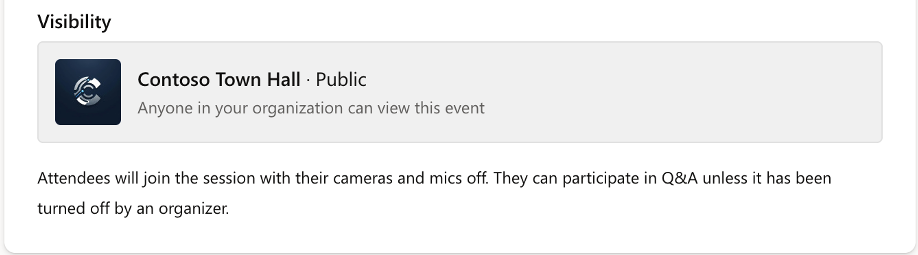
- Οι συνελεύσεις που δημιουργούνται για τις δημόσιες κοινότητες είναι διαθέσιμες σε οποιονδήποτε στον οργανισμό.
- Οι συνελεύσεις που έχουν δημιουργηθεί για ιδιωτικές κοινότητες είναι διαθέσιμες μόνο για τα μέλη της κοινότητας.
Προσθέστε συνδιοργανωτές και παρουσιαστές στην ενότητα "Διοργανωτές ".
- Προσθέστε έως και 10 συνδιοργανωτές και παρουσιαστές ανά εκδήλωση. Οποιοσδήποτε συνδιοργανωτής της εκδήλωσης μπορεί να διαχειρίζεται τη συνέλευση.
- Ο διοργανωτής της εκδήλωσης μπορεί να διαχειριστεί και να διαγράψει τη συνέλευση. Ο διαχειριστής της κοινότητας που δημιουργεί τη συνέλευση προσδιορίζεται ως διοργανωτής της εκδήλωσης.
- Παρουσιαστές μπορούν να είναι οποιοσδήποτε στον οργανισμό σας. Μπορούν να παρουσιάσουν την οθόνη τους και να μοιραστούν φωνή και βίντεο κατά τη διάρκεια της εκδήλωσης.
Καθορίστε τις ρυθμίσεις συμβάντος. Μπορείτε να χρησιμοποιήσετε οποιαδήποτε από τις παρακάτω μεθόδους για την παραγωγή ζωντανών συμβάντων:
- Στο Teams (προεπιλογή).
- Μια ζωντανή ή προεγγεγραμμένη ροή που χρησιμοποιεί το πρωτόκολλο RTMP.
Από προεπιλογή, τα ζωντανά συμβάντα παράγονται στο Teams. Οι παρουσιαστές και οι διοργανωτές συμμετέχουν στην εκδήλωση, παρόμοια με τη συμμετοχή σε μια σύσκεψη στο Teams. Οι διοργανωτές μπορούν να καθορίσουν ποιες οθόνες βίντεο, ήχου και κοινόχρηστων οθονών θα μεταδίδονται στους συμμετέχοντες.
Για να δημιουργήσετε και να δημοσιεύσετε το συμβάν, επιλέξτε Δημιουργία.
Αφού δημιουργήσετε και δημοσιεύσετε μια συνέλευση, η σελίδα συμβάντων εμφανίζεται στην καρτέλα Εκδηλώσεις της κοινότητας. Επιλέγοντας την κάρτα συμβάντος μεταφέρεστε στη σελίδα του συμβάντος, όπου οι διοργανωτές και οι συμμετέχοντες μπορούν να εντοπίσουν το συμβάν και να αλληλεπιδράσουν με αυτό. Οι διοργανωτές, οι συνδιοργανωτές και οι παρουσιαστές μπορούν να μοιραστούν, να επεξεργαστούν και να παράγουν το συμβάν μέσω αυτής της σελίδας συμβάντος.
Οι διοργανωτές, οι συνδιοργανωτές και οι παρουσιαστές λαμβάνουν επίσης προσκλήσεις ημερολογίου. Οι προσκλήσεις αντικατοπτρίζουν τη ζώνη ώρας κάθε ατόμου και ενημερώνονται αυτόματα εάν αλλάξει η ώρα του συμβάντος.
Πότε να χρησιμοποιήσετε RTMP έναντι παραγωγής στο Microsoft Teams
Όπως προαναφέρθηκε, τα ζωντανά συμβάντα παράγονται απευθείας στο Teams. Λειτουργεί όπως μια κανονική σύσκεψη στο Teams, όπου οι παρουσιαστές και οι διοργανωτές ελέγχουν ό,τι κοινοποιείται στους συμμετέχοντες σε πραγματικό χρόνο. Είναι απλό, ευέλικτο και χρήσιμο για τις περισσότερες περιπτώσεις.
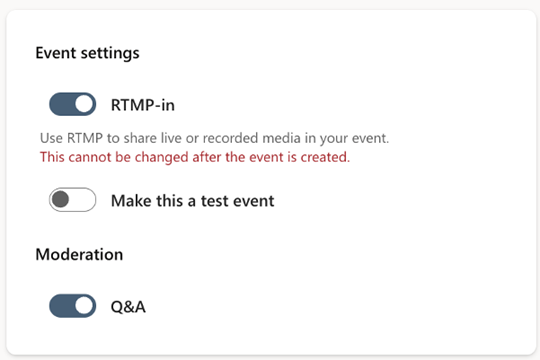
Μπορείτε να χρησιμοποιήσετε ένα στούντιο ή υλικό παραγωγής βίντεο για την παραγωγή του συμβάντος. Στείλτε τη ζωντανή ή προηχογραφημένη ροή που προκύπτει στο Teams για διανομή στους συμμετέχοντες. Χρησιμοποιήστε το πρωτόκολλο RTMP για να συνδέσετε ένα στούντιο ή άλλον κωδικοποιητή στην εκδήλωση. Εάν παράγετε το συμβάν χρησιμοποιώντας RTMP, ενεργοποιήστε την εναλλαγή RTMP-in .
Σημείωση
Δεν μπορείτε να αλλάξετε τη ρύθμιση RTMP-in μετά τη δημιουργία του συμβάντος.
Χρησιμοποιήστε την προβολή RTMP όταν θέλετε μια πιο εκλεπτυσμένη εμπειρία, όπως η χρήση ενός στούντιο που έχει ρυθμιστεί, η μίξη πολλών τροφοδοσιών βίντεο/ήχου ή όταν κάνετε ροή προ-ηχογραφημένου περιεχομένου. Το RTMP σάς επιτρέπει να στέλνετε μια ροή ποιότητας μετάδοσης στο Teams χρησιμοποιώντας εξωτερικούς κωδικοποιητές. Μάθετε περισσότερα σχετικά με τη δυνατότητα RTMP-In.
Ανεξάρτητα από την επιλογή που θα κάνετε, οι συμμετέχοντες παρακολουθούν ζωντανά το συμβάν στο Viva Engage μέσω του προγράμματος περιήγησης ή της κινητής συσκευής τους.
Ενεργοποιήστε τον διακόπτη " Κάντε αυτό το συμβάν δοκιμής " για να δημιουργήσετε ένα δοκιμαστικό συμβάν. Τα δοκιμαστικά αγωνίσματα έχουν σχεδιαστεί για δοκιμαστικά και στεγνά τρεξίματα – δεν θα εμφανίζονται στον κατάλογο των εκδηλώσεων κοινότητας και οι συμμετέχοντες δεν θα λαμβάνουν ειδοποιήσεις έναρξης ή λήξης εκδηλώσεων.
Σημείωση
Αφού δημιουργήσετε το συμβάν, δεν μπορείτε να αλλάξετε τη ρύθμιση του δοκιμαστικού συμβάντος.
Επιλέξτε Δημιουργία για να δημοσιεύσετε το νέο συμβάν.
Μετά τη δημοσίευση της συνέλευσης, η σελίδα της εκδήλωσης εμφανίζεται στην καρτέλα Εκδηλώσεις της κοινότητας. Επιλέγοντας την κάρτα συμβάντος ανοίγει η σελίδα του συμβάντος όπου οι διοργανωτές και οι συμμετέχοντες μπορούν να εντοπίσουν και να αλληλεπιδράσουν με το συμβάν και οι διοργανωτές, οι συνδιοργανωτές και οι παρουσιαστές μπορούν να κάνουν κοινή χρήση, επεξεργασία και παραγωγή του συμβάντος.
Μετά τη δημοσίευση, Engage στέλνει προσκλήσεις ημερολογίου στους διοργανωτές, τους συνδιοργανωτές και τους παρουσιαστές. Οι προσκλήσεις αντικατοπτρίζουν τη ζώνη ώρας κάθε ατόμου και ενημερώνονται αυτόματα εάν αλλάξει η ώρα του συμβάντος.
Σημείωση
Οι συμμετέχοντες δεν λαμβάνουν προσκλήσεις ημερολογίου. Ανατρέξτε στην ενότητα Βέλτιστες πρακτικές για πληροφορίες σχετικά με το πώς μπορείτε να προωθήσετε την εκδήλωση και να αυξήσετε τη συμμετοχή και τη συμμετοχή.
Κοινή χρήση, επεξεργασία και παραγωγή κοινοτικών συνελεύσεων
Οι διοργανωτές, οι συνδιοργανωτές και οι παρουσιαστές μπορούν να μοιραστούν, να επεξεργαστούν και να παράγουν το συμβάν από τη σελίδα του συμβάντος. Η δυνατότητα κοινής χρήσης προσφέρει τη δυνατότητα αντιγραφής της σελίδας του συμβάντος ή της σύνδεσης προς το συμβάν του Teams. Μπορείτε να ενσωματώσετε τους συνδέσμους σε δημοσιεύσεις και ανακοινώσεις για να αυξήσετε τη συμμετοχή και τη συμμετοχή.
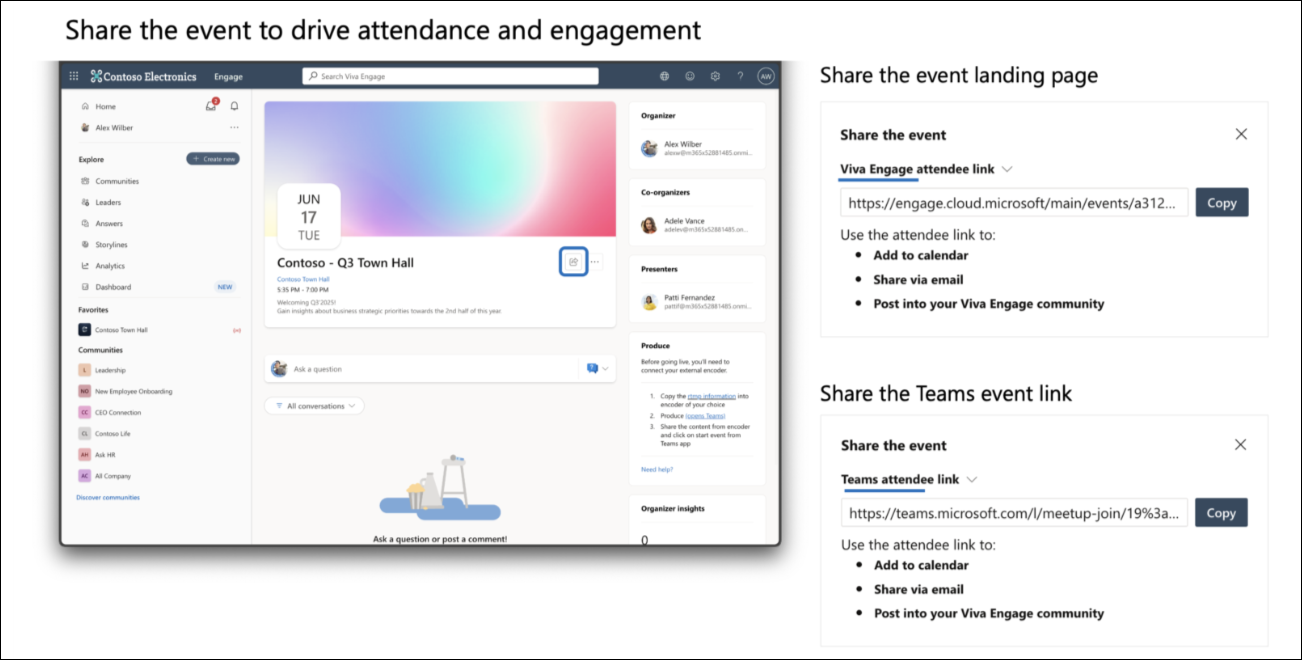
Το μενού υπερχείλισης επιτρέπει στους διοργανωτές, τους συνδιοργανωτές και τους παρουσιαστές να επεξεργαστούν ή να διαγράψουν το συμβάν:
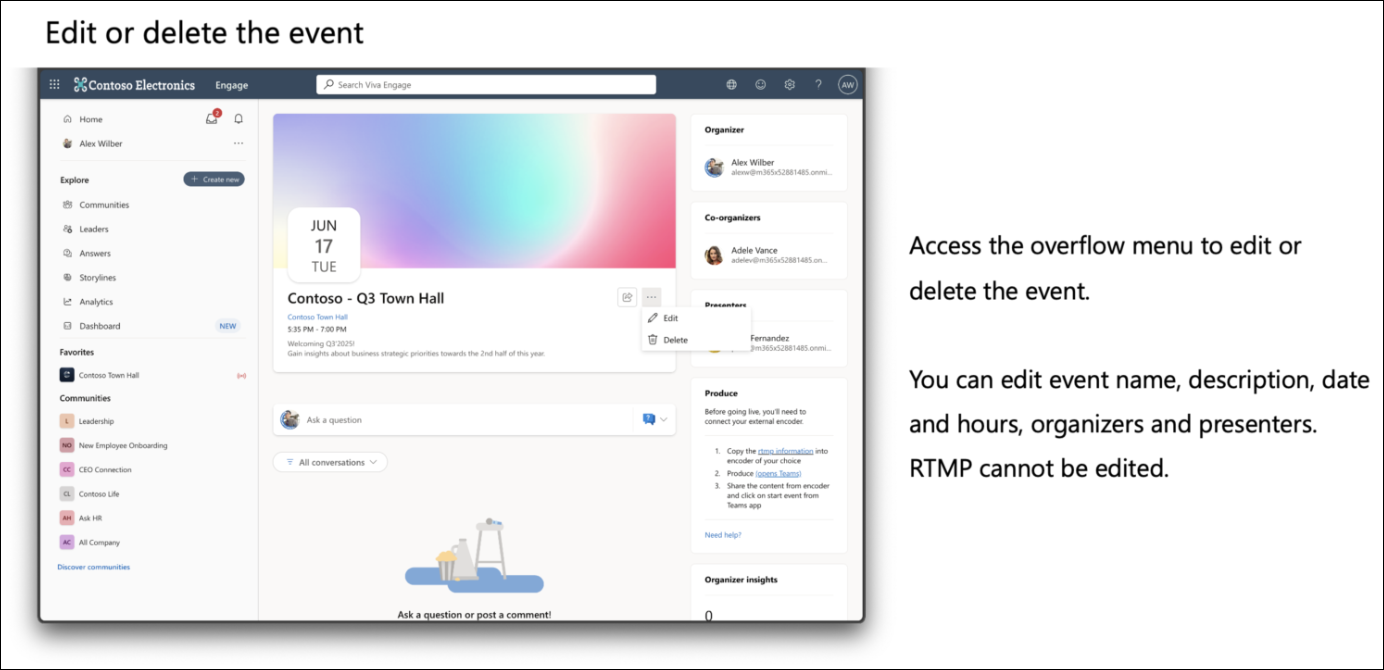
Δημιουργήστε το συμβάν από το γραφικό στοιχείο Παραγωγή στον δεξιό πίνακα. Η επιλογή Παραγωγή του συμβάντος στον κωδικοποιητή της επιλογής σας είναι διαθέσιμη μόνο όταν το RTMP-in είναι ενεργοποιημένο κατά τη δημιουργία. Κάνοντας κλικ στον σύνδεσμο πληροφοριών RTMP μπορείτε να αντιγράψετε τη διεύθυνση URL και το κλειδί RTMP, για τα οποία μπορείτε να χρησιμοποιήσετε τον επιλεγμένο κωδικοποιητή:

Η εμπειρία συμμετέχοντος
Όταν ξεκινά μια συνέλευση, οι συμμετέχοντες μπορούν να τη βρουν στο επάνω μέρος της καρτέλας "Συνομιλίες " της κοινότητας, όπου εμφανίζεται ως πλαίσιο, ή μέσω μιας ειδοποίησης που στέλνεται στην καμπάνα.
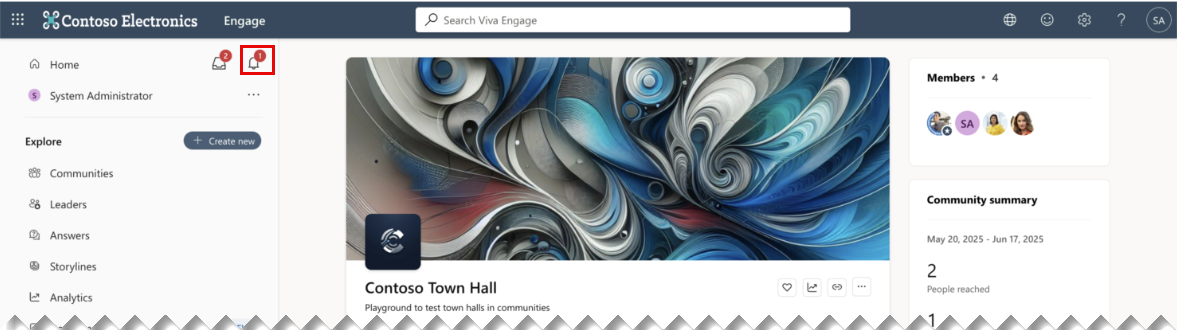
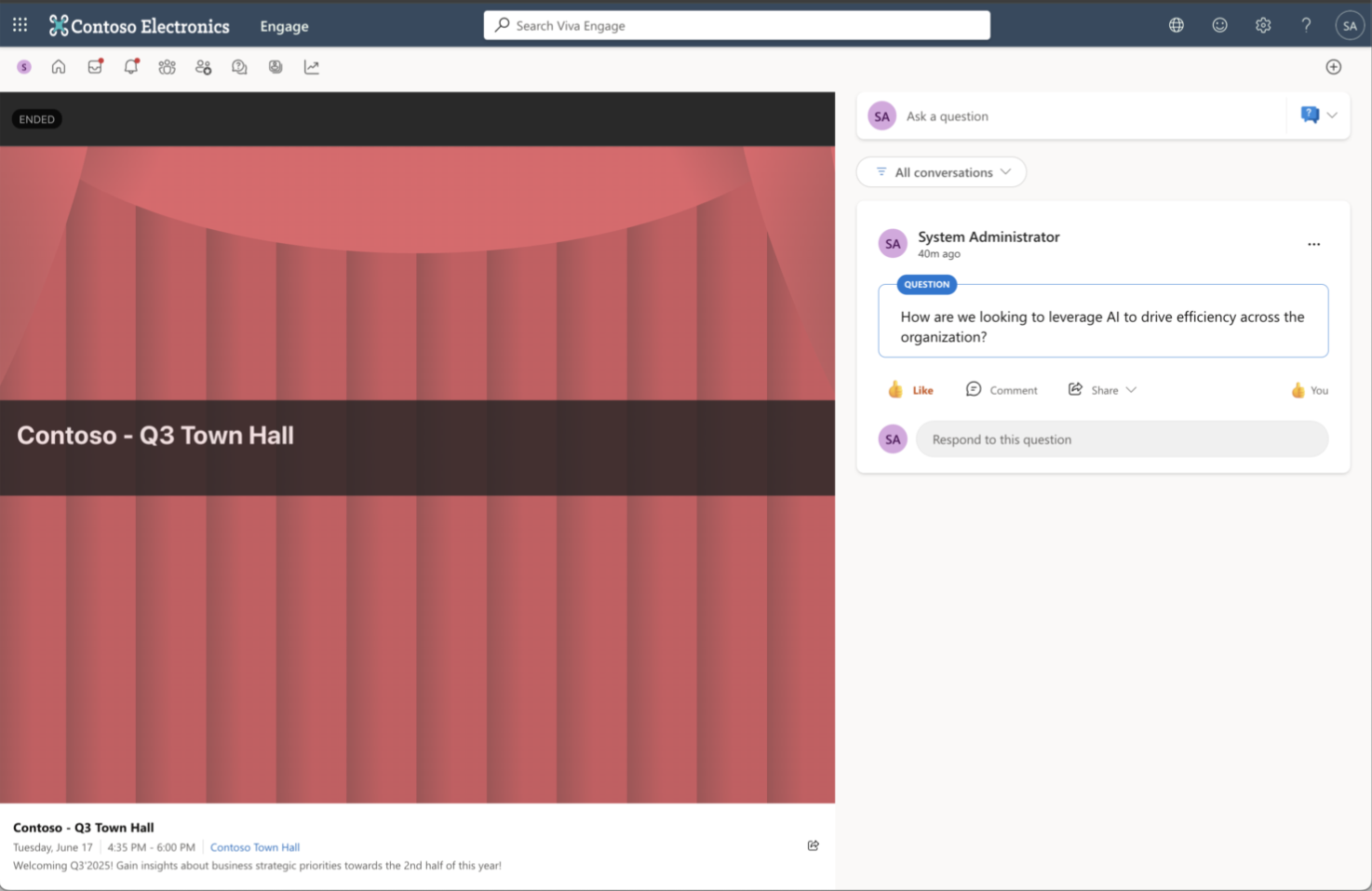
Επιλέγοντας το πλαίσιο συμβάντος ή την ειδοποίηση ανοίγει η σελίδα συμβάντος όπου οι συμμετέχοντες μπορούν να παρακολουθήσουν τη συνέλευση και να συμμετάσχουν.
Παραγωγή και μετάδοση στο Teams
Για την παραγωγή του ζωντανού συμβάντος στο Teams, επιλέξτε τη σύνδεση "Παραγωγή" (άνοιγμα του Teams) στο γραφικό στοιχείο "Παραγωγή " στο δεξιό πλαίσιο. Η σύνδεση ανοίγει το παράθυρο σύσκεψης του Teams. Μπορείτε να επιλέξετε "Συμμετοχή τώρα " για να συμμετάσχετε στην εκδήλωση. Η παραγωγή συμβάντων στην εμπειρία web του Teams δεν υποστηρίζεται προς το παρόν.
Αφού συμμετάσχετε στο συμβάν, επιλέξτε Έναρξη συμβάντος στη γραμμή εργαλείων.
Με τις Συνελεύσεις για κοινότητες, οι διοργανωτές και οι συνδιοργανωτές ελέγχουν ποιος βρίσκεται στην οθόνη. Μπορείτε να μεταφέρετε και να απομακρύνετε παρουσιαστές και συμμετέχοντες από την οθόνη χρησιμοποιώντας τον διακόπτη στις κάρτες τους στην αριστερή ράβδο. People που εμφανίζονται στην οθόνη μπορούν να κάνουν κοινή χρήση της οθόνης τους με άλλους.
Τερματισμός συμβάντος και διαχείριση βίντεο κατ' απαίτηση
Ο διοργανωτής, ο συνδιοργανωτής ή ο παρουσιαστής μπορεί να τερματίσει την εκδήλωση οποιαδήποτε στιγμή, επιλέγοντας " Τέλος συμβάντος " στη γραμμή εργαλείων.
Σημείωση
Για περισσότερες πληροφορίες σχετικά με τις συνελεύσεις του Teams, ανατρέξτε στο θέμα .
Μετά την εγγραφή ενός συμβάντος, η εγγραφή εμφανίζεται στη σελίδα του συμβάντος.
Μπορείτε να διαχειριστείτε την εγγραφή χρησιμοποιώντας το γραφικό στοιχείο Αντικατάσταση εγγραφής συμβάντος που βρίσκεται στο δεξιό πλαίσιο της σελίδας συμβάντος. Μπορείτε να χρησιμοποιήσετε οποιοδήποτε MP4 που φιλοξενείται στο SharePoint ως βίντεο κατ' απαίτηση, επικολλώντας τη διεύθυνση URL του αρχείου. Βεβαιωθείτε ότι το αρχείο έχει τα κατάλληλα δικαιώματα – οποιοσδήποτε μπορεί να δει το βίντεο πρέπει να έχει πρόσβαση σε αυτό.
Σημείωση
Για την κοινή χρήση εγγραφών βίντεο, υποστηρίζονται μόνο συνδέσεις του SharePoint.
Λήψη υποστήριξης
Η υποστήριξη για τα ζωντανά συμβάντα γίνεται συνήθως από το προσωπικό IT ή AV εντός του οργανισμού σας.
Εάν το Microsoft 365 Καθολικός διαχειριστής παράσχει στοιχεία επικοινωνίας για την τοπική ομάδα υποστήριξης, μπορείτε να τα βρείτε στο Viva Engage ή το Microsoft 365:
- Επιλέξτε το εικονίδιο της Βοήθειας .
Οι πληροφορίες υποστήριξης βρίσκονται στο κάτω μέρος της κάρτας βοήθειας.
Λήψη πληροφοριών σχετικά με το ζωντανό συμβάν
Οι διοργανωτές και οι παραγωγοί έχουν πρόσβαση στα δεδομένα για τα ζωντανά συμβάντα.
- Σε ένα πρόγραμμα περιήγησης, μεταβείτε στην Viva Engage και περιηγηθείτε σε μια κοινότητα.
- Επιλέξτε "Συμβάντα", επιλέξτε ένα επερχόμενο ή προηγούμενο συμβάν και επιλέξτε "Προβολή".
Σημείωση
Το Analytics δεν υπάρχει για συμβάντα που δημιουργήθηκαν πριν από την 1η Ιανουαρίου 2021.
Το Organizer Insights περιέχει πληροφορίες σχετικά με τις συνομιλίες, τις προβολές και τα άτομα στο ζωντανό συμβάν. Ο πίνακας εργαλείων του Organizer Insights ενημερώνεται σε πραγματικό χρόνο, πριν, κατά τη διάρκεια και μετά το συμβάν.
Το Live Events Insights περιέχει δύο ενότητες: Απήχηση και Αλληλεπίδραση. Τα δεδομένα σε αυτές τις ενότητες ενημερώνονται κάθε 5 λεπτά.