
Σημαντικό
Ξεκινώντας από τις 5 Μαρτίου 2025, το Υποσύστημα των Windows για Android™ και το Amazon Appstore δεν είναι διαθέσιμα στο Microsoft Store.
Εάν αντιμετωπίζετε προβλήματα με το Amazon Appstore και τις εφαρμογές για κινητές συσκευές στο Windows 11, εδώ θα βρείτε ορισμένες ενέργειες που μπορείτε να δοκιμάσετε στην εφαρμογή Υποσύστημα Windows για Android ™ Ρυθμίσεις. Για να βρείτε την εφαρμογή Ρυθμίσεις, επιλέξτε Έναρξη>όλων των εφαρμογών>Υποσύστημα Windows για Android ™.
Σημείωση
Το Amazon Appstore στα Windows είναι διαθέσιμο σε επιλεγμένες χώρες και περιοχές. Για περισσότερες πληροφορίες, μεταβείτε στις Χώρες και τις περιοχές που υποστηρίζουν το Amazon Appstore στα Windows.
Το Android είναι εμπορικό σήμα της Google LLC.
Εγκατάσταση του Amazon Appstore
Ελέγξτε αν ζείτε σε μια υποστηριζόμενη χώρα ή περιοχή
Οι εφαρμογές Amazon Appstore και Android™ υποστηρίζονται σε επιλεγμένες χώρες και περιοχές. Για να ελέγξετε αν μπορείτε να εγκαταστήσετε το Amazon Appstore, ανατρέξτε στο θέμα Χώρες και περιοχές που υποστηρίζουν το Amazon Appstore στα Windows.
Ζω σε μια υποστηριζόμενη χώρα ή περιοχή και δεν μπορώ να εγκαταστήσω το Amazon Appstore
Αν εξακολουθείτε να μην μπορείτε να εγκαταστήσετε το Amazon Appstore από την εφαρμογή Microsoft Store, ελέγξτε την περιοχή του υπολογιστή Windows 11 σας. Δείτε με ποιον τρόπο:
- ΕπιλέξτεΡυθμίσεις>έναρξης>Ώρα & γλώσσα>Γλώσσα & περιοχή.
- Στο πεδίο Περιοχή, βρείτε τη "Χώρα" ή την Περιοχή και αλλάξτε την σε μια υποστηριζόμενη χώρα ή περιοχή.
Σημείωση
Χρειάζεστε έναν λογαριασμό Amazon στη συγκεκριμένη χώρα ή περιοχή για να εγκαταστήσετε εφαρμογές από το Amazon Appstore.
Αντιμετώπιση προβλημάτων εφαρμογών για κινητές συσκευές
Επανεκκινήστε το υποσύστημα
Το Υποσύστημα Windows για Android ™ είναι αυτό που βοηθά τον υπολογιστή σας να εγκαταστήσει και να ανοίξει εφαρμογές για κινητές συσκευές. Τα περισσότερα προβλήματα θα επιλυθούν με την επανεκκίνηση. Δείτε με ποιον τρόπο:
- Επιλέξτε "Έναρξη", αναζητήστε Υποσύστημα Windows για Android ™ "Ρυθμίσεις" και ανοίξτε το.
- Σε αυτήν την εφαρμογή, επιλέξτε Shutdown Subsystem. Το Υποσύστημα και τυχόν ανοιχτές εφαρμογές για κινητές συσκευές θα κλείσουν.
- Ανοίξτε οποιαδήποτε εφαρμογή για κινητές συσκευές για να επανεκκινήσετε αυτόματα το Υποσύστημα.
Ελέγξτε τις ρυθμίσεις της εφαρμογής
Κάθε εφαρμογή για κινητά έχει συγκεκριμένες ρυθμίσεις εφαρμογής. Δείτε πώς μπορείτε να ελέγξετε τι είναι:
- Επιλέξτε "Έναρξη" και, στη συνέχεια, αναζητήστε "Εφαρμογές & δυνατότητες".
- Βρείτε την εφαρμογή που θέλετε να καταργήσετε και, στη συνέχεια, επιλέξτε "Περισσότερες>επιλογές για προχωρημένους".
Θα ανοίξουν οι ρυθμίσεις για τη συγκεκριμένη εφαρμογή και θα μπορείτε να προσαρμόσετε τις ειδοποιήσεις, τα δικαιώματα και τον χώρο αποθήκευσης. Επίσης, θα μπορείτε να καταργήσετε την εγκατάσταση, να ανοίξετε ή να επιβάλετε το κλείσιμο της εφαρμογής.

Ελέγξτε τις ρυθμίσεις σας
Η εφαρμογή Ρυθμίσεις Υποσύστημα Windows για Android ™ μπορεί να χρησιμοποιηθεί για την προσαρμογή πόρων, γραφικών, ρυθμίσεων προγράμματος ανάγνωσης οθόνης και πολλών άλλων. Η αλλαγή αυτών των ρυθμίσεων ίσως βελτιώσει τις επιδόσεις της εφαρμογής για κινητές συσκευές:
Πρόγραμμα ανάγνωσης οθόνης υποσυστήματος
- Εάν η είσοδος αφής δεν λειτουργεί, βεβαιωθείτε ότι το πρόγραμμα ανάγνωσης οθόνης του υποσυστήματος είναι απενεργοποιημένο. Για περισσότερες πληροφορίες, μεταβείτε στην ενότητα Προσβασιμότητα για εφαρμογές για κινητές συσκευές στα Windows.
Πόροι υποσυστήματος
- Η αλλαγή αυτής της ρύθμισης σε "Συνεχόμενη" ίσως βελτιώσει τις επιδόσεις της εφαρμογής.
Για περισσότερες πληροφορίες σχετικά με όλες τις ρυθμίσεις, μεταβείτε στη Διαχείριση ρυθμίσεων για εφαρμογές για κινητές συσκευές στα Windows.
Συχνές ερωτήσεις σχετικά με τις εφαρμογές για κινητά και το Amazon Appstore
Αν η αντιμετώπιση προβλημάτων με τις εφαρμογές και το υποσύστημα για κινητές συσκευές δεν διόρθωσε το πρόβλημά σας, δείτε αυτές τις πιθανές λύσεις.
Προβλήματα κατά τη λήψη ή την είσοδο στο Amazon Appstore
Εάν αντιμετωπίζετε προβλήματα κατά την εγκατάσταση εφαρμογών ή την είσοδο στο Amazon Appstore, δείτε τι πρέπει να ελέγξετε:
- Βεβαιωθείτε ότι ο υπολογιστής σας πληροί τις απαιτήσεις συσκευής. Για περισσότερες πληροφορίες, ανατρέξτε στο θέμα Εγκατάσταση εφαρμογών για κινητές συσκευές και του Amazon Appstore.
- Βεβαιωθείτε ότι υποστηρίζεται η χώρα ή η περιοχή σας. Οι εφαρμογές για κινητές συσκευές και το Amazon Appstore υποστηρίζονται σε περισσότερες από 30 χώρες. Για περισσότερες πληροφορίες, ανατρέξτε στο θέμα Χώρες και περιοχές που υποστηρίζουν το Amazon Appstore στα Windows.
- Για υποστήριξη σχετικά με ζητήματα λογαριασμού Amazon, επισκεφτείτε τη σελίδα Amazon.com - Προβλήματα σύνδεσης & λογαριασμού.
Δεν εγκαθίστανται εφαρμογές
Δείτε τι μπορείτε να δοκιμάσετε:
- Επανεκκινήστε το υποσύστημα με την εφαρμογή Υποσύστημα Windows για Android ™ Ρυθμίσεις και, στη συνέχεια, δοκιμάστε να ανοίξετε ξανά την εφαρμογή.
- Στείλτε μας σχόλια στο Κέντρο σχολίων για να μας ενημερώσετε ότι η εφαρμογή δεν εγκαθίσταται. Μάθετε πώς
Οι εφαρμογές δεν ανοίγουν
Εάν οι εφαρμογές σας δεν ανοίγουν, πρέπει να βεβαιωθείτε ότι η Προστασία ροής ελέγχου είναι ενεργοποιημένη. Δείτε πώς να το ελέγξετε:
- ΕπιλέξτεΡυθμίσεις>έναρξης>Προστασία προσωπικών δεδομένων & ασφάλεια και, στη συνέχεια, ανοίξτε Ασφάλεια των Windows.
- Στο νέο παράθυρο Ασφάλεια των Windows, επιλέξτεΡυθμίσεις Exploit Protection για στοιχείοελέγχου> εφαρμογής & προγράμματος περιήγησης.
- Στιςρυθμίσεις συστήματοςπροστασίας από εκμεταλλεύσεις> ευπάθειας, βρείτε το Control Flow Guard (CFG) και βεβαιωθείτε ότι έχει οριστεί σε Χρήση προεπιλογής (Ενεργοποιημένο).
Οι εφαρμογές συνεχίζουν να παρουσιάζουν σφάλματα
Δείτε τι μπορείτε να δοκιμάσετε:
- Επανεκκινήστε το υποσύστημα με την εφαρμογή Υποσύστημα Windows για Android ™ Ρυθμίσεις και, στη συνέχεια, δοκιμάστε να ανοίξετε ξανά την εφαρμογή.
- Επιβάλετε το κλείσιμο της εφαρμογής επιλέγοντας Έναρξη>ρυθμίσεων>,Εφαρμογές & δυνατότητες και, στη συνέχεια, βρείτε την εφαρμογή. Επιλέξτε "Περισσότερες> επιλογές >για προχωρημένους"Τερματισμός και, στη συνέχεια, προσπαθήστε να ανοίξετε ξανά την εφαρμογή.
Οι εφαρμογές έχουν προβλήματα δικτύου
Αν οι εφαρμογές σας δεν ανοίγουν, ελέγξτε τις ρυθμίσεις του Τείχους προστασίας των Windows.
Ανοίξτε την εφαρμογή Υποσύστημα Windows για Android ™ και ελέγξτε τη ρύθμιση δικτύωσης για προχωρημένους.
- Αν είναι ενεργοποιημένο, η αλλαγή των ρυθμίσεων του τείχους προστασίας δεν θα επηρεάσει τη συνδεσιμότητά σας.
- Εάν είναι απενεργοποιημένη, προχωρήστε στα επόμενα βήματα.
ΕπιλέξτεΡυθμίσεις>έναρξης>Προστασία προσωπικών δεδομένων & ασφάλεια και, στη συνέχεια, ανοίξτε Ασφάλεια των Windows.
Στο παράθυρο Ασφάλεια των Windows, επιλέξτε Έλεγχος >εφαρμογής & προγράμματος περιήγησηςΤείχος προστασίας & προστασία δικτύου.
Επιλέξτε τον τύπο δικτύου που χρησιμοποιείτε τη συγκεκριμένη στιγμή. Θα εμφανίζεται (ενεργό) δίπλα στον τύπο δικτύου.
Στην περιοχή "Εισερχόμενες συνδέσεις", βεβαιωθείτε ότι δεν είναι επιλεγμένο το στοιχείο "Αποκλεισμός όλων των εισερχόμενων συνδέσεων ".
Σημείωση
Αν η διαχείριση του υπολογιστή σας γίνεται από την εταιρεία ή τον οργανισμό σας, ενδέχεται να μην μπορείτε να αλλάξετε αυτές τις ρυθμίσεις. Επικοινωνήστε με τον διαχειριστή IT ή τον υπεύθυνο υποστήριξης για περισσότερες πληροφορίες.
Οι εφαρμογές και τα παιχνίδια αργούν
Δείτε τι μπορείτε να δοκιμάσετε:
- Αν έχετε πολλές μονάδες επεξεργασίας γραφικών (GPU) στον υπολογιστή σας, δοκιμάστε να αλλάξετε ποια χρησιμοποιείται.
- Στην εφαρμογή Ρυθμίσεις Υποσύστημα Windows για Android ™, αλλάξτε τους πόρους του υποσυστήματος από Όπως απαιτείται σε Συνεχής.
Για περισσότερες πληροφορίες σχετικά με αυτές τις ρυθμίσεις, μεταβείτε στη Διαχείριση ρυθμίσεων για εφαρμογές για κινητές συσκευές στα Windows.
Υποβολή σχολίων
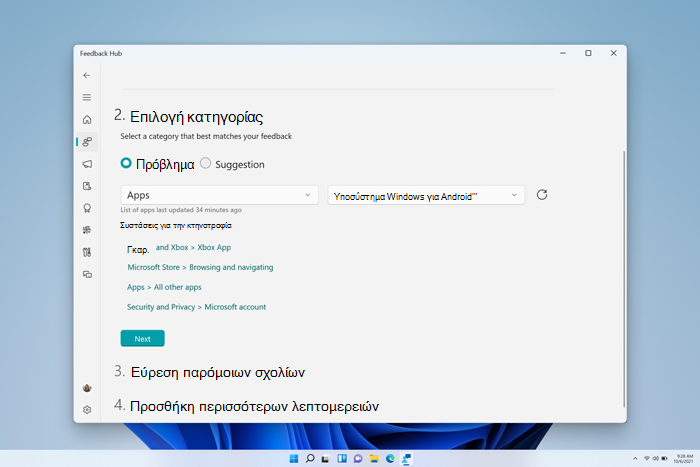
Εάν τα προβλήματα με το υποσύστημα ή την εφαρμογή για κινητές συσκευές εξακολουθούν να μην έχουν επιλυθεί, μπορείτε να υποβάλετε σχόλια για να μας βοηθήσετε να βελτιώσουμε την εμπειρία σας. Δείτε πώς γίνεται:
- Πατήστε το πλήκτρο + λογότυπου των Windows F για να ανοίξετε το Κέντρο σχολίων.
- Συμπεριλάβετε λεπτομέρειες σχετικά με την εμπειρία σας.
- Βεβαιωθείτε ότι έχετε επιλέξει Εφαρμογές>Υποσύστημα Windows για Android ™ ως κατηγορία για τα σχόλιά σας.
Για όλες τις άλλες ερωτήσεις και υποστήριξη, επισκεφθείτε την Υποστήριξη της Microsoft.