
Όταν κρίσιμα αρχεία συστήματος των Windows λείπουν ή είναι κατεστραμμένα, το λειτουργικό σας σύστημα μπορεί να αρχίσει να δυσλειτουργεί. Στα συνήθη συμπτώματα περιλαμβάνονται δυνατότητες των Windows που δεν λειτουργούν σωστά, σφάλματα συστήματος ή παύση απόκρισης ή πάγωμα των Windows.
Εάν αντιμετωπίζετε αυτά τα προβλήματα, μπορείτε να χρησιμοποιήσετε τα ενσωματωμένα εργαλεία επιδιόρθωσης των Windows —Deployment Image Servicing and Management (DISM) και System File Checker (SFC) — για να εκτελέσετε σάρωση για κατεστραμμένα αρχεία συστήματος και να επαναφέρετε στοιχεία των Windows που λείπουν ή έχουν καταστραφεί, επαναφέροντας το σύστημά σας σε μια σταθερή, λειτουργική κατάσταση.
Βήμα 1: Εκτελέστε το DISM
Το DISM παρέχει τα αρχεία που απαιτούνται για την επιδιόρθωση των κατεστραμμένων αρχείων σας. Θα πρέπει να εκτελέσετε το DISM πριν εκτελέσετε τον Έλεγχο αρχείων συστήματος. Για να το κάνετε αυτό:
Ανοίξτε μια αναβαθμισμένη γραμμή εντολών.
- Πληκτρολογήστε cmd στο πλαίσιο αναζήτησης .
- Στα αποτελέσματα αναζήτησης, κάντε δεξιό κλικ στη γραμμή εντολών και, στη συνέχεια, επιλέξτε Εκτέλεση ως διαχειριστής.
- Εάν σας ζητηθεί επιβεβαίωση ή κωδικός πρόσβασης διαχειριστή, πληκτρολογήστε τον κωδικό πρόσβασης ή κάντε κλικ στην επιλογή Αποδοχή.
Στο παράθυρο γραμμής εντολών , πληκτρολογήστε την ακόλουθη εντολή και πατήστε το πλήκτρο Enter. Η ολοκλήρωση της λειτουργίας εντολής μπορεί να διαρκέσει μερικά λεπτά.
DISM.exe /Online /Cleanup-image /Restorehealth
Συμβουλή
- Το DISM χρησιμοποιεί το Windows Update ως προέλευση για την παροχή των απαραίτητων αρχείων. Ωστόσο, εάν το πρόγραμμα-πελάτης Windows Update είναι κατεστραμμένο, μπορείτε να χρησιμοποιήσετε μια εκτελούμενη εγκατάσταση των Windows ή έναν διπλανό φάκελο των Windows από ένα κοινόχρηστο στοιχείο δικτύου ή αφαιρούμενο μέσο αποθήκευσης, όπως το DVD των Windows, ως πηγή των αρχείων. Για να το κάνετε αυτό, εκτελέστε την ακόλουθη εντολή:
- DISM.exe /Online /Cleanup-Image /RestoreHealth /Source:C:\RepairSource\Windows /LimitAccess
- Στην παραπάνω εντολή, αντικαταστήστε το C:\RepairSource\Windows σύμβολο κράτησης θέσης με την τοποθεσία της προέλευσης επιδιόρθωσης. Για περισσότερες πληροφορίες σχετικά με τη χρήση του εργαλείου DISM για την επιδιόρθωση των Windows, ανατρέξτε στο θέμα Επιδιόρθωση ειδώλου των Windows.
Βήμα 2: Εκτελέστε τον Έλεγχο αρχείων συστήματος
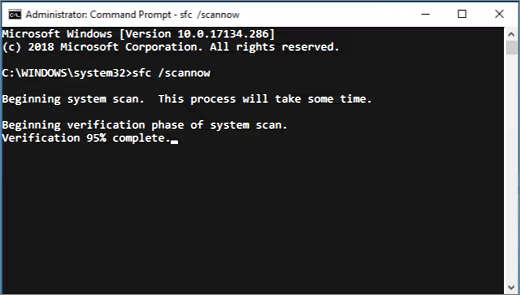
Στο παράθυρο γραμμής εντολών , πληκτρολογήστε την ακόλουθη εντολή και πατήστε το πλήκτρο ENTER:
sfc /scannow
Προειδοποίηση
Μην κλείσετε αυτό το παράθυρο γραμμής εντολών, έως ότου η επαλήθευση είναι 100% ολοκληρωμένη.
Η sfc /scannow εντολή θα σαρώσει όλα τα προστατευμένα αρχεία συστήματος και θα αντικαταστήσει τα κατεστραμμένα αρχεία με ένα αντίγραφο στο cache. Τα αποτελέσματα της σάρωσης θα εμφανιστούν μετά την ολοκλήρωση αυτής της διαδικασίας. Μπορεί να λάβετε ένα από τα ακόλουθα μηνύματα:
| Μήνυμα αποτελέσματος σάρωσης | Αντίστοιχη ενέργεια |
|---|---|
| Η Προστασία πόρων των Windows δεν βρήκε παραβιάσεις ακεραιότητας. | Δεν λείπουν ούτε έχουν καταστραφεί αρχεία συστήματος. |
| Η Προστασία πόρων των Windows δεν ήταν δυνατό να εκτελέσει τη λειτουργία που ζητήθηκε. | Για να επιλύσετε αυτό το ζήτημα, εκτελέστε σάρωση με το εργαλείο "Έλεγχος Αρχείων Συστήματος" σε ασφαλή λειτουργία. Βεβαιωθείτε ότι υπάρχουν οι φάκελοι PendingDeletes και PendingRenames στην περιοχή %WinDir%\WinSxS\Temp. Το σύμβολο κράτησης θέσης %WinDir% αντιπροσωπεύει το φάκελο του λειτουργικού συστήματος των Windows, όπως C:\Windows. |
| Η Προστασία πόρων των Windows εντόπισε κατεστραμμένα αρχεία και τα επιδιόρθωσε με επιτυχία. | Η λειτουργία ολοκληρώθηκε με επιτυχία. Για να προβάλετε λεπτομερείς πληροφορίες σχετικά με τη σάρωση και την επαναφορά των αρχείων συστήματος, μεταβείτε στην ενότητα Τρόπος προβολής λεπτομερειών της διαδικασίας ελέγχου αρχείων συστήματος. |
| Η Προστασία πόρων των Windows εντόπισε κατεστραμμένα αρχεία αλλά δεν ήταν δυνατό να επιδιορθώσει μερικά από αυτά. | Για να επιδιορθώσετε τα κατεστραμμένα αρχεία με μη αυτόματο τρόπο, προβάλετε λεπτομέρειες της διαδικασίας του Ελέγχου αρχείων συστήματος για να βρείτε το κατεστραμμένο αρχείο και, στη συνέχεια, αντικαταστήστε μη αυτόματα το κατεστραμμένο αρχείο με ένα αντίγραφο το οποίο γνωρίζετε πως είναι σωστό. |
Περισσότερες πληροφορίες
Πώς να προβάλετε λεπτομέρειες της διεργασίας του εργαλείου "Έλεγχος αρχείων συστήματος"
Για να δείτε τις λεπτομέρειες που περιλαμβάνονται στο CBS. Ακολουθήστε τα παρακάτω βήματα για να αντιγράψετε τις πληροφορίες του αρχείου καταγραφής σε ένα αρχείο κειμένου με δυνατότητα προβολής στην επιφάνεια εργασίας σας:
Ανοίξτε μια γραμμή εντολών με αναβαθμισμένα δικαιώματα, όπως περιγράφηκε προηγουμένως.
Στο παράθυρο γραμμής εντολών , πληκτρολογήστε την ακόλουθη εντολή (σε μία γραμμή) και, στη συνέχεια, πατήστε το πλήκτρο ENTER:
findstr /c:"[SR]" %windir%\Logs\CBS\CBS.log >"%userprofile%\Desktop\sfcdetails.txt"Σημείωση
Το αρχείο Sfcdetails.txt περιέχει λεπτομέρειες από την κάθε εκτέλεση του εργαλείου "Έλεγχος αρχείων συστήματος" στον υπολογιστή σας. Το αρχείο περιέχει πληροφορίες σχετικά με αρχεία που δεν επιδιορθώθηκαν από το εργαλείο "Έλεγχος αρχείων συστήματος". Επαληθεύστε τις καταχωρήσεις ημερομηνίας και ώρας για να καθορίσετε τα προβληματικά αρχεία που βρέθηκαν την τελευταία φορά που εκτελέσατε το εργαλείο "Έλεγχος αρχείων συστήματος".
Ανοίξτε το αρχείο Sfcdetails.txt από την επιφάνεια εργασίας σας.
Το αρχείο Sfcdetails.txt χρησιμοποιεί την ακόλουθη μορφή:
Ημερομηνία/Ώρα Λεπτομέρειες SFC Το παρακάτω παράδειγμα αρχείου καταγραφής περιέχει μια καταχώρηση για ένα αρχείο που δεν ήταν δυνατό να επιδιορθωθεί: 2007-01-12 12:10:42, Πληροφορίες CSI 00000008 [SR] Δεν είναι δυνατή η επιδιόρθωση αρχείου μέλους [l:34{17}]"Accessibility.dll" προσβασιμότητας, έκδοση = 6.0.6000.16386, pA = PROCESSOR_ARCHITECTURE_MSIL (8), ουδέτερη κουλτούρας, ουδέτερη έκδοση VersionScope, PublicKeyToken = {l:8 b:b03f5f7f11d50a3a}, ουδέτερος τύπος, ουδέτερος τύπος TypeName, ουδέτερο PublicKey στο κατάστημα, λείπει το αρχείο
Πώς να αντικαταστήσετε με μη αυτόματο τρόπο ένα κατεστραμμένο αρχείο συστήματος με ένα αντίγραφο του αρχείου που γνωρίζετε πως είναι σωστό
Αφού εξετάσετε το αρχείο καταγραφής για να προσδιορίσετε ποιο αρχείο συστήματος ήταν κατεστραμμένο και δεν ήταν δυνατό να επιδιορθωθεί, βρείτε πού βρίσκεται το κατεστραμμένο αρχείο και, στη συνέχεια, αντικαταστήστε μη αυτόματα το κατεστραμμένο αρχείο με ένα αντίγραφο το οποίο γνωρίζετε πως είναι σωστό.
Για να το κάνετε αυτό, ακολουθήστε τις παρακάτω οδηγίες. Στις ακόλουθες εντολές, το <Path_And_File_Name> σύμβολο κράτησης θέσης αναπαριστά τη διαδρομή και το όνομα αρχείου του κατεστραμμένου αρχείου.
Σημείωση
Ενδεχομένως μπορείτε να λάβετε ένα αντίγραφο του αρχείου συστήματος το οποίο γνωρίζετε πως είναι σωστό από έναν άλλο υπολογιστή που εκτελεί την ίδια έκδοση των Windows με τον υπολογιστή σας. Μπορεί να θέλετε να εκτελέσετε μια διαδικασία ελέγχου αρχείων συστήματος σε αυτόν τον υπολογιστή για να βεβαιωθείτε ότι το αρχείο συστήματος που σκοπεύετε να αντιγράψετε είναι σωστό.
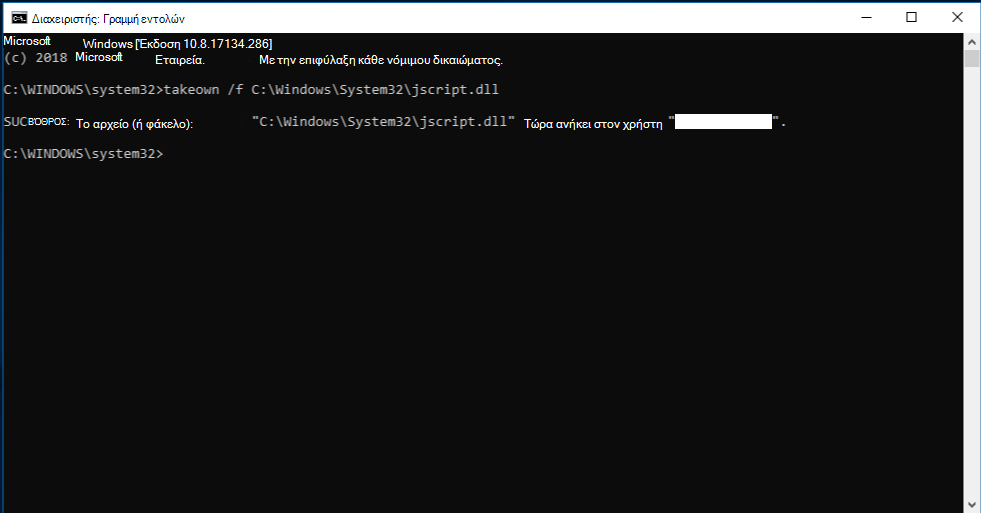
Βήμα 1: Αποκτήστε κυριότητα διαχειριστή του κατεστραμμένου αρχείου συστήματος.
Πληκτρολογήστε την ακόλουθη εντολή στη γραμμή εντολών με αναβαθμισμένα δικαιώματα και, στη συνέχεια, πιέστε το πλήκτρο ENTER:
takeown /f <Path_And_File_Name>
Παράδειγμα:
takeown /f C:\windows\system32\jscript.dll.
Βήμα 2: Παραχωρήστε στους διαχειριστές πλήρη πρόσβαση στο κατεστραμμένο αρχείο συστήματος.
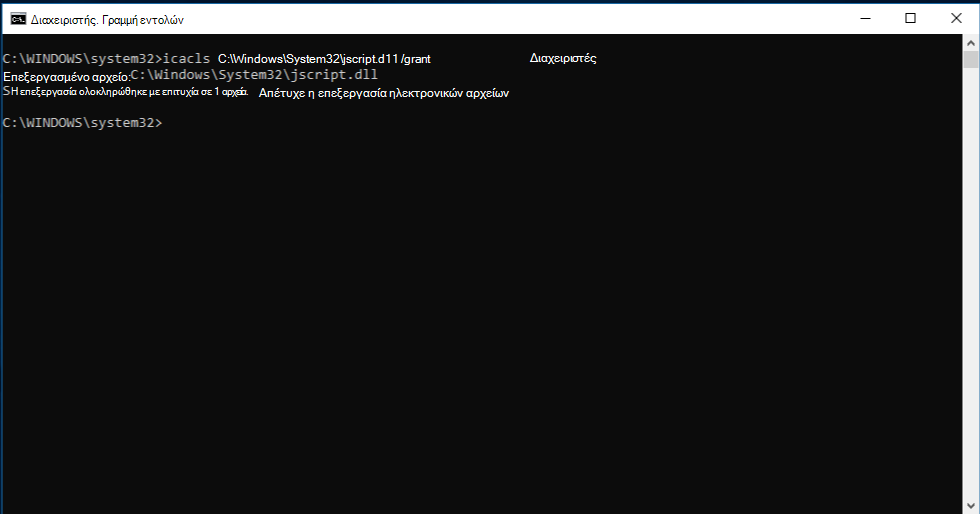
Πληκτρολογήστε την ακόλουθη εντολή και, στη συνέχεια, πατήστε το πλήκτρο ENTER:
icacls <Path_And_File_Name> /grant administrators:F
Παράδειγμα:
icacls C:\windows\system32\jscript.dll /grant administrators:F
Βήμα 3: Αντικαταστήστε το κατεστραμμένο αρχείο συστήματος με ένα γνωστό σωστό αντίγραφο του αρχείου.
Πληκτρολογήστε την ακόλουθη εντολή και, στη συνέχεια, πατήστε το πλήκτρο ENTER:
Copy <Source_File> <Destination>
Στην παραπάνω εντολή, αντικαταστήστε το <Source_File>κείμενο κράτησης θέσης με τη διαδρομή και το όνομα αρχείου του γνωστού σωστού αντιγράφου του αρχείου στον υπολογιστή σας και αντικαταστήστε το <Destination> κείμενο κράτησης θέσης με τη διαδρομή και το όνομα αρχείου του κατεστραμμένου αρχείου.
Παράδειγμα:
copy E:\temp\jscript.dll C:\windows\system32\jscript.dll
Αν τα παραπάνω βήματα δεν έχουν αποτέλεσμα, ίσως χρειαστεί να εγκαταστήσετε ξανά τα Windows. Για περισσότερες πληροφορίες, ανατρέξτε στο θέμα Επιλογές αποκατάστασης στα Windows.