
Γραμμωτοί κώδικες
Word δεν διαθέτει πλέον ενσωματωμένο εργαλείο γραμμωτού κώδικα. Ωστόσο, μπορείτε ακόμα να δημιουργήσετε γραμμικούς κώδικες στο Word χρησιμοποιώντας τους κώδικες πεδίου DisplayBarcode και MergeBarcode.
Αυτοί οι κώδικες πεδίων υποστηρίζουν διάφορους τύπους γραμμωτών κωδίκων, συμπεριλαμβανομένων των UPC, Code 39 και Code 128.
Ο προηγούμενος γραμμωτός κώδικας Postnet που υποστήριζε ZIP και ZIP + 4 έχει διακοπεί από τον Ιανουάριο του 2013, τουλάχιστον για ταχυδρομικές εκπτώσεις. Έχει αντικατασταθεί από τον γραμμωτό κώδικα Intelligent Mail. Εάν πρέπει να δημιουργήσετε ταχυδρομικούς γραμμωτούς κώδικες, η Ταχυδρομική Υπηρεσία των ΗΠΑ προσφέρει διάφορους πόρους για να σας βοηθήσει. Υπάρχουν επίσης τρίτοι προμηθευτές πρόσθετων και εργαλείων για ταχυδρομικούς γραμμωτούς κώδικες.
Σημείωση
Αυτό το περιεχόμενο ισχύει για Word για Windows (συμπεριλαμβανομένων των Word με συνδρομή στο Microsoft 365). Τα βήματα και οι επιλογές ενδέχεται να διαφέρουν σε Word για Mac ή Word για το web.
Δημιουργία ετικετών με γραμμικούς κώδικες
Μπορείτε να δημιουργήσετε ετικέτες με γραμμωτούς κώδικες χρησιμοποιώντας DisplayBarcode και MergeBarcode. Αυτό το παράδειγμα χρησιμοποιεί πολλά πεδία MergeField, επομένως χρησιμοποιεί DisplayBarcode.
Χρησιμοποιήστε DisplayBarcode εάν θέλετε γραμμικό κώδικα με σταθερή τιμή. Για πληροφορίες και παραδείγματα, ανατρέξτε στο θέμα Κώδικας πεδίου: Γραμμικός κώδικας εμφάνισης.
Αυτά τα βήματα χρησιμοποιούν ένα υπολογιστικό φύλλο του Excel ως προέλευση δεδομένων για τις ετικέτες. Η συγχώνευση δημιουργεί ετικέτες με το όνομα και τη διεύθυνση που είναι αναγνώσιμα από τον άνθρωπο, καθώς και έναν γραμμικό κώδικα Code 128 από κάτω με το όνομα, το επώνυμο και την πόλη. Τα ονόματα των πεδίων είναι μοναδικά για οποιαδήποτε προέλευση δεδομένων του Excel που χρησιμοποιείτε. Αυτά εδώ είναι μόνο παραδείγματα.
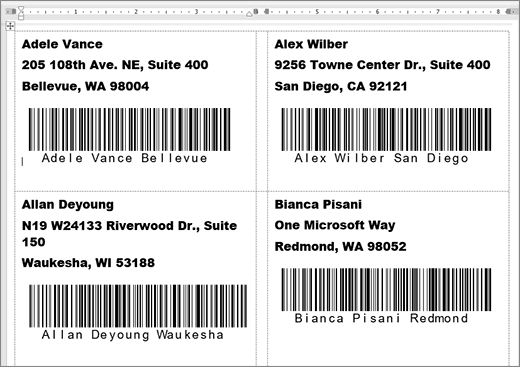
Για οδηγίες σχετικά με τη δημιουργία ενός υπολογιστικού φύλλου με μια λίστα αλληλογραφίας και περισσότερες λεπτομέρειες σχετικά με τη συγχώνευση αλληλογραφίας, ανατρέξτε στο θέμα Δημιουργία και εκτύπωση ετικετών αλληλογραφίας για μια λίστα διευθύνσεων στο Excel.
Σημείωση
Στους κώδικες πεδίων και στους τύπους γραμμικού κώδικα δεν γίνεται διάκριση πεζών-κεφαλαίων.
Στο Excel, προετοιμάστε το φύλλο εργασίας σας και ονομάστε την περιοχή. Για περισσότερες πληροφορίες, ανατρέξτε στο θέμα Δημιουργία και εκτύπωση ετικετών αλληλογραφίας για μια λίστα διευθύνσεων στο Excel.
Επιλέξτε Έναρξη >συγχώνευσης>ετικετών αλληλογραφίας.
Επιλέξτε έναν προμηθευτή ετικετών και ένα προϊόν για χρήση. Εάν δεν βλέπετε μια λίστα με προμηθευτές ετικετών, ενεργοποιήστε το στοιχείο "Επιλογές".
Εάν δεν βλέπετε τον αριθμό προϊόντος, επιλέξτε Νέα ετικέτα και ρυθμίστε τις παραμέτρους μιας προσαρμοσμένης ετικέτας.Επιλέξτε OK.
Συνδέστε την προέλευση δεδομένων στο Word.
Μεταβείτε στην ενότητα Στοιχεία αλληλογραφίας>Επιλέξτε παραλήπτες.
Επιλέξτε "Χρήσηυπάρχουσας λίστας" και επιλέξτε το αρχείο Excel.
Στο παράθυρο διαλόγου "Επιλογή πίνακα", επιλέξτε το φύλλο εργασίας ή την καθορισμένη περιοχή που περιέχει τη λίστα αλληλογραφίας σας, βεβαιωθείτε ότι είναι επιλεγμένο το στοιχείο "Η πρώτη** γραμμήδεδομένων"περιέχεικεφαλίδεςστηλών ** και, στη συνέχεια, επιλέξτε OK.
Εάν είναι απαραίτητο, επιλέξτε "Επεξεργασία λίστας παραληπτώναλληλογραφίας>" και καταργήστε οποιοδήποτε άτομο δεν θέλετε από τη λίστα.
Κάντε κλικ ή πατήστε στην πρώτη ετικέτα του εγγράφου.
Εισαγάγετε μια
«AddressBlock»στην κορυφή της ετικέτας. Για περισσότερες πληροφορίες, ανατρέξτε στο θέμα Δημιουργία και εκτύπωση ετικετών αλληλογραφίας για μια λίστα διευθύνσεων στο Excel.Επιλέξτε το πλήκτρο Enter και, στη συνέχεια, πατήστε το πλήκτρο Ctrl + F9 για να ανοίξετε ένα πεδίο.
Τύπος
DisplayBarcode". Συμπεριλάβετε την προσφορά.Πατήστε Ctrl + F9 και πληκτρολογήστε
MergeField FirstName.Μετακινήστε τον κέρσορα έξω από το δεξιό σγουρό στήριγμα και πατήστε ξανά Ctrl + F9.
Πληκτρολογήστε
MergeField LastNameκαι μετακινήστε ξανά το δρομέα προς τα δεξιά.Πατήστε το πλήκτρο Ctrl + F9 και πληκτρολογήστε
MergeField City. Μετακινήστε το δρομέα προς τα δεξιά έξω από το άγκιστρο.Πληκτρολογήστε ένα κενό διάστημα και μια προσφορά, στη συνέχεια τον τύπο γραμμικού κώδικα και τυχόν διακόπτες όπως
" Code128 \t \h 1440 |. Τελειώνει με μια κατακόρυφη γραμμή.Ο κώδικας πεδίου θα πρέπει να μοιάζει κάπως έτσι:
{ DisplayBarcode "{ MergeField FirstName } { MergeField LastName } { MergeField City }" CODE128 \t \h 1440| }
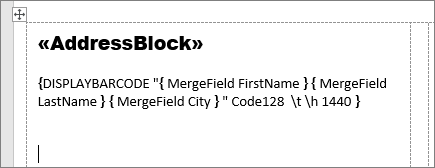
ΕπιλέξτεΕνημέρωση ετικετώνστοιχείων αλληλογραφίας>. Οι άλλες ετικέτες στη σελίδα πρέπει να συμπληρωθούν.
Για να δοκιμάσετε τη συγχώνευση, επιλέξτε "Προεπισκόπηση αποτελεσμάτων".