
Σημείωση
Η προσθήκη μιας λέξης σε ένα προσαρμοσμένο λεξικό σε ένα πρόγραμμα του Office καθιστά αυτήν τη λέξη διαθέσιμη για ορθογραφικό έλεγχο σε άλλα προγράμματα του Office.
Η διαχείριση και η επιλογή όλων των προσαρμοσμένων λεξικών γίνεται μέσω του παραθύρου διαλόγου "Προσαρμοσμένα λεξικά ".
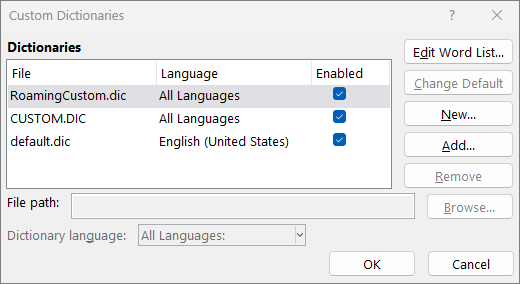
Άνοιγμα του παραθύρου διαλόγου "Προσαρμοσμένα λεξικά"
Στην καρτέλα "Αρχείο ", επιλέξτε "Επιλογές " και ανοίξτε τις επιλογές γλωσσικού ελέγχου:
- Στα περισσότερα προγράμματα του Office: Επιλέξτε την καρτέλα Γλωσσικός έλεγχος .
- Στο Outlook: Στην καρτέλα "Αλληλογραφία ", επιλέξτε το κουμπί "Ορθογραφικός έλεγχος και Αυτόματη Διόρθωση" και, στη συνέχεια, επιλέξτε "Γλωσσικός έλεγχος".
Βεβαιωθείτε ότι το πλαίσιο ελέγχου Προτάσεις μόνο από το κυρίως λεξικό έχει απενεργοποιηθεί.
Επιλέξτε Προσαρμοσμένα λεξικά.
Εδώ παρατίθενται όλα τα λεξικά, με το προεπιλεγμένο λεξικό στην κορυφή.
Προσθήκη, επεξεργασία ή διαγραφή λέξεων σε ένα προσαρμοσμένο λεξικό
Σημείωση
Για να προσθέσετε γρήγορα μια λέξη στο προεπιλεγμένο λεξικό σας, κάντε δεξί κλικ στη λέξη σε ένα έγγραφο και επιλέξτε "Προσθήκη στο λεξικό".
Επιπλέον, η επιλογή για να καταργήσετε μια λέξη που προστέθηκε στο προσαρμοσμένο λεξικό δεν είναι προς το παρόν διαθέσιμη στο νέο Outlook.
Στην καρτέλα "Αρχείο ", επιλέξτε "Επιλογές " και ανοίξτε τις επιλογές γλωσσικού ελέγχου:
- Στα περισσότερα προγράμματα του Office: Επιλέξτε την καρτέλα Γλωσσικός έλεγχος .
- Στο Outlook: Στην καρτέλα "Αλληλογραφία ", επιλέξτε το κουμπί "Ορθογραφικός έλεγχος και Αυτόματη Διόρθωση" και, στη συνέχεια, επιλέξτε "Γλωσσικός έλεγχος".
Επιλέξτε Προσαρμοσμένα λεξικά. και επιλέξτε το λεξικό για επεξεργασία.
Μην καταργήσετε την επιλογή του πλαισίου ελέγχου.Επιλέξτε "Επεξεργασία Word λίστα" και κάντε ένα από τα εξής:
- Για να προσθέσετε μια λέξη, πληκτρολογήστε την στο πλαίσιο Word(ες) και επιλέξτε Προσθήκη.
- Για να διαγράψετε μια λέξη, επιλέξτε την στο πλαίσιο "Λεξικό " και επιλέξτε "Διαγραφή".
- Για να επεξεργαστείτε μια λέξη, διαγράψτε την και, στη συνέχεια, προσθέστε την με την ορθογραφία που θέλετε.
- Για να καταργήσετε όλες τις λέξεις, επιλέξτε Διαγραφή όλων.

Για να αποθηκεύσετε λέξεις από προεπιλογή σε αυτό το προσαρμοσμένο λεξικό, ανατρέξτε στην ενότητα Αλλαγή του προσαρμοσμένου λεξικού στο οποίο προσθέτει λέξεις ο ορθογραφικός έλεγχος, παρακάτω.
Επιλέξτε τις επικεφαλίδες παρακάτω για περισσότερες πληροφορίες
Προσθήκη λέξεων στο προεπιλεγμένο προσαρμοσμένο λεξικό κατά τον ορθογραφικό έλεγχο
Εάν ο ορθογραφικός έλεγχος επισημαίνει ορισμένες λέξεις ως λανθασμένες και θέλετε να παραβλέπει αυτές τις λέξεις, προσθέστε τις στο προεπιλεγμένο προσαρμοσμένο λεξικό. Για να αλλάξετε το προεπιλεγμένο προσαρμοσμένο λεξικό στο οποίο προστίθενται αυτές οι λέξεις, ανατρέξτε στην ενότητα Αλλαγή του προσαρμοσμένου λεξικού στο οποίο προσθέτει λέξεις ο ορθογραφικός έλεγχος, παρακάτω.
- Κατά τον αυτόματο ορθογραφικό και γραμματικό έλεγχο, κάντε δεξί κλικ στη λέξη με την κόκκινη κυματιστή γραμμή και επιλέξτε "Προσθήκη στο λεξικό".
- Κατά την εκτέλεση του εργαλείου ορθογραφικού και γραμματικού ελέγχου, επιλέξτε Προσθήκη ή Προσθήκη στο λεξικό για τη λέξη με σημαία.
Σημείωση
Εάν η επιλογή "Προσθήκη στο λεξικό " δεν είναι διαθέσιμη, βεβαιωθείτε ότι έχει επιλεγεί ένα προεπιλεγμένο προσαρμοσμένο λεξικό στο παράθυρο διαλόγου "Προσαρμοσμένα λεξικά ". Ανατρέξτε στην ενότητα Αλλαγή του προσαρμοσμένου λεξικού στο οποίο προσθέτει λέξεις ο ορθογραφικός έλεγχος παρακάτω, για να μάθετε πώς μπορείτε να επιλέξετε ένα προεπιλεγμένο προσαρμοσμένο λεξικό.
Για να μάθετε περισσότερα, ανατρέξτε στο θέμα Ορθογραφικός και γραμματικός έλεγχος.
Δημιουργία νέου προσαρμοσμένου λεξικού
Στην καρτέλα "Αρχείο ", επιλέξτε "Επιλογές " και ανοίξτε τις επιλογές γλωσσικού ελέγχου:
- Στα περισσότερα προγράμματα του Office: Επιλέξτε την καρτέλα Γλωσσικός έλεγχος .
- Στο κλασικό Outlook: Στην καρτέλα "Αλληλογραφία ", επιλέξτε το κουμπί "Ορθογραφικός έλεγχος και Αυτόματη Διόρθωση" και, στη συνέχεια, επιλέξτε "Γλωσσικός έλεγχος".
Επιλέξτε "Προσαρμοσμένα λεξικά" και επιλέξτε "Δημιουργία".
Στο πλαίσιο Όνομα αρχείου, πληκτρολογήστε ένα όνομα για το προσαρμοσμένο λεξικό.
Επιλέξτε Αποθήκευση.
Αν θέλετε το νέο λεξικό να χρησιμοποιείται και για άλλη γλώσσα, με επιλεγμένο ακόμα το νέο λεξικό στη Λίστα λεξικών, επιλέξτε τη γλώσσα στο μενού Γλώσσα λεξικού.
Εάν θέλετε το νέο προσαρμοσμένο λεξικό σας να είναι το προεπιλεγμένο λεξικό, όπου αποθηκεύονται οι νέες λέξεις που προσθέτετε, ανατρέξτε στην επόμενη εργασία, Αλλαγή του προσαρμοσμένου λεξικού στο οποίο προσθέτει λέξεις ο ορθογραφικός έλεγχος.
Αλλαγή του προσαρμοσμένου λεξικού στο οποίο προσθέτει λέξεις ο ορθογραφικός έλεγχος
Όταν προσθέτετε νέες λέξεις κατά τον ορθογραφικό έλεγχο, αυτές προστίθενται στο προεπιλεγμένο προσαρμοσμένο λεξικό, στο επάνω μέρος της λίστας, στο παράθυρο διαλόγου " Προσαρμοσμένα λεξικά ". Μπορείτε να αλλάξετε το προεπιλεγμένο προσαρμοσμένο λεξικό που χρησιμοποιείται για όλα τα προγράμματα του Office:
Στην καρτέλα "Αρχείο ", επιλέξτε "Επιλογές " και ανοίξτε τις επιλογές γλωσσικού ελέγχου:
- Στα περισσότερα προγράμματα του Office: Επιλέξτε την καρτέλα Γλωσσικός έλεγχος .
- Στο Outlook: Στην καρτέλα "Αλληλογραφία ", επιλέξτε το κουμπί "Ορθογραφικός έλεγχος και Αυτόματη Διόρθωση" και, στη συνέχεια, επιλέξτε "Γλωσσικός έλεγχος".
Επιλέξτε Προσαρμοσμένα λεξικά.
Στο πλαίσιο Λίστα λεξικών, κάντε ένα από τα εξής:
- Για να αλλάξετε το προεπιλεγμένο λεξικό για όλες τις γλώσσες, επιλέξτε το όνομα λεξικού στην περιοχή "Λεξικά".
- Για να αλλάξετε το προεπιλεγμένο λεξικό για μια συγκεκριμένη γλώσσα, επιλέξτε το όνομα λεξικού και, στη συνέχεια, επιλέξτε μια γλώσσα στην περιοχή Γλώσσα λεξικού.
Επιλέξτε Αλλαγή προεπιλογής.
Σημείωση
Αν κάτω από μια επικεφαλίδα υπάρχει μόνο ένα λεξικό, τότε πρέπει να είναι το προεπιλεγμένο λεξικό. Σε αυτή την περίπτωση, το κουμπί δεν είναι διαθέσιμο.
Την επόμενη φορά που θα εκτελέσετε έναν ορθογραφικό έλεγχο, το πρόγραμμα θα χρησιμοποιήσει τα προεπιλεγμένα προσαρμοσμένα λεξικά που επιλέξατε.
Αλλαγή της γλώσσας που συσχετίζεται με ένα προσαρμοσμένο λεξικό
Από προεπιλογή, όταν δημιουργείτε ένα νέο προσαρμοσμένο λεξικό, η εφαρμογή ρυθμίζει το λεξικό στην επιλογή "Όλες οι γλώσσες", το οποίο σημαίνει ότι αυτό το λεξικό χρησιμοποιείται κατά τη διενέργεια ενός ορθογραφικού ελέγχου κειμένου σε μια οποιαδήποτε γλώσσα. Ωστόσο, μπορείτε να συσχετίσετε ένα προσαρμοσμένο λεξικό με μια συγκεκριμένη γλώσσα έτσι ώστε το πρόγραμμα να χρησιμοποιεί το λεξικό μόνο όταν εκτελείτε ορθογραφικό έλεγχο κειμένου σε μια συγκεκριμένη γλώσσα.
Στην καρτέλα "Αρχείο ", επιλέξτε "Επιλογές " και ανοίξτε τις επιλογές γλωσσικού ελέγχου:
- Στα περισσότερα προγράμματα του Office: Επιλέξτε την καρτέλα Γλωσσικός έλεγχος .
- Στο Outlook: Στην καρτέλα "Αλληλογραφία ", επιλέξτε το κουμπί "Ορθογραφικός έλεγχος και Αυτόματη Διόρθωση" και, στη συνέχεια, επιλέξτε "Γλωσσικός έλεγχος".
Επιλέξτε Προσαρμοσμένα λεξικά.
Στο πλαίσιο "Λίστα λεξικών ", επιλέξτε το λεξικό που θέλετε να αλλάξετε.
Στο μενού Γλώσσα λεξικού, επιλέξτε τη γλώσσα για την οποία πρέπει να χρησιμοποιηθεί το λεξικό.
Προσθήκη προσαρμοσμένου λεξικού άλλου κατασκευαστή
Το παράθυρο διαλόγου Προσαρμοσμένα λεξικά παραθέτει σε λίστα τα διαθέσιμα προσαρμοσμένα λεξικά που το πρόγραμμα μπορεί να χρησιμοποιήσει για τον ορθογραφικό έλεγχο. Αν το λεξικό που θέλετε να χρησιμοποιήσετε, όπως κάποιο λεξικό που αγοράσατε από μια τρίτη εταιρεία, είναι εγκατεστημένο στον υπολογιστή σας αλλά δεν αναφέρεται στο πλαίσιο Λίστα λεξικών, μπορείτε να το προσθέσετε.
Στην καρτέλα "Αρχείο ", επιλέξτε "Επιλογές " και ανοίξτε τις επιλογές γλωσσικού ελέγχου:
- Στα περισσότερα προγράμματα του Office: Επιλέξτε την καρτέλα Γλωσσικός έλεγχος .
- Στο κλασικό Outlook για Windows: Στην καρτέλα "Αλληλογραφία ", επιλέξτε το κουμπί "Ορθογραφικός έλεγχος και Αυτόματη Διόρθωση" και, στη συνέχεια, επιλέξτε "Γλωσσικός έλεγχος".
Επιλέξτε "Προσαρμοσμένα λεξικά" και επιλέξτε "Προσθήκη".
Εντοπίστε τον φάκελο που περιέχει το προσαρμοσμένο λεξικό που θέλετε και, στη συνέχεια, κάντε διπλό κλικ στο αρχείο λεξικού.
Εάν θέλετε αυτό το προσαρμοσμένο λεξικό να είναι το προεπιλεγμένο λεξικό, όπου αποθηκεύονται οι νέες λέξεις που προσθέτετε, ανατρέξτε στην ενότητα Αλλαγή του προσαρμοσμένου λεξικού στο οποίο προσθέτει λέξεις ο ορθογραφικός έλεγχος παραπάνω.


