
Word περιέχει πολλά εργαλεία επισήμανσης για να αναδείξει το κείμενό σας στην οθόνη σαν να το επισημαίνατε σε χαρτί με φωσφορούχο μαρκαδόρο. Μπορείτε να επιλέξετε κείμενο ή μια εικόνα και, στη συνέχεια, να τα επισημάνετε ή να χρησιμοποιήσετε το εργαλείο επισήμανσης για να επισημάνετε διαφορετικά τμήματα του εγγράφου. Μπορείτε επίσης να καταργήσετε, να επισημάνετε ή να βρείτε γρήγορα επισημασμένα στοιχεία στο έγγραφό σας.
Επισήμανση επιλεγμένου κειμένου
Επιλέξτε το κείμενο που θέλετε να επισημάνετε.
Μεταβείτε στην Αρχική οθόνη και, επιλέξτε το βέλος δίπλα στην επιλογή Χρώμα επισήμανσης κειμένου.
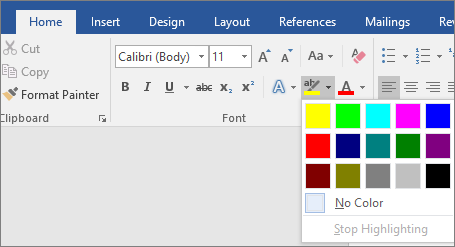
Επιλέξτε το χρώμα που θέλετε.
Σημείωση
Χρησιμοποιήστε ένα ανοιχτό χρώμα επισήμανσης εάν σκοπεύετε να εκτυπώσετε το έγγραφο χρησιμοποιώντας μια μονόχρωμη παλέτα ή έναν εκτυπωτή κουκκίδας.
Επισήμανση πολλών τμημάτων ενός εγγράφου
Αυτή η μέθοδος είναι καλύτερη για την επισήμανση πολλών τμημάτων ενός εγγράφου, επειδή το εργαλείο επισήμανσης παραμένει ενεργοποιημένο έως ότου αποφασίσετε να το απενεργοποιήσετε.
Μεταβείτε στην Αρχική σελίδα και επιλέξτε το βέλος δίπλα στην επιλογή Χρώμα επισήμανσης κειμένου.
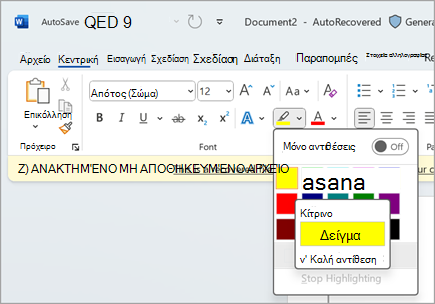
Επιλέξτε το χρώμα που θέλετε.
Το κουμπί "Χρώμα επισήμανσης κειμένου" εμφανίζει το επιλεγμένο χρώμα και ο δείκτης του ποντικιού μετατρέπεται σε όταν τοποθετείτε το δείκτη του ποντικιού στην περιοχή του εγγράφου σας που περιέχει κείμενο.
Σημείωση
Χρησιμοποιήστε ένα ανοιχτό χρώμα επισήμανσης εάν σκοπεύετε να εκτυπώσετε το έγγραφο χρησιμοποιώντας μια μονόχρωμη παλέτα ή έναν εκτυπωτή κουκκίδας.
Επιλέξτε το κείμενο ή το γραφικό που θέλετε να επισημάνετε.
Για να διακόψετε την επισήμανση, επιλέξτε το βέλος δίπλα στην
 "Χρώμα επισήμανσης κειμένου" και επιλέξτε "Διακοπή επισήμανσης" ή πατήστε το πλήκτρο Esc.
Ο δείκτης του ποντικιού μετατρέπεται σε όταν τοποθετείτε το δείκτη του ποντικιού στο έγγραφό σας.
Κατάργηση επισήμανσης από ένα μέρος ή ολόκληρο το έγγραφο
- Επιλέξτε το κείμενο από το οποίο θέλετε να καταργήσετε την επισήμανση ή πατήστε το συνδυασμό πλήκτρων Ctrl+A για να επιλέξετε όλο το κείμενο.
- Μεταβείτε στην Αρχική σελίδα και επιλέξτε το βέλος δίπλα στην επιλογή Χρώμα επισήμανσης κειμένου.
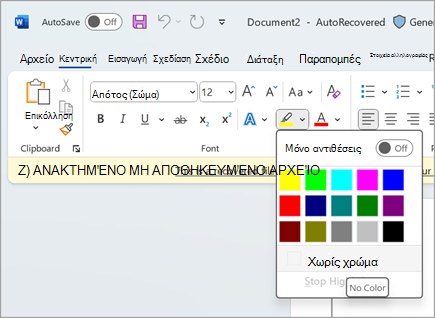
- Επιλογή "Χωρίς χρώμα".
Γρήγορη εύρεση επισημασμένου κειμένου
- Στην Κεντρική καρτέλα, στην ομάδα Επεξεργασία, επιλέξτε και επιλέξτε Εύρεση>πρόσθετων κριτηρίων εύρεσης.
Εμφανίζεται το πλαίσιο "Εύρεση και αντικατάσταση ". Εάν δεν βλέπετε το κουμπί "Μορφοποίηση ", επιλέξτε "Περισσότερα". -
Επιλέξτε "Μορφοποίηση>επισήμανσης".
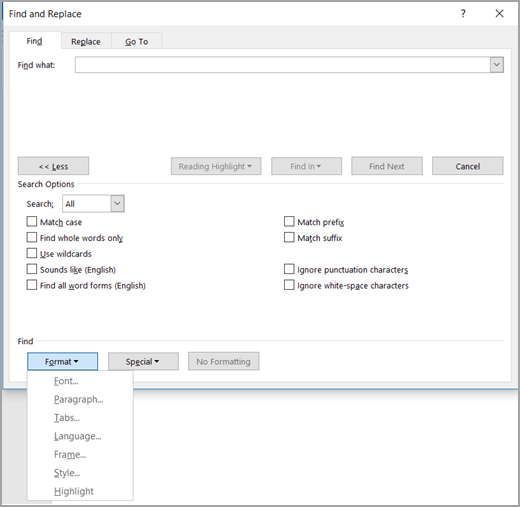
- Επιλέξτε Εύρεση επόμενου.