
Χρησιμοποιήστε το παράθυρο διαλόγου "Αυτόματη Διόρθωση" για να ρυθμίσετε την αυτόματη διόρθωση και αντικατάσταση κειμένου κατά την πληκτρολόγηση, καθώς και τις διορθώσεις που γίνονται.
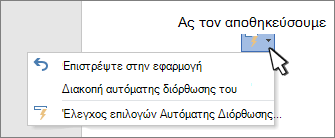
Εμφάνιση κουμπιών επιλογών Αυτόματης Διόρθωσης Ενεργοποιεί ή απενεργοποιεί το κουμπί και το μενού Αυτόματης Διόρθωσης που εμφανίζεται όταν τοποθετείτε το δείκτη του ποντικιού επάνω σε μια λέξη που έχει διορθωθεί στο έγγραφό σας.
Ρυθμίσεις κεφαλαιοποίησης
Ενεργοποιήστε ή απενεργοποιήστε την Αυτόματη διόρθωση αυτών των συνηθισμένων λαθών:
- Διόρθωση ΔΥο ΑΡχικών ΚΕφαλαίων
- Το πρώτο γράμμα κάθε πρότασης κεφαλαίο
- Το πρώτο γράμμα κάθε κελιού πίνακα κεφαλαίο
- Το αρχικό γράμμα των ημερών κεφαλαίο
- Διόρθωση τυχαίας χρήσης του πλήκτρου cAPS LOCK
Αντικατάσταση κειμένου κατά την πληκτρολόγηση Ενεργοποιήστε αυτή την επιλογή για να διορθώνονται αυτόματα λέξεις με ορθογραφικά λάθη ή λάθη.
Η Αυτόματη Διόρθωση χρησιμοποιεί δύο παράλληλες λίστες λέξεων. Η πρώτη λέξη είναι η λέξη που πληκτρολογείτε και η δεύτερη λέξη ή φράση είναι εκείνη που καταχωρεί αυτόματα το πρόγραμμα για να αντικαταστήσει αυτήν τη λέξη.
Η λίστα Αυτόματης Διόρθωσης εφαρμόζεται καθολικά σε όλα τα προγράμματα του Office που υποστηρίζουν τη δυνατότητα Αυτόματης Διόρθωσης, το οποίο σημαίνει ότι όταν προσθέτετε ή διαγράφετε μια λέξη από τη λίστα σε ένα πρόγραμμα του Office, τα άλλα προγράμματα του Office επηρεάζονται επίσης.
Μπορείτε να προσθέσετε πολλαπλές εγγραφές που παραπέμπουν στο ίδιο κείμενο "Με". Για παράδειγμα: τα "έχετ", "έχτε" και "εχετε" μπορούν να αντικατασταθούν με τη λέξη "έχετε". Απλά προσθέσετε μια ξεχωριστή καταχώρηση για κάθε μία από αυτές τις αλλαγές.
Για να προσθέσετε μια καταχώρηση, ακολουθήστε τα παρακάτω βήματα:
- Στο πλαίσιο Αντικατάσταση, πληκτρολογήστε μια λέξη ή φράση που συχνά πληκτρολογείτε λάθος ή γράφετε ανορθόγραφα — για παράδειγμα, πληκτρολογήστε τη λέξη σηνύθως.
- Στο πλαίσιο Με, πληκτρολογήστε τη σωστή ορθογραφία της λέξης –για παράδειγμα, πληκτρολογήστε τη λέξη συνήθως.
- Επιλέξτε Προσθήκη.
Για να αλλάξετε το κείμενο αντικατάστασης για μια καταχώρηση, επιλέξτε την από τη λίστα καταχωρήσεων και πληκτρολογήστε μια νέα καταχώρηση στο πλαίσιο "Με " και επιλέξτε "Αντικατάσταση".
Για να διαγράψετε μια καταχώρηση, επιλέξτε την από τη λίστα και επιλέξτε Διαγραφή.
Αυτόματη χρήση των προτάσεων του ορθογραφικού ελέγχου Όταν ενεργοποιηθεί αυτή η επιλογή, το Office θα την αντικαταστήσει αυτόματα με αυτό που βρίσκει στο κυρίως λεξικό το οποίο χρησιμοποιεί ο ορθογραφικός έλεγχος.
Εξαιρέσεις Μπορείτε να καθορίσετε εξαιρέσεις σε μερικούς από τους κανόνες μετατροπής σε κεφαλαία (πρώτο γράμμα και αρχικό κεφαλαίο). Οι εξαιρέσεις που ορίζετε εφαρμόζονται σε όλα τα προγράμματα του Office που υποστηρίζουν τη δυνατότητα Αυτόματης διόρθωσης, γεγονός που σημαίνει ότι οποιαδήποτε αλλαγή που κάνετε σε αυτήν τη λίστα σε ένα πρόγραμμα επηρεάζει επίσης και τα άλλα προγράμματα. Μπορείτε επίσης να επιλέξετε να προστίθενται αυτόματα λέξεις στη λίστα.
- Επιλέξτε INitial CAps για να αποτρέψετε την Αυτόματη Διόρθωση από τη διόρθωση μιας συγκεκριμένης λέξης η οποία περιέχει συνδυασμό από κεφαλαία και πεζά γράμματα (όπως "IDs").
- Επιλέξτε το πρώτο γράμμα για να αποτρέψετε την Αυτόματη Διόρθωση μετατροπής του πρώτου γράμματος σε κεφαλαίο των λέξεων που ακολουθούν ορισμένες συντομεύσεις (όπως "δηλ.").
Για να προσθέσετε μια λέξη στη λίστα εξαιρέσεων, πληκτρολογήστε τη λέξη στο πλαίσιο και, στη συνέχεια, κάντε κλικ στην επιλογή Προσθήκη. Για να διαγράψετε μια λέξη, επιλέξτε τη λέξη και επιλέξτε Διαγραφή.