Στοίχιση του αριθμού σελίδας αριστερά ή στο κέντρο
Κάντε διπλό κλικ στον αριθμό σελίδας για να επεξεργαστείτε την κεφαλίδα.
Πατήστε το πλήκτρο Ctrl+L για να τοποθετήσετε τον αριθμό σελίδας στα αριστερά ή πατήστε το πλήκτρο Ctrl+E για να στοιχίσετε στο κέντρο τον αριθμό σελίδας.
Όταν ολοκληρώσετε τη διαδικασία, επιλέξτε Κλείσιμο κεφαλίδων και υποσέλιδων.
Προσθέστε κείμενο, όπως "p." ή "Σελίδα" στον αριθμό σελίδας
Κάντε διπλό κλικ στον αριθμό σελίδας για να επεξεργαστείτε την κεφαλίδα.
Εισαγάγετε το κείμενο που θέλετε, όπως p. ή Page.
Όταν ολοκληρώσετε τη διαδικασία, επιλέξτε Κλείσιμο κεφαλίδων και υποσέλιδων.
Προσθήκη περιεχομένου, όπως το όνομα του συντάκτη ή την τρέχουσα ημερομηνία, στην κεφαλίδα
Στην καρτέλα "Εισαγωγή", στην ομάδα "Κεφαλίδα & υποσέλιδο", επιλέξτε "Κενό στυλ κεφαλίδας>(τρεις στήλες)".
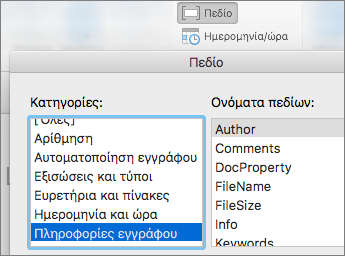
Αντικαταστήστε τα σύμβολα κράτησης θέσης με το περιεχόμενό σας. Για να εισαγάγετε περιεχόμενο που προέρχεται από το έγγραφο (όπως το συντάκτη και το όνομα αρχείου), χρησιμοποιήστε την επιλογή "Πληροφορίες εγγράφου " στην ομάδα "Εισαγωγή ".
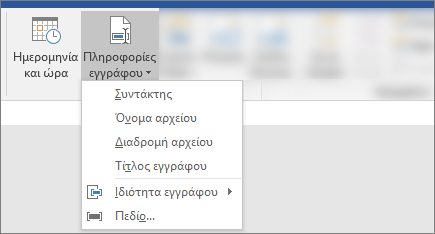
Για να προσθέσετε την τρέχουσα ημερομηνία, επιλέξτε Ημερομηνία & Ώρα στην ίδια καρτέλα.Συμβουλή
Εάν θέλετε στο εκτυπωμένο έγγραφο να εμφανίζεται πάντα η ημερομηνία εκτύπωσής του, επιλέξτε "Αυτόματη ενημέρωση".
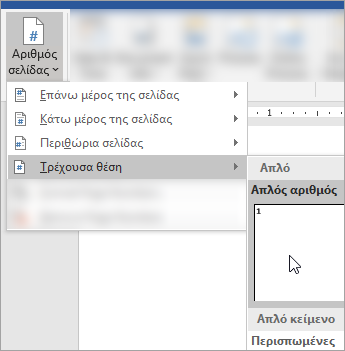
Χρησιμοποιήστε ένα από τα σύμβολα κράτησης θέσης για τον αριθμό σελίδας. Στην καρτέλα "Εργαλεία> κεφαλίδας & υποσέλιδου/Σχεδίαση", μεταβείτε στην επιλογή"Τρέχουσα> θέση αριθμού σελίδας" και επιλέξτε "Απλός αριθμός".
Εάν δεν χρησιμοποιείτε όλα τα πλαίσια κράτησης θέσης, διαγράψτε αυτά που δεν χρησιμοποιείτε.
Όταν ολοκληρώσετε τη διαδικασία, επιλέξτε Κλείσιμο κεφαλίδων και υποσέλιδων.