
Είτε ξεκινάτε από ένα πρότυπο της Microsoft είτε ενημερώνετε κάποιο από τα δικά σας, τα ενσωματωμένα εργαλεία της Word σάς βοηθούν να ενημερώσετε τα πρότυπα ώστε να ανταποκρίνονται στις ανάγκες σας. Για να ενημερώσετε το πρότυπο, ανοίξτε το αρχείο, κάντε τις αλλαγές που θέλετε και, στη συνέχεια, αποθηκεύστε το πρότυπο.
- Στην καρτέλα Αρχείο , επιλέξτε Άνοιγμα.
- Κάντε διπλό κλικ στην επιλογή Αυτός ο υπολογιστής.
- Μεταβείτε στο φάκελο "Προσαρμοσμένα πρότυπα του Office " στην περιοχή "Τα έγγραφά μου".
- Επιλέξτε το πρότυπό σας και επιλέξτε "Άνοιγμα".
- Κάντε τις αλλαγές που θέλετε και, στη συνέχεια, αποθηκεύστε και κλείστε το πρότυπο.
Δημιουργία προτύπων πίνακας περιεχομένων
Προσθήκη μπλοκ δόμησης σε ένα πρότυπο
Τα μπλοκ δόμησης είναι επαναχρησιμοποιήσιμα τμήματα περιεχομένου ή άλλων τμημάτων εγγράφου που είναι αποθηκευμένα σε συλλογές, για να είναι δυνατή η πρόσβαση σε αυτά και η χρήση τους ανά πάσα στιγμή. Μπορείτε επίσης να αποθηκεύσετε μπλοκ δόμησης και να τα διανείμετε μαζί με τα πρότυπα.
Για παράδειγμα, μπορείτε να δημιουργήσετε ένα πρότυπο αναφοράς που παρέχει στους χρήστες του προτύπου δύο τύπους συνοδευτικής επιστολής που μπορούν να επιλέξουν όταν δημιουργούν τις δικές τους αναφορές με βάση το πρότυπό σας.
Προσθήκη στοιχείων ελέγχου περιεχομένου σε ένα πρότυπο
Δημιουργήστε ευέλικτα πρότυπα, προσθέτοντας και ρυθμίζοντας παραμέτρων για στοιχεία ελέγχου περιεχομένου, όπως στοιχεία ελέγχου εμπλουτισμένου κειμένου, εικόνες, αναπτυσσόμενες λίστες, ή επιλογές ημερομηνίας.
Για παράδειγμα, μπορείτε να δημιουργήσετε ένα πρότυπο που περιλαμβάνει μια αναπτυσσόμενη λίστα. Αν επιτρέπετε την επεξεργασία στην αναπτυσσόμενη λίστα, οι άλλοι χρήστες μπορούν να αλλάξουν τις επιλογές της λίστας ανάλογα με τις ανάγκες τους.
Για να προσθέσετε στοιχεία ελέγχου, μπορείτε να χρησιμοποιήσετε την καρτέλα "Προγραμματιστής " στην Κορδέλα σας. Εάν χρειάζεται να προσθέσετε την καρτέλα "Προγραμματιστής ", δείτε πώς γίνεται.
- Στην καρτέλα " Αρχείο ", επιλέξτε "Επιλογές " και επιλέξτε "Προσαρμογή κορδέλας".
- Στην περιοχή Προσαρμογή της Κορδέλας, επιλέξτε Κύριες καρτέλες.
- Στη λίστα, επιλέξτε το πλαίσιο ελέγχου Προγραμματιστής και, στη συνέχεια, κάντε κλικ στο κουμπί OK.

Προσθήκη στοιχείων ελέγχου περιεχομένου
Στην καρτέλα Προγραμματιστής , επιλέξτε  Κατάσταση σχεδίασης στην ομάδα Στοιχεία ελέγχου και εισαγάγετε τα στοιχεία ελέγχου που θέλετε.

Εισαγωγή στοιχείου ελέγχου κειμένου όπου οι χρήστες μπορούν να εισάγουν κείμενο
Σε ένα στοιχείο ελέγχου περιεχομένου εμπλουτισμένου κειμένου, οι χρήστες μπορούν να μορφοποιήσουν κείμενο, ώστε να εμφανίζεται με έντονη ή πλάγια γραφή και μπορούν να πληκτρολογήσουν πολλές παραγράφους. Εάν θέλετε να περιορίσετε αυτά που προσθέτουν οι χρήστες, εισαγάγετε το στοιχείο ελέγχου περιεχομένου απλού κειμένου.
- Στο έγγραφο, επιλέξτε το σημείο όπου θέλετε να εισαγάγετε το στοιχείο ελέγχου.
- Στην καρτέλα "Προγραμματιστής", επιλέξτε
 ", το στοιχείο ελέγχου "Εμπλουτισμένο κείμενο" ή το
  " Στοιχείο ελέγχου περιεχομένου απλού κειμένου στην ομάδα "Στοιχεία ελέγχου".
Εισαγωγή στοιχείου ελέγχου εικόνας
- Επιλέξτε το σημείο όπου θέλετε να εισαγάγετε το στοιχείο ελέγχου.
- Στην καρτέλα Προγραμματιστής , επιλέξτε το
 Στοιχείο ελέγχου εικόνας στην ομάδα Στοιχεία ελέγχου .
Εισαγωγή σύνθετου πλαισίου ή αναπτυσσόμενης λίστας
Σε ένα σύνθετο πλαίσιο, οι χρήστες μπορούν να επιλέξουν από μια λίστα επιλογών που τους παρέχετε ή να καταχωρήσουν τις δικές τους πληροφορίες. Σε μια αναπτυσσόμενη λίστα, οι χρήστες μπορούν να επιλέξουν από τη λίστα επιλογών.
- Στην καρτέλα "Προγραμματιστής ", επιλέξτε
 Στοιχείο ελέγχου περιεχομένου σύνθετου πλαισίου ή
  Στοιχείο ελέγχου περιεχομένου αναπτυσσόμενης λίστας στην ομάδα "Στοιχεία ελέγχου ".
 - Επιλέξτε το στοιχείο ελέγχου περιεχομένου και, στη συνέχεια, επιλέξτε
 "Ιδιότητες".

- Για να δημιουργήσετε μια λίστα επιλογών, επιλέξτε " Προσθήκη " στην περιοχή "Ιδιότητες σύνθετου πλαισίου " ή " Ιδιότητες αναπτυσσόμενης λίστας".
- Πληκτρολογήστε μια επιλογή στο πλαίσιο "Εμφανιζόμενο όνομα ", όπως "Ναι", " Όχι" ή " Ίσως" και, στη συνέχεια, κάντε κλικ στο κουμπί OK. Επαναλάβετε αυτό το βήμα ώσπου η λίστα να συμπληρωθεί με όλες τις επιλογές.
- Συμπληρώστε όποιες άλλες ιδιότητες θέλετε.
Σημείωση
Αν επιλέξετε το πλαίσιο ελέγχου Δεν είναι δυνατή η επεξεργασία των περιεχομένων , οι χρήστες δεν θα μπορούν να κάνουν κάποια επιλογή.
Εισαγωγή επιλογής ημερομηνίας
- Επιλέξτε πού θέλετε να εισαγάγετε το στοιχείο ελέγχου επιλογής ημερομηνίας.
- Στην καρτέλα "Προγραμματιστής ", επιλέξτε το
 Στοιχείο ελέγχου περιεχομένου επιλογής ημερομηνίας στην ομάδα "Στοιχεία ελέγχου ".
Εισαγωγή πλαισίου ελέγχου
- Επιλέξτε το σημείο όπου θέλετε να εισαγάγετε το στοιχείο ελέγχου πλαισίου ελέγχου.
- Στην καρτέλα Προγραμματιστής , επιλέξτε το
 Στοιχείο ελέγχου περιεχομένου πλαισίου ελέγχου στην ομάδα Στοιχεία ελέγχου .
Εισαγωγή στοιχείου ελέγχου συλλογής μπλοκ δόμησης
Μπορείτε να χρησιμοποιείτε στοιχεία ελέγχου μπλοκ δόμησης όταν θέλετε οι χρήστες να επιλέγουν ένα συγκεκριμένο μπλοκ κειμένου.
Για παράδειγμα, τα στοιχεία ελέγχου μπλοκ δόμησης είναι χρήσιμα αν ρυθμίζετε ένα πρότυπο σύμβασης και πρέπει να προσθέσετε διαφορετικό στερεότυπο κείμενο, ανάλογα με τις συγκεκριμένες απαιτήσεις της σύμβασης. Μπορείτε να δημιουργήσετε στοιχεία ελέγχου περιεχομένου εμπλουτισμένου κειμένου για κάθε έκδοση του στερεότυπου κειμένου και, στη συνέχεια, μπορείτε να χρησιμοποιήσετε ένα στοιχείο ελέγχου συλλογής μπλοκ δόμησης ως κοντέινερ για τα στοιχεία ελέγχου περιεχομένου εμπλουτισμένου κειμένου.
Επίσης, μπορείτε να χρησιμοποιήσετε ένα στοιχείο ελέγχου μπλοκ δόμησης σε μια φόρμα.
- Επιλέξτε το σημείο όπου θέλετε να εισαγάγετε το στοιχείο ελέγχου.
- Στην καρτέλα "Προγραμματιστής ", επιλέξτε το
 Στοιχείο ελέγχου περιεχομένου συλλογής μπλοκ δόμησης στην ομάδα "Στοιχεία ελέγχου ".
 - Επιλέξτε το στοιχείο ελέγχου περιεχομένου για να το επιλέξετε.
- Στην καρτέλα Προγραμματιστής , επιλέξτε Ιδιότητες στην ομάδα Στοιχεία ελέγχου .
- Επιλέξτε τη Συλλογή και την Κατηγορία για τα μπλοκ δόμησης που θέλετε να είναι διαθέσιμα στο στοιχείο ελέγχου μπλοκ δόμησης.
Ορισμός ή αλλαγή ιδιοτήτων για στοιχεία ελέγχου περιεχομένου
- Επιλέξτε το στοιχείο ελέγχου περιεχομένου και επιλέξτε "Ιδιότητες " στην ομάδα "Στοιχεία ελέγχου ".
- Στο παράθυρο διαλόγου Ιδιότητες στοιχείου ελέγχου περιεχομένου, επιλέξτε αν θα είναι δυνατή η διαγραφή ή η επεξεργασία του στοιχείου ελέγχου περιεχομένου, όταν κάποιος χρησιμοποιεί το πρότυπο.
- Για να διατηρήσετε μαζί αρκετά στοιχεία ελέγχου περιεχομένου ή ακόμα και μερικές παραγράφους κειμένου, επιλέξτε τα στοιχεία ελέγχου ή το κείμενο και, στη συνέχεια, επιλέξτε
 Ομαδοποίηση στην ομάδα Στοιχεία ελέγχου .
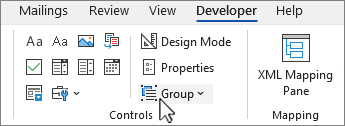
Για παράδειγμα, ίσως να έχετε μια δήλωση αποποίησης τριών παραγράφων. Εάν χρησιμοποιήσετε την εντολή "Ομαδοποίηση" για να ομαδοποιήσετε τις τρεις παραγράφους, δεν θα είναι δυνατή η επεξεργασία της δήλωσης αποποίησης τριών παραγράφων και θα μπορείτε να τη διαγράψετε μόνο ως ομάδα.
Προσθήκη κειμένου οδηγιών σε ένα πρότυπο
Με το κείμενο οδηγιών μπορεί να βελτιωθεί η χρηστικότητα του προτύπου που δημιουργείτε. Μπορείτε να αλλάξετε το προεπιλεγμένο κείμενο οδηγιών στα στοιχεία ελέγχου περιεχομένου.
Για να προσαρμόσετε το προεπιλεγμένο κείμενο οδηγιών για τους χρήστες του προτύπου σας, κάντε τα εξής:
- Στην καρτέλα Προγραμματιστής , επιλέξτε Κατάσταση σχεδίασης στην ομάδα Στοιχεία ελέγχου .
- Επιλέξτε το στοιχείο ελέγχου περιεχομένου στο οποίο θέλετε να αναθεωρήσετε το κείμενο οδηγιών κράτησης θέσης.
- Επεξεργαστείτε το κείμενο κράτησης θέσης και μορφοποιήστε το με όποιον τρόπο θέλετε.
- Στην καρτέλα Προγραμματιστής , επιλέξτε Κατάσταση σχεδίασης στην ομάδα Στοιχεία ελέγχου για να απενεργοποιήσετε τη δυνατότητα σχεδίασης και να αποθηκεύσετε το κείμενο οδηγιών.
Προσθήκη προστασίας σε ένα πρότυπο
Μπορείτε να προσθέσετε προστασία σε μεμονωμένα στοιχεία ελέγχου περιεχομένου σε ένα πρότυπο για να αποτρέψετε κάποιον από τη διαγραφή ή την επεξεργασία ενός συγκεκριμένου στοιχείου ελέγχου περιεχομένου ή μιας ομάδας στοιχείων ελέγχου, ή μπορείτε να βοηθήσετε στην προστασία όλων των περιεχομένου προτύπου με έναν κωδικό πρόσβασης.
Προσθήκη προστασίας σε μέρη ενός προτύπου
Ανοίξτε το πρότυπο στο οποίο θέλετε να προσθέσετε προστασία.
Επιλέξτε τα στοιχεία ελέγχου περιεχομένου στα οποία θέλετε να περιορίσετε τις αλλαγές.
Συμβουλή
Επιλέξτε πολλά στοιχεία ελέγχου, κρατώντας πατημένο το πλήκτρο CTRL ενώ επιλέγετε τα στοιχεία ελέγχου.
Στην καρτέλα Προγραμματιστής , στην ομάδα Στοιχεία ελέγχου , επιλέξτε Ομάδα στην ομάδα Στοιχεία ελέγχου και, στη συνέχεια, επιλέξτε ξανά Ομάδα .

Στην καρτέλα Προγραμματιστής , επιλέξτε Ιδιότητες στην ομάδα Στοιχεία ελέγχου .
Στο παράθυρο διαλόγου Ιδιότητες στοιχείου ελέγχου περιεχομένου, στην περιοχή Κλείδωμα, κάντε οποιοδήποτε από τα εξής:
- Επιλέξτε το πλαίσιο ελέγχου Δεν είναι δυνατή η διαγραφή του στοιχείου ελέγχου περιεχομένου, το οποίο επιτρέπει την επεξεργασία του περιεχομένου του στοιχείου ελέγχου, αλλά το ίδιο το στοιχείο ελέγχου δεν είναι δυνατό να διαγραφεί από το πρότυπο ή από ένα έγγραφο που βασίζεται στο πρότυπο.
- Επιλέξτε το πλαίσιο ελέγχου Δεν είναι δυνατή η επεξεργασία του περιεχομένου, που σας επιτρέπει να διαγράψετε το στοιχείο ελέγχου αλλά όχι να επεξεργαστείτε το περιεχόμενό του.
Χρησιμοποιήστε αυτήν τη ρύθμιση όταν θέλετε να προστατεύσετε κείμενο, αν περιλαμβάνεται. Για παράδειγμα, αν συμπεριλαμβάνετε συχνά ένα κείμενο δήλωσης αποποίησης, μπορείτε να εξασφαλίσετε ότι το κείμενο θα παραμείνει ίδιο και μπορείτε να διαγράψετε τη δήλωση αποποίησης από τα έγγραφα στα οποία δεν απαιτείται.
Αντιστοίχιση κωδικού πρόσβασης σε ένα πρότυπο
Για να αντιστοιχίσετε έναν κωδικό πρόσβασης για το έγγραφο, ώστε μόνο οι αναθεωρητές που γνωρίζουν τον κωδικό πρόσβασης να μπορούν να καταργούν την προστασία, κάντε τα εξής:
- Ανοίξτε το πρότυπο στο οποίο θέλετε να αντιστοιχίσετε κωδικό πρόσβασης.
- Στην καρτέλα "Αναθεώρηση", επιλέξτε
 ", "Περιορισμός επεξεργασίας" στην ομάδα "Προστασία".
 - Ενεργοποιήστε την επιλογή κάτω από το 1. Περιορισμοί μορφοποίησης ή 2. Περιορισμοί επεξεργασίας ή και τα δύο. Διαφορετικά, Ναι, η "Έναρξη επιβολής προστασίας" εμφανίζεται απενεργοποιημένη και δεν είναι διαθέσιμη.
- Κάτω από 3. Ξεκινήστε την επιβολή, επιλέξτε Ναι, Έναρξη επιβολής προστασίας.
- Ορίστε έναν κωδικό πρόσβασης στο πλαίσιο " Πληκτρολογήστε νέο κωδικό πρόσβασης (προαιρετικό) " και, στη συνέχεια, επιβεβαιώστε τον κωδικό πρόσβασης.
Σημαντικό
Αν επιλέξετε να μη χρησιμοποιήσετε έναν κωδικό πρόσβασης, ο καθένας θα μπορεί να πραγματοποιήσει αλλαγές στους περιορισμούς επεξεργασίας.
Χρησιμοποιείτε πάντοτε ισχυρούς κωδικούς πρόσβασης που συνδυάζουν κεφαλαία με πεζά γράμματα, αριθμούς και σύμβολα. Οι απλοί κωδικοί πρόσβασης δεν συνδυάζουν αυτά τα στοιχεία. Ισχυρός κωδικός πρόσβασης: Y6dh!et5. Απλός κωδικός πρόσβασης: House27. Οι κωδικοί πρόσβασης πρέπει να έχουν τουλάχιστον 8 χαρακτήρες. Γενικά, όσο μεγαλύτερος είναι ένας κωδικός πρόσβασης τόσο πιο ασφαλής είναι.
Για να μάθετε περισσότερα σχετικά με τη δημιουργία και τη χρήση ισχυρών κωδικών πρόσβασης, μεταβείτε στο θέμα "Δημιουργία και χρήση ισχυρών κωδικών πρόσβασης".
Προειδοποίηση
Είναι σημαντικό να θυμάστε τον κωδικό πρόσβασης που έχετε. Εάν ξεχάσετε τον κωδικό πρόσβασης, η Microsoft δεν μπορεί να τον ανακτήσει. Φυλάξτε τους κωδικούς πρόσβασης σε ασφαλές σημείο, ξεχωριστά από τις πληροφορίες τις οποίες προστατεύουν.