
Μπορείτε εύκολα να εισαγάγετε ένα σημάδι ελέγχου (γνωστό και ως "σημάδι υποδιαίρεσης") στο Word, το Outlook, το Excel ή το PowerPoint.
Αυτά τα σημάδια είναι στατικά σύμβολα. Εάν αναζητάτε ένα αλληλεπιδραστικό πλαίσιο ελέγχου στο οποίο μπορείτε να κάνετε κλικ για να επιλέξετε ή να καταργήσετε την επιλογή του, ανατρέξτε στα θέματα: Προσθήκη πλαισίου ελέγχου ή κουμπιού επιλογής (Excel) ή Δημιουργία λίστας ελέγχου στο Word.
Σημείωση
Το περιεχόμενο και τα βήματα σε αυτό το άρθρο ισχύουν για το Microsoft 365 και άλλες εκδόσεις υπολογιστή του Microsoft Office για Windows.
Στο αρχείο ή το μήνυμά σας, τοποθετήστε το δρομέα στο σημείο όπου θέλετε να εισαγάγετε το σύμβολο.
Ανοίξτε το παράθυρο διαλόγου "Σύμβολο ":
- Word ή Outlook: Εισαγωγή, επιλογή
 " Σύμβολο και, στη συνέχεια, " Περισσότερα σύμβολα
 - Excel: Εισαγωγή, επιλογή Σύμβολοσυμβόλων>
- PowerPoint: Εισαγωγή, επιλογή Σύμβολο συμβόλων>
- Word ή Outlook: Εισαγωγή, επιλογή
Στο πλαίσιο "Γραμματοσειρά ", επιλέξτε "Wingdings".
Στο πλαίσιο Κωδικός χαρακτήρα στο κάτω μέρος, πληκτρολογήστε:
252
Στο πλέγμα των συμβόλων, είναι επιλεγμένο το σημάδι Μια άλλη επιλογή σημαδιού
  Διατίθεται δύο τετράγωνα μακριά από αυτό (κωδικός χαρακτήρα 254).
Επιλέξτε το σημάδι ελέγχου που θέλετε. Επιλέξτε "Εισαγωγή" και, στη συνέχεια, επιλέξτε "Κλείσιμο" για να κλείσετε το παράθυρο διαλόγου.
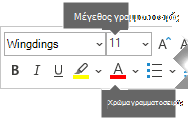
Αφού εισαχθεί το σημάδι ελέγχου, μπορείτε να αλλάξετε το μέγεθος ή το χρώμα του. Επιλέξτε το σημάδι ελέγχου, κάντε δεξί κλικ επάνω του και κάντε τις αλλαγές που θέλετε χρησιμοποιώντας την αιωρούμενη γραμμή εργαλείων:
Περισσότερα σημάδια ελέγχου για να επιλέξετε
Μια άλλη γραμματοσειρά, η Segoe UI Symbol, έχει τρεις επιλογές σημαδιών ελέγχου. Μπορείτε να επιλέξετε αυτήν τη γραμματοσειρά στο βήμα 3 της παραπάνω διαδικασίας και μπορείτε να αντικαταστήσετε έναν από τους ακόλουθους κωδικούς χαρακτήρων στο βήμα 4.
| Σύμβολο | Κωδικός χαρακτήρα |
|---|---|

|
2705 |

|
2713 |

|
2714 |