Οι ενότητες σας επιτρέπουν να ορίζετε συγκεκριμένες επιλογές διάταξης σελίδας και μορφοποίησης (όπως αρίθμηση γραμμών, στήλες ή κεφαλίδες και υποσέλιδα) για διάφορα μέρη του εγγράφου. Με τη χρήση ενοτήτων, για παράδειγμα, μπορείτε να μορφοποιήσετε την εισαγωγή μιας αναφοράς ως μία στήλη και, στη συνέχεια, να μορφοποιήσετε το σώμα της αναφοράς ως δύο στήλες. Το Word χειρίζεται ένα έγγραφο ως μία ενότητα, μέχρι να εισαγάγετε μια αλλαγή ενότητας.
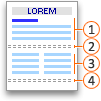
 Ενότητα μορφοποιημένη ως μία στήλη
 Αλλαγή ενότητας που ελέγχει τη διάταξη και τη μορφοποίηση της προηγούμενης ενότητας που προσδιορίζεται από το σημείο 1
 Ενότητα μορφοποιημένη ως δύο στήλες
 Αλλαγή ενότητας που ελέγχει τη διάταξη και τη μορφοποίηση της προηγούμενης ενότητας που προσδιορίζεται από το σημείο 3
Κάθε αλλαγή ενότητας ελέγχει τη διάταξη και τη μορφοποίηση της ενότητας πριν από την αλλαγή. Για παράδειγμα, εάν διαγράψετε μια αλλαγή ενότητας, το κείμενο πριν από την αλλαγή θα αποκτήσει όλη τη μορφοποίηση της ενότητας που ακολουθεί την αλλαγή. Στην παραπάνω εικόνα, εάν διαγράψετε την πρώτη αλλαγή ενότητας (2), η πρώτη ενότητα μορφοποιείται ως δύο στήλες. Το τελευταίο σημάδι παραγράφου (¶) στο έγγραφο ελέγχει τη διάταξη ενότητας και τη μορφοποίηση της τελευταίας ενότητας του εγγράφου. Εάν το έγγραφο δεν περιέχει ενότητες, το τελευταίο σημάδι παραγράφου ελέγχει τη διάταξη και τη μορφοποίηση ολόκληρου του εγγράφου.
Σημαντικό
Οι παρακάτω διαδικασίες προϋποθέτουν ότι βρίσκεστε σε προβολή διάταξης εκτύπωσης. Εάν δεν βρίσκεστε σε προβολή διάταξης εκτύπωσης, στο μενού Προβολή, κάντε κλικ στην επιλογή Διάταξη εκτύπωσης.
Εισαγωγή μιας αλλαγής ενότητας
Κάντε κλικ στο σημείο όπου θέλετε να ξεκινά μια νέα ενότητα.
Κάντε κλικ στην επιλογή "Αλλαγές διάταξης>" και, στη συνέχεια, κάντε κλικ στον τύπο αλλαγής ενότητας που θέλετε.

Σημείωση
Εάν θέλετε να προσθέσετε μια αλλαγή σελίδας, κάντε κλικ στην επιλογή Σελίδα. Μάθετε περισσότερα σχετικά με την προσθήκη αλλαγών σελίδας στο έγγραφό σας.
Τύποι αλλαγών ενοτήτων
| Αλλαγή ενότητας | Περιγραφή |
|---|---|
Επόμενη σελίδα
|
Ξεκινά τη νέα ενότητα στην επόμενη σελίδα. |
Συνεχόμενη
|
Ξεκινά τη νέα ενότητα στην ίδια σελίδα. Αυτή η αλλαγή ενότητας είναι ιδιαίτερα χρήσιμη για έγγραφα που έχουν στήλες. Μπορείτε να τη χρησιμοποιήσετε για να αλλάξετε τον αριθμό των στηλών χωρίς να ξεκινήσετε μια νέα σελίδα. |
Ζυγή σελίδα
|
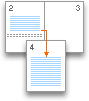
Ξεκινά τη νέα ενότητα στην επόμενη ζυγή σελίδα. Για παράδειγμα, εάν εισαγάγετε μια αλλαγή ζυγής σελίδας στο τέλος της σελίδας 3, η επόμενη ενότητα θα ξεκινά στη σελίδα 4. |
Μονή σελίδα
|
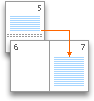
Ξεκινά τη νέα ενότητα στην επόμενη μονή σελίδα. Για παράδειγμα, εάν εισαγάγετε μια αλλαγή μονής σελίδας στο τέλος της σελίδας 3, η επόμενη ενότητα θα ξεκινά στη σελίδα 5. |
Διαγραφή αλλαγής ενότητας
Εάν έχετε προσθέσει αλλαγές ενοτήτων στο έγγραφό σας, ο ευκολότερος τρόπος για να δείτε πού αρχίζουν και πού τελειώνουν είναι να εμφανίσετε τα σημάδια μορφοποίησης.
- Κάντε κλικ στην " Κεντρική " καρτέλα και, στη συνέχεια, κάντε κλικ στην επιλογή "Εμφάνιση όλων των μη εκτυπώσιμων χαρακτήρων".

- Κάντε κλικ στην αλλαγή ενότητας για να την επιλέξετε και στη συνέχεια, πατήστε το πλήκτρο DELETE. Οι αλλαγές ενότητας έχουν την εξής μορφή:

Σημείωση
Όταν διαγράφετε μια αλλαγή ενότητας, το Word συνδυάζει το κείμενο πριν και μετά την αλλαγή σε μία ενότητα. Η νέα συνδυασμένη ενότητα χρησιμοποιεί τη μορφοποίηση της δεύτερης ενότητας (αυτής που ακολουθούσε την αλλαγή ενότητας).
Αλλαγή του είδους αλλαγής ενότητας
- Κάντε κλικ στην ενότητα που θέλετε να αλλάξετε.
- Στο μενού Μορφοποίηση, κάντε κλικ στην επιλογή Έγγραφο και, στη συνέχεια, κάντε κλικ στην καρτέλα Διάταξη.
- Στη λίστα "Αρχή ενότητας ", κάντε κλικ στο είδος αλλαγής ενότητας που θέλετε.