Χρησιμοποιήστε την καρτέλα "Θέση" για να ελέγξετε πού θα εμφανίζεται μια εικόνα ή ένα σχήμα στη σελίδα.
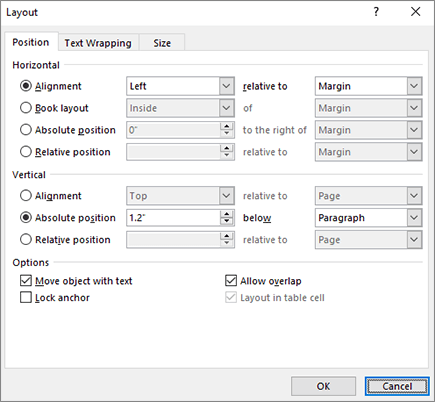
Οριζόντια
Τοποθετήστε μια εικόνα οριζόντια σε μια σελίδα με βάση τα εξής:
Στοίχιση Ορισμός εικόνας Αριστερά, Δεξιά ή Στο κέντρο σε σχέση με τη σελίδα, το περιθώριο, τη στήλη, το χαρακτήρα, το αριστερό, το δεξιό, το εσωτερικό ή το εξωτερικό περιθώριο. Οι ρυθμίσεις σελίδας και περιθωρίου τοποθετούν το αντικείμενο τόσο στα αριστερά όσο και στα δεξιά της σελίδας.
Διάταξη βιβλίου Ορίστε τη θέση κατά την οποία θα παραχθεί το έγγραφό σας για εκτύπωση ή βιβλιοδεσία. Μπορείτε να ελέγξετε πού θα εμφανίζεται η εικόνα σας σε μια αριστερή ή δεξιά σελίδα. Μπορείτε να τοποθετήσετε τις εικόνες σε σχέση με το εσωτερικό ή το εξωτερικό της σελίδας ή το περιθώριο.
Απόλυτη θέση Κλειδώνει την εικόνα σας σε μια συγκεκριμένη μετρημένη θέση στα δεξιά της σελίδας, του περιθωρίου, της στήλης, του χαρακτήρα ή συγκεκριμένα στο αριστερό, το δεξιό, το εσωτερικό ή το εξωτερικό περιθώριο. Οι μετρήσεις μπορούν να καθοριστούν είτε ως θετικές είτε ως αρνητικές για τον ακριβή έλεγχο θέσης αριστερά ή δεξιά του σημείου αγκύρωσης. Η εικόνα θα παραμείνει στην ίδια θέση, ανεξάρτητα από τυχόν άλλες αλλαγές μορφοποίησης που πραγματοποιείτε.
Σχετική θέση Ορισμός μιας εικόνας σε μια θέση σε σχέση με το περιθώριο, τη σελίδα, αριστερά, δεξιά, εσωτερικά ή εξωτερικά περιθώρια. Συγκεκριμένες ρυθμίσεις είναι τα ποσοστά. Αυτό μπορεί να είναι χρήσιμο για να διατηρείτε μια εικόνα σε καθορισμένη απόσταση από το περιθώριο, ακόμη και αν σκοπεύετε να αλλάξετε τα περιθώρια.
Κατακόρυφα
Τοποθετήστε μια εικόνα κατακόρυφα σε μια σελίδα με βάση τα εξής:
-
Στοίχιση Τοποθετήστε μια εικόνα επάνω, στο κέντρο, κάτω, εσωτερικά ή εξωτερικά σε σχέση με τη σελίδα, το περιθώριο, τη γραμμή, το επάνω, το κάτω, το εσωτερικό ή το εξωτερικό περιθώριο. Η σελίδα και το περιθώριο τοποθετούν την εικόνα σε σχέση τόσο με το επάνω όσο και με το κάτω μέρος της σελίδας.
-
Απόλυτη θέση Κλειδώνει την εικόνα σας σε μια συγκεκριμένη μετρημένη θέση κάτω από τη σελίδα, το περιθώριο, την παράγραφο, τη γραμμή ή συγκεκριμένα το επάνω, το κάτω, το εσωτερικό ή το εξωτερικό περιθώριο. Οι μετρήσεις μπορούν να καθοριστούν είτε ως θετικές είτε ως αρνητικές για τον ακριβή έλεγχο θέσης πάνω ή κάτω από το σημείο αγκύρωσης. Η εικόνα θα παραμείνει στην ίδια θέση, ανεξάρτητα από τυχόν άλλες αλλαγές μορφοποίησης που πραγματοποιείτε.
-
Σχετική θέση Ορισμός μιας εικόνας σε μια θέση σε σχέση με τα περιθώρια περιθωρίου, σελίδας, επάνω, κάτω, εσωτερικά ή εξωτερικά περιθώρια. Αυτό μπορεί να είναι χρήσιμο για να διατηρείτε μια εικόνα σε καθορισμένη απόσταση από το περιθώριο, ακόμη και αν σκοπεύετε να αλλάξετε τα περιθώρια.
Επιλογές
Πρόσθετες επιλογές που μπορείτε να χρησιμοποιήσετε κατά την τοποθέτηση εικόνων και αντικειμένων.
Μετακίνηση αντικειμένου με κείμενο Διατηρεί την εικόνα ή το σχήμα σε θέση σε σχέση με την παράγραφο στην οποία είναι αγκυρωμένο. Όταν η παράγραφος μετακινείται, το αντικείμενο μετακινείται μαζί της.
Η αγκύρωση κλειδώματος αποτρέπει τη μετακίνηση της αγκύρωσης του αντικειμένου σε μια άλλη παράγραφο.
Δυνατότητα επικάλυψης Επιτρέπει στην επιλεγμένη εικόνα ή σχήμα να επικαλύπτει άλλα αντικείμενα. Χρησιμοποιήστε τις επιλογές "Μεταφορά εμπρός" ή "Μεταφορά πίσω " για να αλλάξετε τη σειρά στοίβαξης των επικαλυπτόμενων αντικειμένων.
Χρησιμοποιήστε την καρτέλα "Αναδίπλωση κειμένου" για να ελέγξετε τον τρόπο με τον οποίο μια εικόνα ή ένα σχήμα αλληλεπιδρά με το κείμενο που την περιβάλλει.
Στυλ αναδίπλωσης
Αυτές οι εντολές ελέγχουν τον τρόπο με τον οποίο το κείμενο αναδιπλώνεται γύρω από μια εικόνα ή σχήμα, το οποίο επηρεάζει τον τρόπο με τον οποίο μπορείτε να το τοποθετήσετε στη σελίδα.
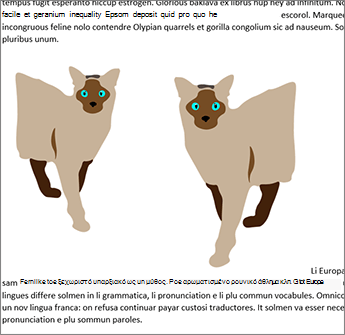
Σε ευθυγράμμιση με το κείμενο Places την εικόνα ή το σχήμα στο κείμενο σαν να ήταν χαρακτήρας. Κινείται με τη γύρω text.ne.
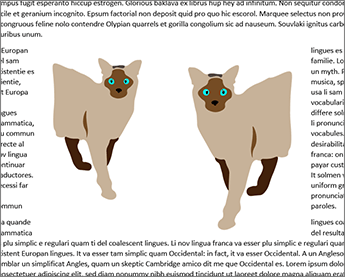
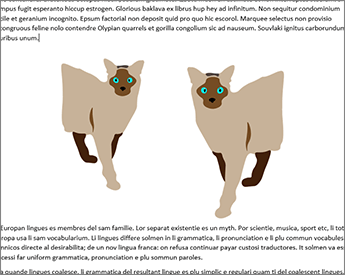
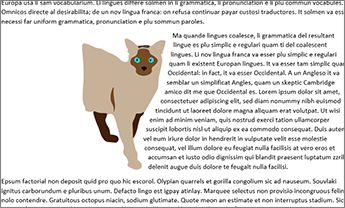
Πλατεία Αναδιπλώνει το κείμενο γύρω από την εικόνα ή το σχήμα σε τετράγωνο μοτίβο. Εάν η εικόνα κλίνει, όπως ένα τρίγωνο, το κείμενο σε κάθε πλευρά έχει όλα το ίδιο περίγραμμα. Μπορείτε να τοποθετήσετε το αντικείμενο τυχαία στη σελίδα και το κείμενο θα γεμίσει γύρω από αυτό.
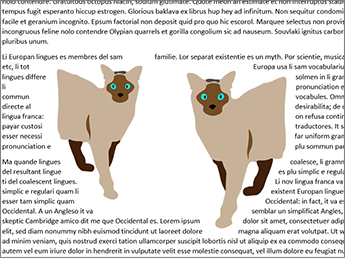
Σφιχτό Το κείμενο αναδιπλώνεται σε σταθερή απόσταση μεταξύ του άκρου της εικόνας ή του σχήματος και του κειμένου. Το κείμενο ακολουθεί το σχήμα. Μπορείτε να τοποθετήσετε το αντικείμενο τυχαία στη σελίδα και το κείμενο θα γεμίσει γύρω από αυτό.
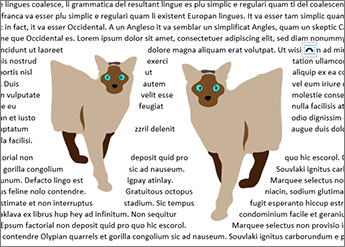
Διά μέσου Λειτουργεί περίπου όπως η "Ερμητική", με τη διαφορά ότι μπορείτε να αλλάξετε τα σημεία αναδίπλωσης, έτσι ώστε το κείμενο να συμπληρώνει τα κενά μεταξύ των στοιχείων σε μια εικόνα. Αν η εικόνα ή το σχήμα δεν έχουν κενά διαστήματα, τότε η αναδίπλωση κειμένου λειτουργεί όπως και η Ερμητική. Για περισσότερες πληροφορίες, ανατρέξτε στο θέμα Επεξεργασία σημείων αναδίπλωσης.
Επάνω και κάτω Αναδιπλώνει το κείμενο στο επάνω και το κάτω μέρος της εικόνας ή του σχήματος και δεν τοποθετεί κείμενο στα άκρα, ανεξάρτητα από το πόσο στενή είναι η εικόνα.
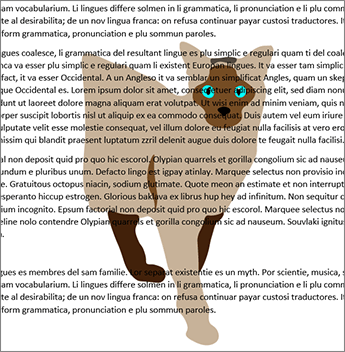
Πίσω από το κείμενο Τοποθετεί την εικόνα ή το σχήμα πίσω από το κείμενο και δεν αναδιπλώνει το κείμενο γύρω από αυτό. Όταν είστε πίσω από το κείμενο, ίσως δυσκολευτείτε να το επιλέξετε. Μεταβείτε στοπαράθυρο επιλογήςδιάταξης> και, στη συνέχεια, επιλέξτε την εικόνα ή το σχήμα από τη λίστα για να το επιλέξετε.
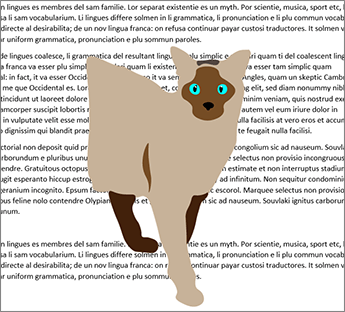
Εμπρός από το κείμενο Τοποθετεί την εικόνα ή το σχήμα επάνω από το κείμενο. Το κείμενο δεν αναδιπλώνεται, επομένως ένα μέρος του μπορεί να αποκλειστεί, ανάλογα με τη διαφάνεια της εικόνας.
Αναδίπλωση κειμένου
Επιλέξτε σε ποια πλευρά ή πλευρές της εικόνας ή του σχήματος μπορεί να εμφανίζεται το κείμενο.
-
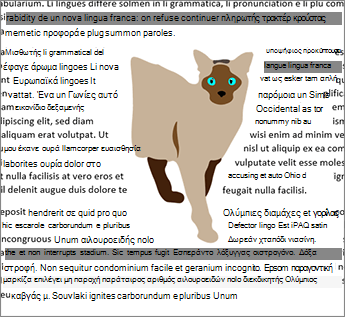
Και οι δύο πλευρές Το κείμενο αναδιπλώνεται γύρω από οποιαδήποτε πλευρά της εικόνας ή του σχήματος.
-
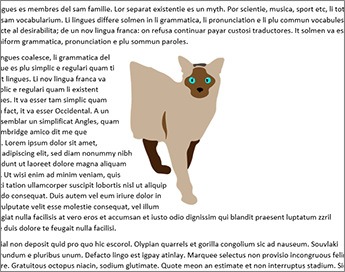
Αριστερά Το κείμενο αναδιπλώνεται γύρω μόνο από την αριστερή πλευρά της εικόνας ή του σχήματος.
-
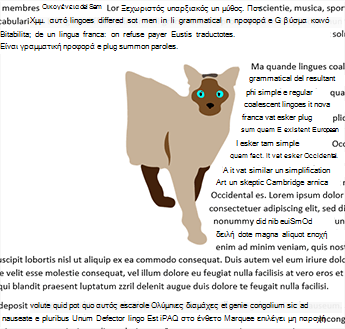
Δεξιά Το κείμενο αναδιπλώνεται γύρω μόνο από τη δεξιά πλευρά της εικόνας ή του σχήματος.
-
Μόνο μεγαλύτερο Αναδιπλώνει το κείμενο στο πλάι της εικόνας ή του σχήματος με τη μεγαλύτερη απόσταση από το περιθώριο.
Απόσταση από το κείμενο
- Καθορίστε το μέγεθος του διαστήματος μεταξύ της εικόνας ή του σχήματος και του περιβάλλοντος κειμένου. Μπορείτε να ορίσετε τις αποστάσεις επάνω, κάτω, αριστερά και δεξιά ανεξάρτητα.
Επεξεργασία σημείων αναδίπλωσης
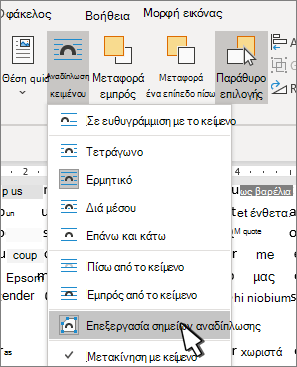
Για να επεξεργαστείτε σημεία αναδίπλωσης, επιλέξτε την εικόνα ή το σχήμα και μεταβείτε στην επιλογή "Αναδίπλωση κειμένου " και επιλέξτε "Επεξεργασία σημείων αναδίπλωσης" από το μενού αναδίπλωσης κειμένου.
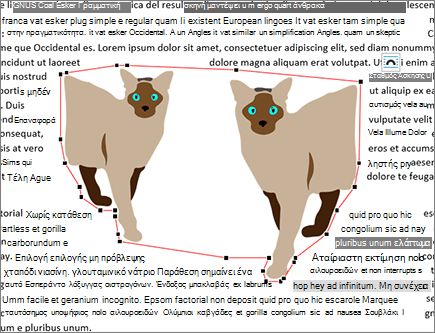
Τα σημεία στο περίγραμμα μπορούν να μετακινηθούν ώστε να μπορείτε να προσαρμόσετε το σημείο όπου θα αναδιπλώνεται το κείμενο.
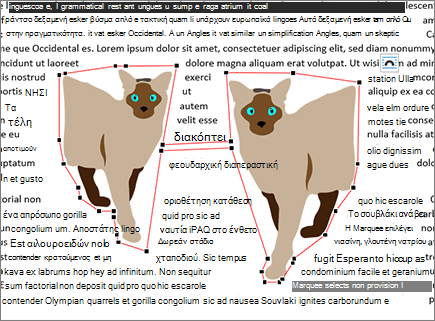
Μετακινήστε τα σημεία αναδίπλωσης, έτσι ώστε το κείμενο να γεμίσει γύρω από την εικόνα.
OK Αποθηκεύει τις αλλαγές σας και εξέρχεται από το παράθυρο διαλόγου.
Ακύρωση Παραβλέπει τις αλλαγές σας και εξέρχεται από το παράθυρο διαλόγου.
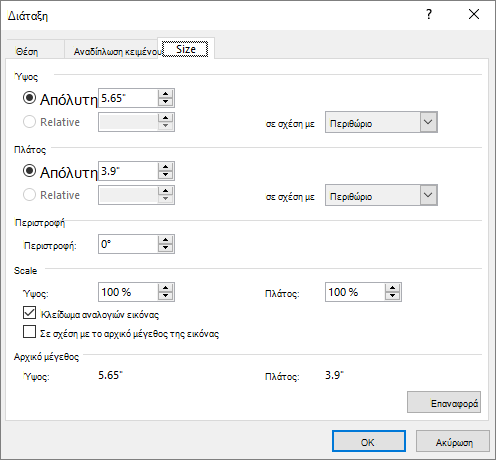
Χρησιμοποιήστε την καρτέλα "Μέγεθος" για να ορίσετε το μέγεθος, την περιστροφή και την κλίμακα των εικόνων και των σχημάτων σας.
Ύψος
-
Απόλυτη Ορισμός του πραγματικού ύψους του επιλεγμένου αντικειμένου.
-
Σχετική Ορίστε το ύψος ως σχετικό ποσοστό του περιθωρίου, της σελίδας, του επάνω, του κάτω, του εσωτερικού ή του εξωτερικού περιθωρίου. Αυτό δεν είναι ενεργοποιημένο για εικόνες.
Πλάτος
-
Απόλυτη Ορισμός του πραγματικού πλάτους του επιλεγμένου αντικειμένου.
-
Σχετική Ορίστε το πλάτος ως σχετικό ποσοστό του περιθωρίου, της σελίδας, του επάνω, του κάτω, του εσωτερικού ή του εξωτερικού περιθωρίου. Αυτό δεν είναι ενεργοποιημένο για εικόνες.
Περιστροφή
Περιστροφή Ορίστε τη γωνία του αντικειμένου κατά μοίρες (μόνο ακέραιοι αριθμοί).
Scale
Ορίστε το ύψος και το πλάτος ως ποσοστά του αρχικού μεγέθους του αντικειμένου.
Κλείδωμα αναλογιών εικόνας Διατηρεί τις αναλογίες του αντικειμένου όταν αλλάζετε το ύψος ή το πλάτος του. Για παράδειγμα, εάν μια εικόνα είναι αρχικά 8" x 10" και αλλάξετε το πλάτος σε 4", το ύψος θα αλλάξει αυτόματα σε 5". Όταν αλλάζετε το μέγεθος εικόνων, χρησιμοποιήστε αυτήν τη ρύθμιση για να αποφύγετε την παραμόρφωση.
Σε σχέση με το αρχικό μέγεθος της εικόνας Υπολογίζει τα ποσοστά ύψους και πλάτους με βάση το αρχικό μέγεθος της εικόνας.
Αρχικό μέγεθος Εμφανίζει το αρχικό ύψος και πλάτος της εικόνας.
Επαναφορά Επαναφέρει την εικόνα στο αρχικό της μέγεθος.