
Οι υπερ-συνδέσεις στο έγγραφό σας λειτουργούν με τον ίδιο τρόπο, είτε στην Word υπολογιστή είτε στο Word για το Web. Μπορείτε να δημιουργήσετε μια σύνδεση για να μεταβείτε σε μια διεύθυνση Web ή σε ένα σημείο μέσα στο έγγραφο -- ή ακόμα και για να στείλετε ένα μήνυμα ηλεκτρονικού ταχυδρομείου. Εδώ περιγράφουμε πώς μπορείτε να δημιουργήσετε συνδέσεις για καθέναν από αυτούς τους σκοπούς.
Σύνδεση προς μια εξωτερική τοποθεσία
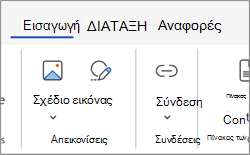
Για να δημιουργήσετε μια σύνδεση σε μια εξωτερική τοποθεσία Web, μεταβείτε στην επιλογή Εισαγωγή >σύνδεσης.
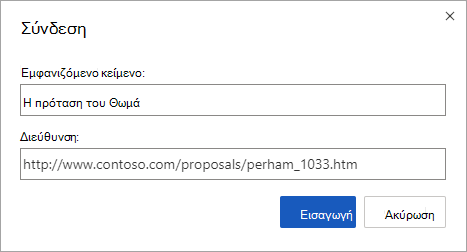
Στο πλαίσιο κειμένου Εμφάνιση , πληκτρολογήστε το κείμενο που θα βλέπουν και θα κάνουν κλικ οι αναγνώστες. Για να συνδεθείτε με μια διεύθυνση Web, πληκτρολογήστε ή επικολλήστε τη διεύθυνση στο πλαίσιο "Εισαγωγή σύνδεσης ".
Συμβουλή
Εάν δεν χρειάζεστε εμφανιζόμενο κείμενο που είναι πιο φιλικό στην ανάγνωση από τη διεύθυνση Web, απλώς πληκτρολογήστε τη διεύθυνση web. Όταν πατάτε το πλήκτρο διαστήματος ή το πλήκτρο Enter, το Word για το Web μετατρέπει αυτόματα τη διεύθυνση σε υπερ-σύνδεση.
Σύνδεση προς μια διεύθυνση ηλεκτρονικού ταχυδρομείου
Για να δημιουργήσετε σύνδεση προς μια διεύθυνση ηλεκτρονικού ταχυδρομείου, πληκτρολογήστε mailto: ακολουθούμενο από τη διεύθυνση ηλεκτρονικού ταχυδρομείου του παραλήπτη, στο πλαίσιο "Εισαγωγή σύνδεσης ".
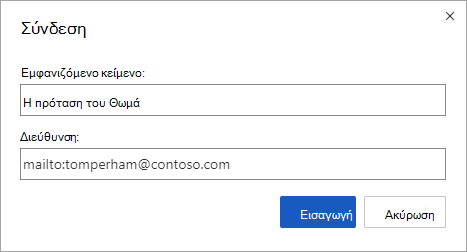
Όταν ένας αναγνώστης κάνει κλικ στη σύνδεση, το πρόγραμμα ηλεκτρονικού ταχυδρομείου του θα ξεκινήσει ένα μήνυμα, χρησιμοποιώντας τη διεύθυνση στη σύνδεσή σας.
Συμβουλή
Για να επεξεργαστείτε μια σύνδεση που υπάρχει ήδη στο έγγραφό σας, κάντε κλικ σε οποιοδήποτε σημείο της σύνδεσης και, στη συνέχεια, επιλέξτε "Εισαγωγή>σύνδεσης". Εάν χρησιμοποιείτε ποντίκι, κάντε δεξί κλικ στη σύνδεση και, στη συνέχεια, κάντε κλικ στην επιλογή "Επεξεργασία σύνδεσης". Σε μια συσκευή αφής, μπορείτε να πατήσετε παρατεταμένα τη σύνδεση για να αποκτήσετε πρόσβαση στις εντολές περιβάλλοντος.
Σύνδεση σε επικεφαλίδα στο έγγραφό σας
Δείτε πώς μπορείτε να δημιουργήσετε μια σύνδεση σε μια επικεφαλίδα στο έγγραφό σας.
Επιλέξτε το κείμενο που θέλετε να μετατρέψετε σε υπερ-σύνδεση.
Στην καρτέλα "Εισαγωγή ", στην ομάδα "Συνδέσεις ", επιλέξτε "Εισαγωγή>σύνδεσης". Αυτό θα ανοίξει το παράθυρο διαλόγου Σύνδεση .
Στη δεξιά πλευρά του παραθύρου διαλόγου, επιλέξτε Επικεφαλίδες και σελιδοδείκτες. Word θα εμφανίσει μια λίστα με τις υπάρχουσες επικεφαλίδες στο έγγραφό σας.
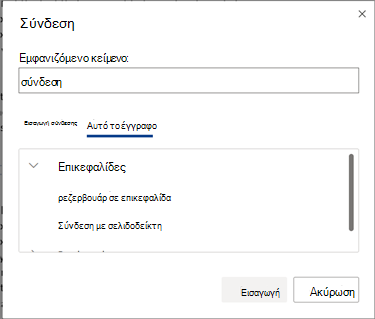
Επιλέξτε την επικεφαλίδα στην οποία θέλετε να συνδεθείτε και, στη συνέχεια, επιλέξτε "Εισαγωγή".
Προαιρετικά, επιλέξτε τη σύνδεση που μόλις δημιουργήσατε για να τη δοκιμάσετε. Αυτό θα σας μεταφέρει στην αντίστοιχη θέση επικεφαλίδας στο έγγραφό σας.
Σύνδεση με σελιδοδείκτη στο έγγραφό σας
Δείτε πώς μπορείτε να δημιουργήσετε μια σύνδεση προς έναν σελιδοδείκτη μέσα στο έγγραφό σας.
Επιλέξτε το κείμενο που θέλετε να μετατρέψετε σε υπερ-σύνδεση.
Στην καρτέλα "Εισαγωγή ", στην ομάδα "Συνδέσεις ", επιλέξτε "Εισαγωγή>σύνδεσης". Αυτό θα ανοίξει το παράθυρο διαλόγου Σύνδεση .
Στη δεξιά πλευρά του παραθύρου διαλόγου, επιλέξτε Επικεφαλίδες και σελιδοδείκτες. Word θα εμφανίσει μια λίστα με τους υπάρχοντες σελιδοδείκτες στο έγγραφό σας.
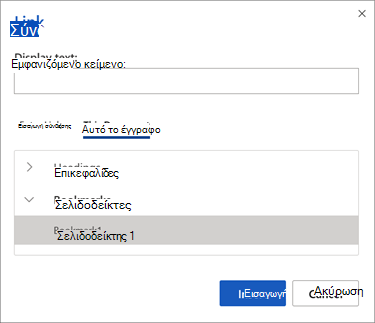
Επιλέξτε το σελιδοδείκτη στον οποίο θέλετε να δημιουργήσετε σύνδεση και, στη συνέχεια, επιλέξτε "Εισαγωγή".
Προαιρετικά, κάντε κλικ στη σύνδεση που μόλις δημιουργήσατε για να τη δοκιμάσετε. Αυτό θα σας μεταφέρει στην αντίστοιχη θέση σελιδοδείκτη στο έγγραφό σας.
Ξεκινήστε δωρεάν με το Word για το web.