Υπάρχουν πολλοί λόγοι για να ακούσετε ένα έγγραφο, όπως η διόρθωση διορθώσεων, η πολυδιεργασία ή η αυξημένη κατανόηση και εκμάθηση. Word καθιστά δυνατή την ακρόαση χρησιμοποιώντας τη δυνατότητα μετατροπής κειμένου σε ομιλία (TTS) της συσκευής σας για αναπαραγωγή γραπτού κειμένου ως προφορικής λέξης.
Ακρόαση με την Εκφώνηση
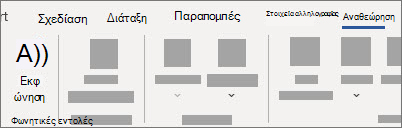
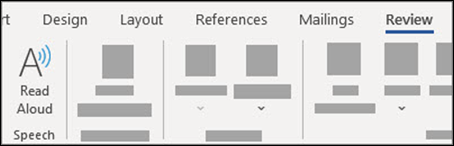
Στην καρτέλα "Αναθεώρηση ", επιλέξτε " Εκφώνηση".
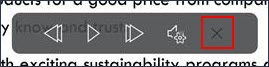
Για αναπαραγωγή της Εκφώνησης, επιλέξτε " Αναπαραγωγή σε" στα στοιχεία ελέγχου.
Για παύση της Εκφώνησης, επιλέξτε Παύση.
Για να μετακινηθείτε από μια παράγραφο σε μια άλλη, επιλέξτε "Προηγούμενο " ή " Επόμενο".

Για έξοδο από την Εκφώνηση, επιλέξτε Διακοπή (x).
Αλλαγή ρυθμίσεων εκφώνησης
Επιλέξτε το εικονίδιο γραναζιού στα στοιχεία ελέγχου στην επάνω δεξιά γωνία.
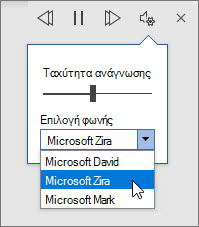
Χρησιμοποιήστε το ρυθμιστικό ταχύτητας ανάγνωσης για να αλλάξετε την ταχύτητα ανάγνωσης.
Στην περιοχή Επιλογή φωνής, επιλέξτε τη φωνή που θέλετε.
Ακρόαση επιλεγμένου κειμένου με την Εκφώνηση.
Επιλέξτε το κείμενο που θέλετε να εκφωνήσετε.
Ξεκινήστε την Εκφώνηση από την καρτέλα Αναθεώρηση ή επιλέξτε Αναπαραγωγή στο περιβάλλον εργασίας χρήστη Εκφώνηση.
Ακρόαση με αλληλεπιδραστική Εκφώνηση
Σημείωση
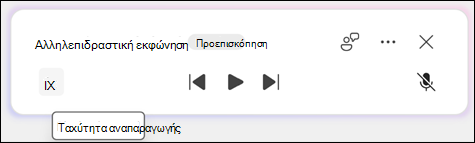
Η Αλληλεπιδραστική Εκφώνηση είναι διαθέσιμη μόνο για χρήστες με Microsoft Copilot άδεια χρήσης.
Στην καρτέλα "Αναθεώρηση ", επιλέξτε " Εκφώνηση".
Η ανάγνωση θα ξεκινήσει αυτόματα.
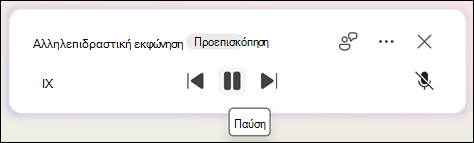
Για παύση της Εκφώνησης, επιλέξτε Παύση.
Για να μετακινηθείτε από μια παράγραφο σε μια άλλη, επιλέξτε "Προηγούμενο " ή " Επόμενο".
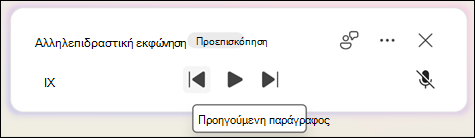
Για έξοδο από την Εκφώνηση, επιλέξτε Έξοδος (x).
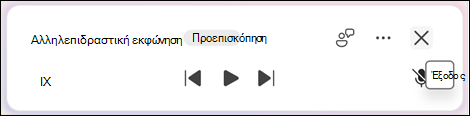
Για να υποβάλετε ερωτήσεις σχετικά με έγγραφα στο Copilot, επιλέξτε το κουμπί Κατάργηση σίγασης .
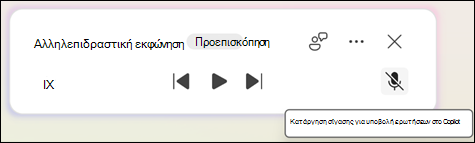
Για να κάνετε σίγαση στον εαυτό σας κατά την ακρόαση της απάντησης, επιλέξτε το κουμπί " Σίγαση ".
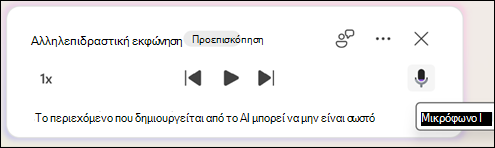
Για να επιστρέψετε στην Εκφώνηση, επιλέξτε το κουμπί Αναπαραγωγή ή πείτε Επιστροφή στην ανάγνωση.
Αλλαγή των ρυθμίσεων αλληλεπιδραστικής εκφώνησης
Επιλέξτε το ... εικονίδιο στα στοιχεία ελέγχου στην επάνω δεξιά γωνία.
Στην περιοχή Επιλογή φωνής, επιλέξτε τη φωνή που θέλετε.
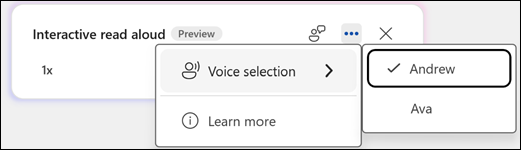
Χρησιμοποιήστε τον επιλογέα ταχύτητας ανάγνωσης για να αλλάξετε την ταχύτητα ανάγνωσης.
Ακρόαση επιλεγμένου κειμένου με την Εκφώνηση.
Επιλέξτε το κείμενο που θέλετε να εκφωνήσετε.
Ξεκινήστε την Εκφώνηση από την καρτέλα Αναθεώρηση ή επιλέξτε Αναπαραγωγή στο περιβάλλον εργασίας χρήστη Εκφώνηση.
Συντομεύσεις πληκτρολογίου
Μπορείτε εύκολα να ελέγξετε την Εκφώνηση χρησιμοποιώντας τις ακόλουθες συντομεύσεις πληκτρολογίου στα Windows:
| CTRL + Alt + Space |
Έναρξη της Εκφώνησης |
| CTRL + Πλήκτρο διαστήματος |
Αναπαραγωγή ή παύση της Εκφώνησης |
| CTRL + αριστερό βέλος |
Μετάβαση στην αρχή της τρέχουσας παραγράφου |
| CTRL + αριστερό βέλος + αριστερό βέλος |
Μετάβαση στην αρχή της προηγούμενης παραγράφου |
| CTRL + δεξιό βέλος |
Μετάβαση προς τα εμπρός στην αρχή της επόμενης παραγράφου |
| Alt + Αριστερό βέλος |
Μείωση ταχύτητας ανάγνωσης |
| Alt + Δεξιό βέλος |
Αύξηση ταχύτητας ανάγνωσης |
Ακρόαση των εγγράφων σας με τη λειτουργία "Ομιλία"
Η "Ομιλία" είναι μια ενσωματωμένη δυνατότητα στο Word, το Outlook, το PowerPoint και το OneNote. Η λειτουργία "Ομιλία" διαβάζει δυνατά μόνο το κείμενο που επιλέγετε. Η Εκφώνηση διαβάζει ολόκληρο το έγγραφο ξεκινώντας από τη θέση του δρομέα σαν ένα ηχητικό βιβλίο.
Για να χρησιμοποιήσετε τη λειτουργία Ομιλίας:
Επιλέξτε μια λέξη ή ένα μπλοκ κειμένου στο έγγραφό σας.
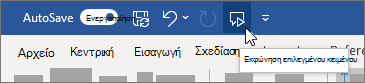
Στη γραμμή εργαλείων γρήγορης πρόσβασης, επιλέξτε το εικονίδιο " Εκφώνηση επιλεγμένου κειμένου ".
Υποστηριζόμενες γλώσσες
Η Εκφώνηση χρησιμοποιεί τη γλώσσα γλωσσικού ελέγχου που έχει οριστεί για το έγγραφο. Για να αλλάξετε τη γλώσσα, ανατρέξτε στο άρθρο της Βοήθειας Επιδιόρθωση ανάγνωσης κειμένου σε ομιλία σε λάθος γλώσσα.
Φωνές
Ανάλογα με την πλατφόρμα σας, η μετατροπή κειμένου σε ομιλία (TTS) χρησιμοποιεί λογισμικό που είναι ενσωματωμένο στη συσκευή σας ή μέσω μιας υπηρεσίας της Microsoft. Οι διαθέσιμες φωνές διαφέρουν μεταξύ των υπηρεσιών TTS. Εάν χρησιμοποιείτε Προηγμένο πρόγραμμα ανάγνωσης, ανατρέξτε στο άρθρο βοήθειας Λήψη φωνών για Προηγμένο πρόγραμμα ανάγνωσης, Λειτουργία ανάγνωσης και Εκφώνηση για περισσότερες πληροφορίες.
Η ομάδα μας εργάζεται για να κάνει τις φωνές να ακούγονται πιο φυσικές, επομένως συνεχίστε να αναζητάτε βελτιώσεις.
Αντιμετώπιση προβλημάτων
Εάν δεν βλέπετε διαθέσιμη την Εκφώνηση, βεβαιωθείτε ότι έχετε εισέλθει στον λογαριασμό Microsoft 365 και, στη συνέχεια, δοκιμάστε να επανεκκινήσετε την εφαρμογή Word ή να αποσυνδεθείτε και να εισέλθετε ξανά.
Αν δεν μπορείτε να αποκτήσετε πρόσβαση στο Neural Voices, βεβαιωθείτε ότι έχετε σταθερή σύνδεση στο Internet και ότι έχετε εισέλθει στον λογαριασμό σας Microsoft 365.
Προστασία προσωπικών δεδομένων
Η Εκφώνηση δεν αποθηκεύει το περιεχόμενό σας ή τα δεδομένα ήχου. Η Microsoft χρησιμοποιεί το περιεχόμενό σας μόνο για να σας παρέχει ηχητικά αποτελέσματα. Για περισσότερες πληροφορίες σχετικά με τις εμπειρίες ανάλυσης του περιεχομένου σας, ανατρέξτε στο θέμα Συνδεδεμένες εμπειρίες στο Office.
Στο MacOS, μπορείτε να ακούτε έγγραφα χρησιμοποιώντας την Εκφώνηση ή τις φωνητικές εντολές.
Ακρόαση με την Εκφώνηση για MacOS
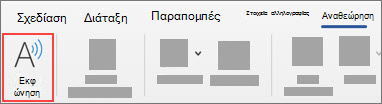
Στην καρτέλα "Αναθεώρηση ", επιλέξτε " Εκφώνηση".
Για αναπαραγωγή της Εκφώνησης, επιλέξτε " Αναπαραγωγή σε" στα στοιχεία ελέγχου.
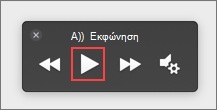
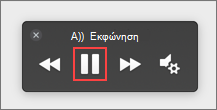
Για παύση της Εκφώνησης, επιλέξτε Παύση.
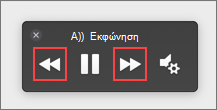
Για να μεταβείτε από μια παράγραφο σε μια άλλη, επιλέξτε "Προηγούμενο " ή " Επόμενο".
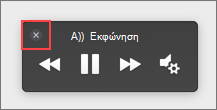
Για έξοδο από την Εκφώνηση, επιλέξτε Διακοπή (x).
Αλλαγή ρυθμίσεων εκφώνησης
Επιλέξτε το εικονίδιο γραναζιού στα στοιχεία ελέγχου για να ανοίξετε τις ρυθμίσεις.
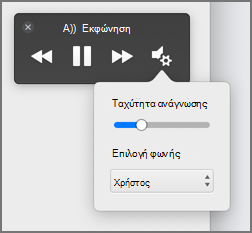
Χρησιμοποιήστε το ρυθμιστικό ταχύτητας ανάγνωσης για να αλλάξετε την ταχύτητα της φωνής.
Στην περιοχή Επιλογή φωνής, επιλέξτε τη φωνή που θέλετε.
Ακρόαση επιλεγμένου κειμένου με την Εκφώνηση.
Επιλέξτε το κείμενο που θέλετε να εκφωνήσετε.
Ξεκινήστε την Εκφώνηση από την καρτέλα Αναθεώρηση ή τη συντόμευση ή επιλέξτε αναπαραγωγή στο περιβάλλον εργασίας χρήστη Εκφώνηση.
Συντομεύσεις πληκτρολογίου
Μπορείτε εύκολα να ελέγξετε την Εκφώνηση χρησιμοποιώντας τις ακόλουθες συντομεύσεις πληκτρολογίου στο MacOS:
| CTRL + Option + Διάστημα |
Έναρξη της Εκφώνησης |
| Option + πλήκτρο διαστήματος |
Αναπαραγωγή ή παύση της Εκφώνησης |
| Option + επάνω βέλος |
Μετάβαση στην αρχή της προηγούμενης παραγράφου |
| Option + κάτω βέλος |
Μετάβαση προς τα εμπρός στην αρχή της επόμενης παραγράφου |
Ακρόαση των εγγράφων σας με τις φωνητικές εντολές
Οι φωνητικές εντολές είναι μια ενσωματωμένη δυνατότητα προσβασιμότητας του MacOS. Αφού ενεργοποιήσετε τις φωνητικές εντολές για το Mac σας, μπορείτε να επιλέξετε κείμενο και να το διαβάσετε πατώντας ένα συνδυασμό πληκτρολογίου που έχετε ορίσει.
Για να ενεργοποιήσετε τις φωνητικές εντολές, κάντε τα εξής:
Από το μενού Apple, επιλέξτε Προτιμήσεις συστήματος.
Στο παράθυρο "Προτιμήσεις συστήματος", επιλέξτε "Προσβασιμότητα".
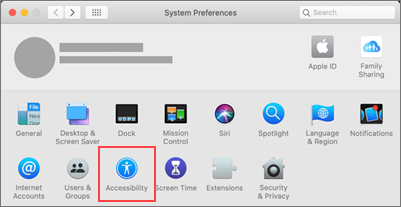
Στη λίστα, επιλέξτε Φωνητικές εντολές και, στη συνέχεια, επιλέξτε το πλαίσιο ελέγχου δίπλα στην επιλογή Εκφώνηση επιλεγμένου κειμένου όταν πατάτε το πλήκτρο.
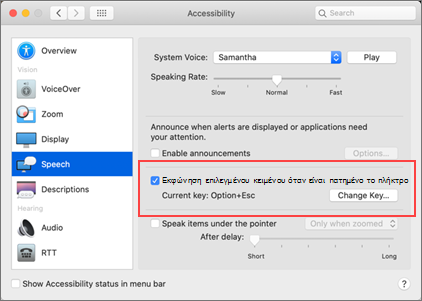
Στις ρυθμίσεις φωνητικών εντολών, μπορείτε επίσης να αλλάξετε τον συνδυασμό πληκτρολογίου, να επιλέξετε ένα διαφορετικό σύστημα φωνής και να προσαρμόσετε την ταχύτητα ομιλίας.
Υποστηριζόμενες γλώσσες
Η Εκφώνηση χρησιμοποιεί τη γλώσσα γλωσσικού ελέγχου που έχει οριστεί για το έγγραφο. Για να αλλάξετε τη γλώσσα, ανατρέξτε στο άρθρο της Βοήθειας Επιδιόρθωση ανάγνωσης κειμένου σε ομιλία σε λάθος γλώσσα.
Φωνές
Ανάλογα με την πλατφόρμα σας, η μετατροπή κειμένου σε ομιλία (TTS) χρησιμοποιεί λογισμικό που είναι ενσωματωμένο στη συσκευή σας ή σε μια υπηρεσία της Microsoft. Οι διαθέσιμες φωνές διαφέρουν μεταξύ των υπηρεσιών TTS. Εάν χρησιμοποιείτε Προηγμένο πρόγραμμα ανάγνωσης, ανατρέξτε στο άρθρο βοήθειας Λήψη φωνών για Προηγμένο πρόγραμμα ανάγνωσης, Λειτουργία ανάγνωσης και Εκφώνηση για περισσότερες πληροφορίες.
Η ομάδα μας εργάζεται για να κάνει τις φωνές να ακούγονται πιο φυσικές, επομένως συνεχίστε να αναζητάτε βελτιώσεις.
Αντιμετώπιση προβλημάτων
Αν δεν βλέπετε την Εκφώνηση διαθέσιμη, βεβαιωθείτε ότι έχετε εισέλθει στον λογαριασμό Microsoft 365 και, στη συνέχεια, δοκιμάστε να επανεκκινήσετε την εφαρμογή Word ή να αποσυνδεθείτε και να εισέλθετε ξανά.
Αν δεν μπορείτε να αποκτήσετε πρόσβαση σε νευρωνικές φωνές, βεβαιωθείτε ότι έχετε σταθερές συνδέσεις στο Internet και ότι έχετε εισέλθει στον λογαριασμό σας Microsoft 365.
Προστασία προσωπικών δεδομένων
Η Εκφώνηση δεν αποθηκεύει το περιεχόμενό σας ή τα δεδομένα ήχου. Η Microsoft χρησιμοποιεί το περιεχόμενό σας μόνο για να σας παρέχει ηχητικά αποτελέσματα. Για περισσότερες πληροφορίες σχετικά με τις εμπειρίες ανάλυσης του περιεχομένου σας, ανατρέξτε στο θέμα Συνδεδεμένες εμπειρίες στο Office.
Στο Word για το Web, μπορείτε να ακούσετε τα έγγραφά σας χρησιμοποιώντας Προηγμένο πρόγραμμα ανάγνωσης.
Χρήση Προηγμένου προγράμματος ανάγνωσης
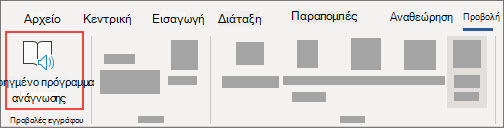
Στην καρτέλα "Προβολή", μεταβείτε στις "Προβολές εγγράφου" και επιλέξτε Προηγμένο πρόγραμμα ανάγνωσης.
Στο Προηγμένο πρόγραμμα ανάγνωσης, επιλέξτε το κουμπί Αναπαραγωγή στο κάτω μέρος.
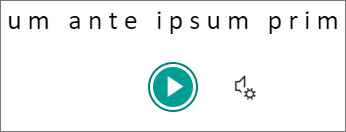
Για παύση της ανάγνωσης, επιλέξτε το κουμπί Παύση στο κάτω μέρος.
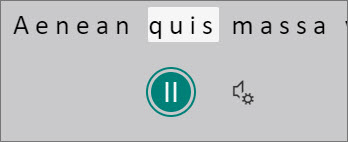
Για έξοδο από Προηγμένο πρόγραμμα ανάγνωσης, επιλέξτε το βέλος επάνω αριστερά.
Αλλαγή ρυθμίσεων Προηγμένο πρόγραμμα ανάγνωσης
Μπορείτε να αλλάξετε την ταχύτητα φωνής και την επιλογή για Προηγμένο πρόγραμμα ανάγνωσης.
Επιλέξτε το εικονίδιο γραναζιού στο κάτω μέρος για να ανοίξετε τις Ρυθμίσεις φωνής.
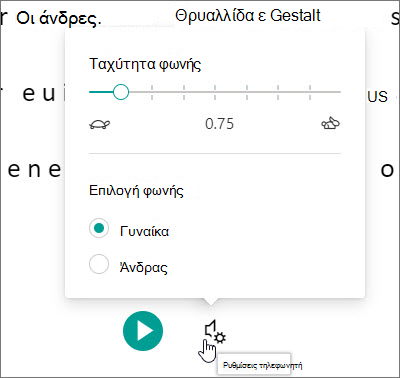
Χρησιμοποιήστε τη διαφάνεια "Ταχύτητα φωνής " για να αλλάξετε την ταχύτητα της φωνής.
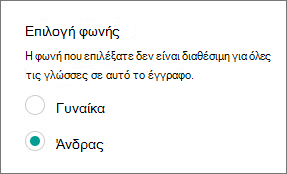
Επιλέξτε Γυναίκα ή Άνδρας για τη φωνή. Σημειώστε ότι ορισμένες γλώσσες θα είναι διαθέσιμες μόνο με μία φωνή.
Φωνές
Ανάλογα με την πλατφόρμα σας, η μετατροπή κειμένου σε ομιλία (TTS) χρησιμοποιεί λογισμικό που είναι ενσωματωμένο στη συσκευή σας ή μέσω μιας υπηρεσίας της Microsoft. Οι διαθέσιμες φωνές διαφέρουν μεταξύ των υπηρεσιών TTS. Εάν χρησιμοποιείτε Προηγμένο πρόγραμμα ανάγνωσης, ανατρέξτε στο άρθρο βοήθειας Λήψη φωνών για Προηγμένο πρόγραμμα ανάγνωσης, Λειτουργία ανάγνωσης και Εκφώνηση για περισσότερες πληροφορίες.
Η ομάδα μας εργάζεται για να κάνει τις φωνές να ακούγονται πιο φυσικές, επομένως συνεχίστε να αναζητάτε βελτιώσεις.
Αντιμετώπιση προβλημάτων
Αν δεν βλέπετε την Εκφώνηση διαθέσιμη, βεβαιωθείτε ότι έχετε εισέλθει στον λογαριασμό Microsoft 365 και, στη συνέχεια, δοκιμάστε να επανεκκινήσετε την εφαρμογή Word ή να αποσυνδεθείτε και να εισέλθετε ξανά.
Προστασία προσωπικών δεδομένων
Η Εκφώνηση δεν αποθηκεύει το περιεχόμενό σας ή τα δεδομένα ήχου. Η Microsoft χρησιμοποιεί το περιεχόμενό σας μόνο για να σας παρέχει ηχητικά αποτελέσματα. Για περισσότερες πληροφορίες σχετικά με τις εμπειρίες ανάλυσης του περιεχομένου σας, ανατρέξτε στο θέμα Συνδεδεμένες εμπειρίες στο Office.
Ακρόαση με την Εκφώνηση στο Word για iPad
Πατήστε το εικονίδιο μενού στο επάνω μέρος.
Πατήστε Εκφώνηση.
Για αναπαραγωγή της Εκφώνησης, πατήστε Αναπαραγωγή στα στοιχεία ελέγχου.

Για παύση της Εκφώνησης, πατήστε Παύση.

Για να μετακινηθείτε από μια παράγραφο σε μια άλλη, πατήστε "Προηγούμενο " ή " Επόμενο".

Για έξοδο από την Εκφώνηση , πατήστε Διακοπή (x).

Ακρόαση επιλεγμένου κειμένου με την Εκφώνηση.
Επιλέξτε το κείμενο που θέλετε να εκφωνήσετε.
Ξεκινήστε την Εκφώνηση από την καρτέλα Αναθεώρηση ή το μενού υπερχείλισης ή επιλέξτε αναπαραγωγή στο περιβάλλον εργασίας χρήστη Εκφώνηση.
Αλλαγή των ρυθμίσεων εκφώνησης για το iPad
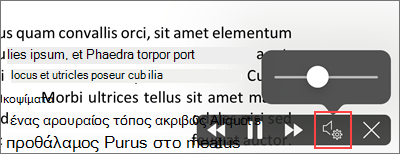
Στα στοιχεία ελέγχου της Εκφώνησης, πατήστε το εικονίδιο γραναζιού.
Χρησιμοποιήστε το ρυθμιστικό για να αυξήσετε ή να μειώσετε την ταχύτητα ανάγνωσης.
Ακρόαση με την Εκφώνηση στο Word για iPhone
Πατήστε το εικονίδιο πένας στο επάνω μέρος για να ανοίξετε την κορδέλα.
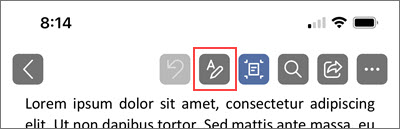
Πατήστε την καρτέλα " Αναθεώρηση ".
Πατήστε το εικονίδιο γραναζιού και, στη συνέχεια, πατήστε Εκφώνηση.
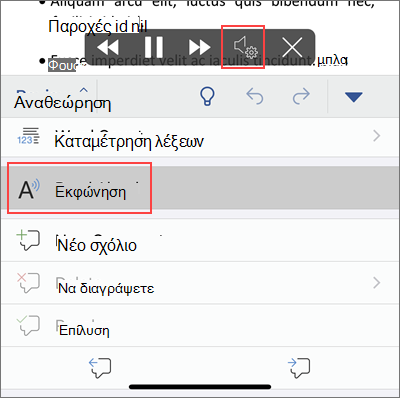
Για αναπαραγωγή της Εκφώνησης, πατήστε Αναπαραγωγή.
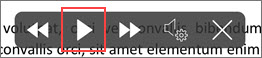
Για παύση της Εκφώνησης, πατήστε Παύση.
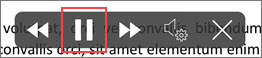
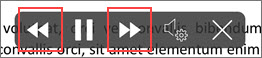
Για να μετακινηθείτε από μια παράγραφο σε μια άλλη, πατήστε "Προηγούμενο " ή " Επόμενο".
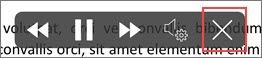
Για έξοδο από την Εκφώνηση , πατήστε Διακοπή (x).
Αλλαγή ρυθμίσεων εκφώνησης για iPhone
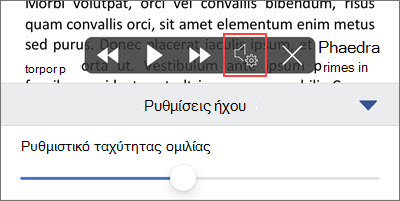
Για να αλλάξετε την ταχύτητα ομιλίας, στα στοιχεία ελέγχου της Εκφώνησης, πατήστε το εικονίδιο γραναζιού.
Στην περιοχή Ρυθμίσεις ήχου, χρησιμοποιήστε το ρυθμιστικό ταχύτητας ομιλίας για να αυξήσετε ή να μειώσετε την ταχύτητα ανάγνωσης.
Υποστηριζόμενες γλώσσες
Όταν είστε συνδεδεμένοι, η Εκφώνηση προσπαθεί να εντοπίσει τη γλώσσα του κειμένου και μπορεί να υποστηρίξει πολλές γλώσσες σε ένα μόνο έγγραφο. Για την πλήρη λίστα των υποστηριζόμενων γλωσσών, ανατρέξτε στο άρθρο της βοήθειας Υποστήριξη γλωσσών και φωνής για την υπηρεσία φωνητικών εντολών.
Φωνές
Ανάλογα με την πλατφόρμα σας, η μετατροπή κειμένου σε ομιλία (TTS) χρησιμοποιεί λογισμικό που είναι ενσωματωμένο στη συσκευή σας ή μέσω μιας υπηρεσίας της Microsoft. Οι διαθέσιμες φωνές διαφέρουν μεταξύ των υπηρεσιών TTS. Εάν χρησιμοποιείτε Προηγμένο πρόγραμμα ανάγνωσης, ανατρέξτε στο άρθρο βοήθειας Λήψη φωνών για Προηγμένο πρόγραμμα ανάγνωσης, Λειτουργία ανάγνωσης και Εκφώνηση για περισσότερες πληροφορίες.
Η ομάδα μας εργάζεται για να κάνει τις φωνές να ακούγονται πιο φυσικές, επομένως συνεχίστε να αναζητάτε βελτιώσεις.
Αντιμετώπιση προβλημάτων
Αν δεν βλέπετε την Εκφώνηση διαθέσιμη, βεβαιωθείτε ότι έχετε εισέλθει στον λογαριασμό Microsoft 365 και, στη συνέχεια, δοκιμάστε να επανεκκινήσετε την εφαρμογή Word ή να αποσυνδεθείτε και να εισέλθετε ξανά.
Προστασία προσωπικών δεδομένων
Η Εκφώνηση δεν αποθηκεύει το περιεχόμενό σας ή τα δεδομένα ήχου. Η Microsoft χρησιμοποιεί το περιεχόμενό σας μόνο για να σας παρέχει ηχητικά αποτελέσματα. Για περισσότερες πληροφορίες σχετικά με τις εμπειρίες ανάλυσης του περιεχομένου σας, ανατρέξτε στο θέμα Συνδεδεμένες εμπειρίες στο Office.
Ακρόαση με την Εκφώνηση στο τηλέφωνό Word για Android
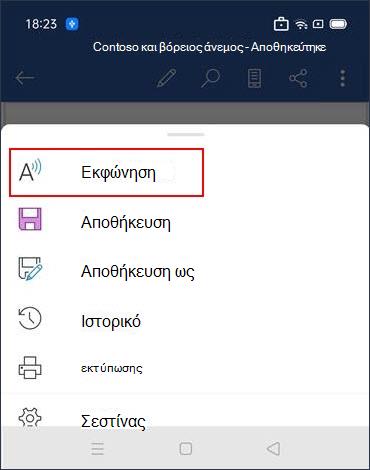
Στο επάνω μέρος, πατήστε το εικονίδιο μενού.
Πατήστε Εκφώνηση.
Για αναπαραγωγή της Εκφώνησης, πατήστε Αναπαραγωγή.
Για παύση της Εκφώνησης, πατήστε Παύση.
Για να μετακινηθείτε από μια παράγραφο σε μια άλλη, πατήστε "Προηγούμενο " ή " Επόμενο".
Για έξοδο από την Εκφώνηση , πατήστε Διακοπή (x).
Ακρόαση επιλεγμένου κειμένου με την Εκφώνηση.
Επιλέξτε το κείμενο που θέλετε να εκφωνήσετε.
Ξεκινήστε την Εκφώνηση από την καρτέλα Αναθεώρηση ή το μενού υπερχείλισης ή επιλέξτε αναπαραγωγή στο περιβάλλον εργασίας χρήστη Εκφώνηση.
Αλλαγή ρυθμίσεων εκφώνησης για τηλέφωνο Android
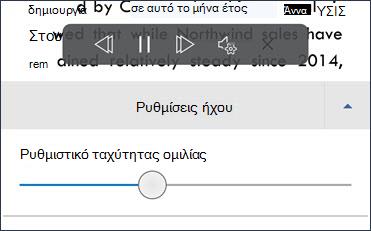
Για να αλλάξετε την ταχύτητα ομιλίας, στα στοιχεία ελέγχου της Εκφώνησης, πατήστε το εικονίδιο γραναζιού.
Στην περιοχή Ρυθμίσεις ήχου, προσαρμόστε το ρυθμιστικό ταχύτητας ομιλίας για να αυξήσετε ή να μειώσετε την ταχύτητα ανάγνωσης.
Υποστηριζόμενες γλώσσες
Για την πλήρη λίστα των υποστηριζόμενων γλωσσών, ανατρέξτε στο άρθρο της βοήθειας Υποστήριξη γλωσσών και φωνής για την υπηρεσία φωνητικών εντολών.
Φωνές
Ανάλογα με την πλατφόρμα σας, η μετατροπή κειμένου σε ομιλία (TTS) χρησιμοποιεί λογισμικό που είναι ενσωματωμένο στη συσκευή σας ή μέσω μιας υπηρεσίας της Microsoft. Οι διαθέσιμες φωνές διαφέρουν μεταξύ των υπηρεσιών TTS. Εάν χρησιμοποιείτε Προηγμένο πρόγραμμα ανάγνωσης, ανατρέξτε στο άρθρο βοήθειας Λήψη φωνών για Προηγμένο πρόγραμμα ανάγνωσης, Λειτουργία ανάγνωσης και Εκφώνηση για περισσότερες πληροφορίες.
Η ομάδα μας εργάζεται για να κάνει τις φωνές να ακούγονται πιο φυσικές, επομένως συνεχίστε να αναζητάτε βελτιώσεις.
Αντιμετώπιση προβλημάτων
Αν δεν βλέπετε την Εκφώνηση διαθέσιμη, βεβαιωθείτε ότι έχετε εισέλθει στον λογαριασμό Microsoft 365 και, στη συνέχεια, δοκιμάστε να επανεκκινήσετε την εφαρμογή Word ή να αποσυνδεθείτε και να εισέλθετε ξανά.
Προστασία προσωπικών δεδομένων
Η Εκφώνηση δεν αποθηκεύει το περιεχόμενό σας ή τα δεδομένα ήχου. Η Microsoft χρησιμοποιεί το περιεχόμενό σας μόνο για να σας παρέχει ηχητικά αποτελέσματα. Για περισσότερες πληροφορίες σχετικά με τις εμπειρίες ανάλυσης του περιεχομένου σας, ανατρέξτε στο θέμα Συνδεδεμένες εμπειρίες στο Office.

 Η Εκφώνηση είναι διαθέσιμη μόνο για το Office 2019, το Office 2021 και το Microsoft 365.
