Έχετε δημιουργήσει μια λίστα επαφών και άλλων δεδομένων που θέλετε να χρησιμοποιήσετε για μια συγχώνευση αλληλογραφίας Word. Εάν η προέλευση δεδομένων είναι ένα υπάρχον υπολογιστικό φύλλο του Excel, θα πρέπει απλώς να προετοιμάσετε τα δεδομένα για συγχώνευση αλληλογραφίας. Ωστόσο, εάν η προέλευση δεδομένων είναι ένα αρχείο οριοθετημένο με tab (.txt) ή ένα αρχείο τιμών διαχωρισμένων με κόμματα (.csv), πρέπει πρώτα να εισαγάγετε τα δεδομένα στο Excel και, στη συνέχεια, να τα προετοιμάσετε για συγχώνευση αλληλογραφίας.
Βήμα 1: Ρύθμιση της προέλευσης δεδομένων στο Excel
Εάν χρησιμοποιείτε ένα υπολογιστικό φύλλο του Excel ως προέλευση δεδομένων για συγχώνευση αλληλογραφίας στο Word, παραλείψτε αυτό το βήμα. Εάν το αρχείο προέλευσης δεδομένων είναι ένα αρχείο .txt ή .csv, εισαγάγετε το στο Excel.
Μετά την επιτυχή εισαγωγή ενός αρχείου .txt ή .csv, προχωρήστε στο βήμα 2.
Αν χρησιμοποιείτε Excel για Microsoft 365
- Ανοίξτε το Excel.
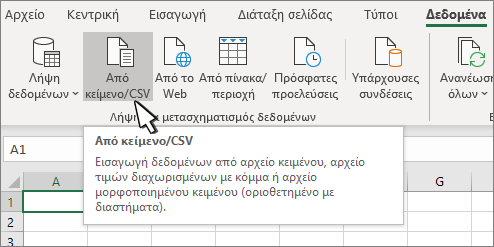
- Μεταβείτε στα δεδομένα>από κείμενο/CSV.
- Επιλέξτε το αρχείο .csv ή .txt.
- Στην προεπισκόπηση εισαγωγής, ορίστε τη στήλη "Ταχυδρομικός κώδικας" σε "Κείμενο".
- Για να ολοκληρώσετε την εισαγωγή, επιλέξτε Φόρτωση (ή Εισαγωγή) στην προεπισκόπηση εισαγωγής. Στη συνέχεια, το Excel εισάγει τα δεδομένα σε ένα φύλλο εργασίας.
- Χρησιμοποιήστε αυτό το φύλλο ως προέλευση δεδομένων για τη συγχώνευση αλληλογραφίας.
Εάν χρησιμοποιείτε το Excel 2016
Ανοίξτε το Excel.
Excel 2016 μεταβείτε στα δεδομένα>,λάβετε εξωτερικά δεδομένα>από κείμενο.
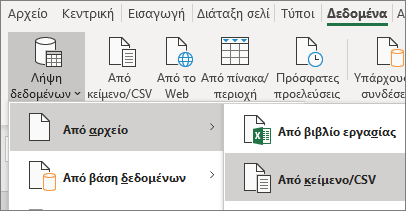
Επιλέξτε το αρχείο .txt ή .csv που θέλετε και, στη συνέχεια, επιλέξτε Εισαγωγή.
Στον Οδηγό εισαγωγής κειμένου, στο παράθυρο Αρχικός τύπος δεδομένων, επιλέξτε Οριοθετημένα.
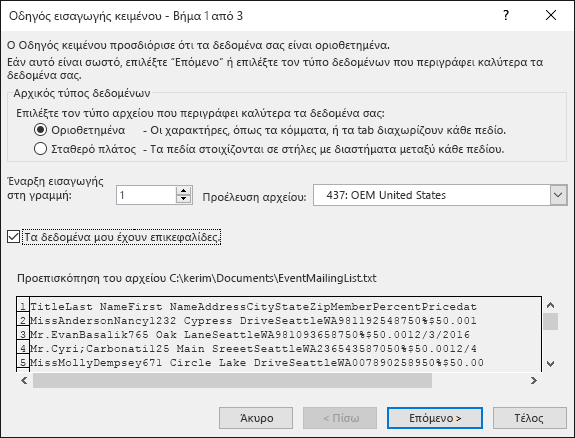
Επιλέξτε Τα δεδομένα μου έχουν κεφαλίδες επάνω από το παράθυρο Προεπισκόπηση, εάν το αρχείο περιέχει κεφαλίδες και, στη συνέχεια, επιλέξτε Επόμενο.
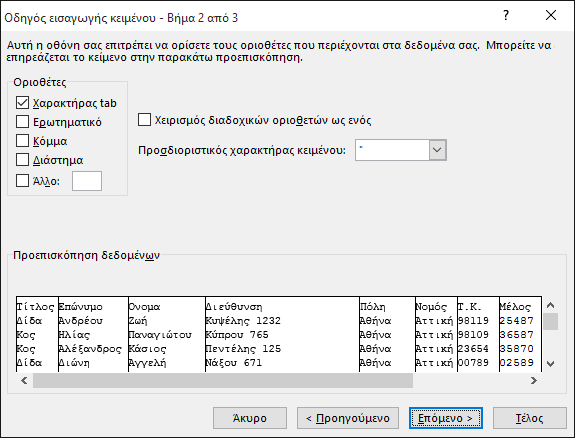
Στο παράθυρο Οριοθέτες, επιλέξτε το πλαίσιο ελέγχου που ταιριάζει με τον οριοθέτη (όπως "Χαρακτήρας tab" ή "Κόμμα") που χρησιμοποιούν τα δεδομένα και, στη συνέχεια, επιλέξτε Επόμενο.
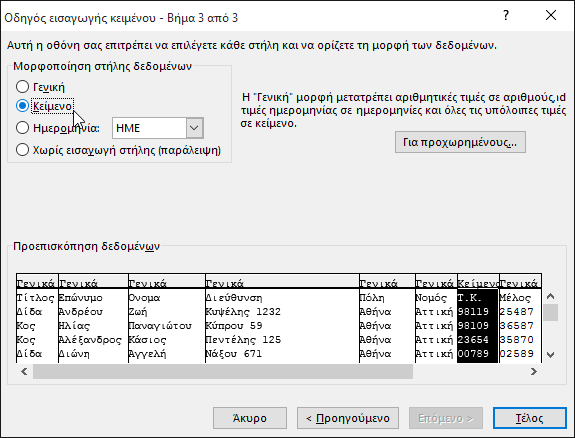
Στην περιοχή Προεπισκόπηση δεδομένων, επιλέξτε τη στήλη που περιέχει ταχυδρομικούς κώδικες, και, στην περιοχή Μορφοποίηση στήλης δεδομένων, επιλέξτε Κείμενο.
Σημείωση
Κάθε φορά που εφαρμόζετε μια μορφή δεδομένων — Γενική, Κείμενο ή Ημερομηνία — σε μια στήλη, το όνομα της μορφής εμφανίζεται στην κεφαλίδα του πίνακα για τη συγκεκριμένη στήλη.
Επαναλάβετε το βήμα 7 ανάλογα με τις ανάγκες, επιλέγοντας τη στήλη που θέλετε να αλλάξετε και τη μορφοποίηση δεδομένων που θέλετε να εφαρμόσετε.
Επιλέξτε Τέλος.
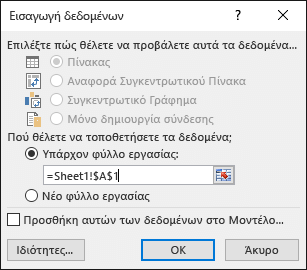
Στο παράθυρο διαλόγου Εισαγωγή δεδομένων, αποδεχτείτε την προεπιλεγμένη ρύθμιση Υπάρχον φύλλο εργασίας και τη διεύθυνση κελιού και, στη συνέχεια, επιλέξτε OK.
Προσοχή
Η διεύθυνση κελιού στο παράθυρο διαλόγου Εισαγωγή δεδομένων εμφανίζει το τρέχον επιλεγμένο κελί. Η εισαγωγή των δεδομένων ξεκινά με τη διεύθυνση του επώνυμου κελιού.
Αποθηκεύστε το υπολογιστικό φύλλο με ένα νέο όνομα αρχείου.
Βήμα 2: Προετοιμασία της προέλευσης δεδομένων
Στην προέλευση δεδομένων του Excel που θα χρησιμοποιήσετε για μια λίστα αλληλογραφίας σε μια συγχώνευση αλληλογραφίας Word, βεβαιωθείτε ότι μορφοποιείτε σωστά τις στήλες των αριθμητικών δεδομένων. Μορφοποιήστε, για παράδειγμα, μια στήλη με αριθμούς ώστε να συμφωνεί με μια συγκεκριμένη κατηγορία, όπως η νομισματική μονάδα.
Εάν επιλέξετε το ποσοστό ως κατηγορία, πρέπει να γνωρίζετε ότι η μορφή ποσοστού θα πολλαπλασιάσει την τιμή του κελιού επί 100. Εάν θέλετε να αποφύγετε αυτόν τον πολλαπλασιασμό, μορφοποιήστε τη στήλη με τα ποσοστά ως κείμενο.
Οι ταχυδρομικοί κώδικες πρέπει να είναι μορφοποιημένοι ως κείμενο για να διατηρηθούν τα δεδομένα κατά τη συγχώνευση αλληλογραφίας. Εάν δεν το κάνατε κατά την εισαγωγή, μορφοποιήστε τους τώρα. Τα αρχικά μηδενικά — για παράδειγμα, 00399 — στους κώδικες χάνονται κατά τη συγχώνευση αλληλογραφίας εάν δεν είναι μορφοποιημένοι ως κείμενο.
- Ανοίξτε τη στήλη που περιέχει τους ταχυδρομικούς κώδικες ή τα άλλα δεδομένα προς μορφοποίηση.
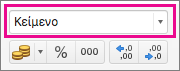
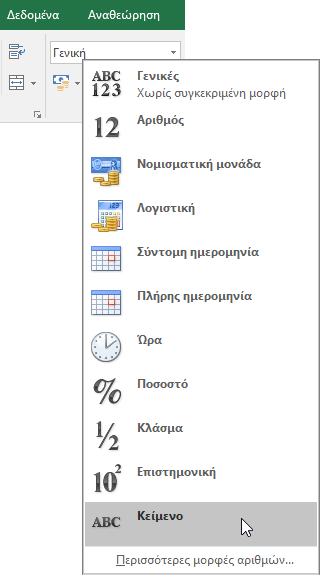
- Μεταβείτε στην Κεντρική καρτέλα και, στην ομάδα "Αριθμός ", επιλέξτε το βέλος προς τα κάτω στο πλαίσιο " Μορφή αριθμών " και, στη συνέχεια, ορίστε μια επιλογή από τη λίστα (όπως "Κείμενο").
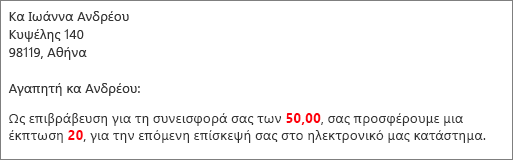
Βεβαιωθείτε ότι προσθέσατε το κατάλληλο σύμβολο πριν ή μετά από ένα πεδίο συγχώνευσης. Για παράδειγμα, δείτε πώς θα είναι οι τιμές νομισματικής μονάδας και ποσοστού εάν παραλείψετε τα σύμβολα.
Εάν συμπεριλάβετε τα σύμβολα, οι αριθμοί θα έχουν περισσότερο νόημα.
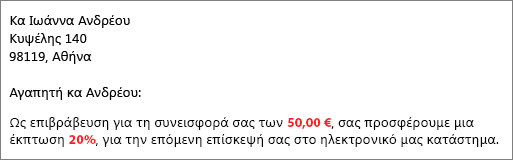
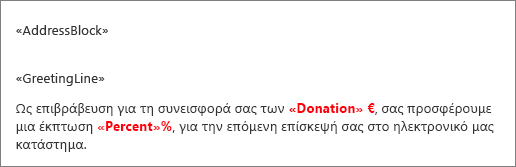
Στο έγγραφο συγχώνευσης αλληλογραφίας, προσθέστε τα σύμβολα πριν ή μετά από τα πεδία συγχώνευσης ως εξής: