Παρακολουθήστε το θέμα Η συγχώνευση αλληλογραφίας προχωρά στο επόμενο επίπεδο - Ένα δωρεάν εκπαιδευτικό βίντεο.
Σημείωση
Αυτό το περιεχόμενο ισχύει για τις εκδόσεις υπολογιστή του Word για Windows και Mac (συμπεριλαμβανομένων των Word με συνδρομή στο Microsoft 365). Ορισμένες δυνατότητες ενδέχεται να μην είναι διαθέσιμες στο Word για τις εφαρμογές web ή για κινητές συσκευές.
Μπορείτε να χρησιμοποιήσετε τη συγχώνευση αλληλογραφίας για τη δημιουργία και τη μαζική αποστολή αλληλογραφίας και για τη δημιουργία φακέλων και ετικετών. Η λίστα διευθύνσεών σας είναι η προέλευση δεδομένων για τη συγχώνευση αλληλογραφίας. Word αντλεί πληροφορίες από τη λίστα αλληλογραφίας και τις εισάγει στο έγγραφο συγχώνευσης αλληλογραφίας.
Ταξινόμηση λίστας παραληπτών
Υπάρχουν πολλοί τρόποι για να ταξινομήσετε τη λίστα παραληπτών σας. Τα παρακάτω βήματα σας δίνουν μόνο ένα παράδειγμα για το τι μπορείτε να κάνετε για να ταξινομήσετε εγγραφές.
Στην καρτέλα "Στοιχεία αλληλογραφίας ", επιλέξτε "Επεξεργασία λίστας παραληπτών".
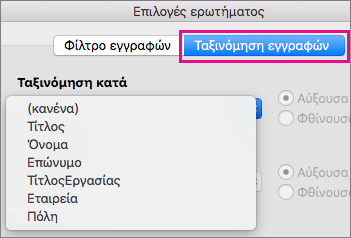
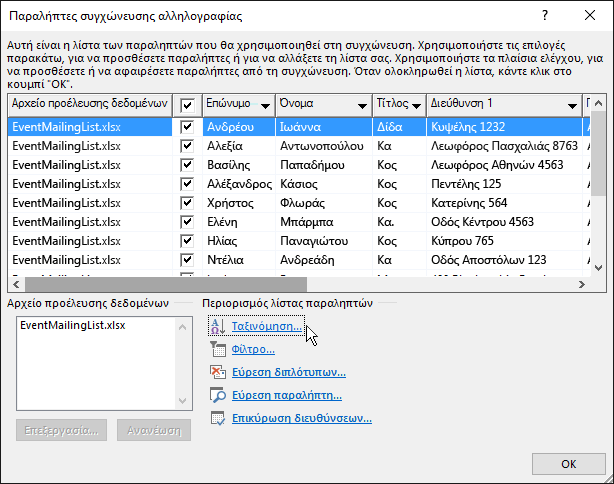
Στο παράθυρο διαλόγου "Παραλήπτες συγχώνευσης αλληλογραφίας ", επιλέξτε "Ταξινόμηση".
Επιλέξτε το βέλος προς τα κάτω στο πλαίσιο "Ταξινόμηση εγγραφών ", επιλέξτε το όνομα της στήλης στη λίστα αλληλογραφίας του Excel κατά την οποία θέλετε να ταξινομήσετε βάσει ενός στοιχείου και, στη συνέχεια, επιλέξτε " Αύξουσα" ή "Φθίνουσα " ως σειρά ταξινόμησης.
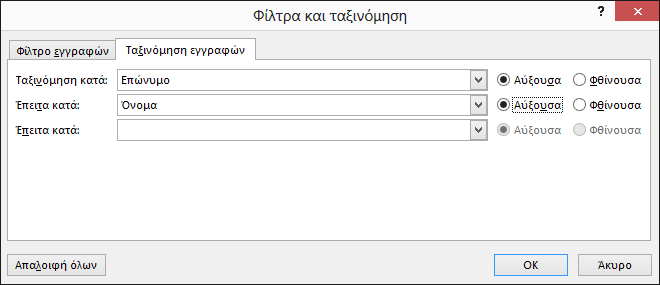
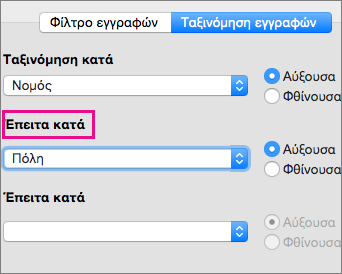
(Προαιρετικό) Επιλέξτε το βέλος προς τα κάτω στο πλαίσιο "Έπειτα κατά ", επιλέξτε το όνομα μιας δεύτερης στήλης κατά την οποία θέλετε να γίνει η ταξινόμηση και, στη συνέχεια, επιλέξτε "Αύξουσα " ή "Φθίνουσα" ως τη σειρά ταξινόμησης.
(Προαιρετικό) Επαναλάβετε το βήμα 2, εάν θέλετε να προσθέσετε ένα άλλο όνομα στήλης για να ταξινομήσετε με βάση κάποιο στοιχείο.
Επιλέξτε OK και δείτε τα αποτελέσματα ταξινόμησης.
Σημείωση
Η λίστα παραληπτών είναι τώρα με αύξουσα αλφαβητική σειρά.
Δείτε επίσης
Παρακολουθήστε το θέμα Η συγχώνευση αλληλογραφίας προχωρά στο επόμενο επίπεδο - Ένα δωρεάν εκπαιδευτικό βίντεο.