
Μπορείτε να καταργήσετε μια κενή τελευταία σελίδα, μια μη αυτόματη αλλαγή σελίδας ή αλλαγές ενότητας για να διαγράψετε ανεπιθύμητες σελίδες σε ένα έγγραφο Word.
Κατάργηση κενής τελικής σελίδας
Αν η κενή σελίδα βρίσκεται στο τέλος του εγγράφου σας, αυτό μπορεί να οφείλεται στη μετακίνηση της απαιτούμενης τελικής παραγράφου του Word σε μια νέα σελίδα. Επειδή δεν είναι δυνατή η διαγραφή της τελικής παραγράφου, ακολουθήστε τα παρακάτω βήματα για να χωρέσει στην προηγούμενη σελίδα και καταργήστε την κενή σελίδα. Ο πιο αξιόπιστος τρόπος είναι να κάνετε την τελική παράγραφο πολύ μικρή (1 βαθμό):
Πατήστε το συνδυασμό πλήκτρων Ctrl+Shift+8 (σε Mac: ⌘+8) για να εμφανίσετε τα σημάδια παραγράφου.
Επιλέξτε το σημάδι παραγράφου.
Επιλέξτε μέσα στο πλαίσιο Μέγεθος γραμματοσειράς , πληκτρολογήστε 01 και, στη συνέχεια, πατήστε το πλήκτρο Enter.
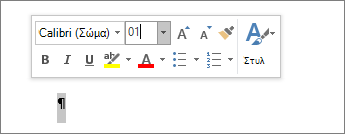
Η παράγραφος χωράει πλέον στην προηγούμενη σελίδα και καταργείται η ανεπιθύμητη κενή σελίδα.
Πατήστε το συνδυασμό πλήκτρων Ctrl+Shift+8 ξανά για να αποκρύψετε τα σημάδια παραγράφου (σε Mac: ⌘+8).
Εάν αυτή η παράγραφος εξακολουθεί να μην χωρά στην προηγούμενη σελίδα, μπορείτε να μειώσετε το κάτω περιθώριο (καρτέλα "Διάταξη","Περιθώρια", >"Προσαρμοσμένα περιθώρια>" και να ορίσετε το κάτω περιθώριο σε κάτι μικρό, όπως 0,3 ίντσες).
Συμβουλή
Εάν το σημάδι παραγράφου έχει μια τετράγωνη κουκκίδα δίπλα του, η επιλογή " Αλλαγή σελίδας πριν " μπορεί να είναι ενεργοποιημένη στην παράγραφο. Για να την απενεργοποιήσετε, κάντε δεξί κλικ στην κενή παράγραφο, επιλέξτε "Ρυθμίσεις παραγράφου " (Κεντρική καρτέλα) και στην καρτέλα "Αλλαγή γραμμής και σελίδας" του παραθύρου διαλόγου, καταργήστε την επιλογή " Αλλαγή σελίδας πριν".
Κατάργηση αλλαγών σελίδας ή ενότητας
Αλλαγές σελίδας
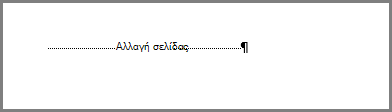
Οι αλλαγές σελίδας Word δείχνουν σε ποιο σημείο να ξεκινά μια νέα σελίδα. Μια μη αυτόματη αλλαγή σελίδας μπορεί να δημιουργήσει μια ανεπιθύμητη κενή σελίδα στο έγγραφό σας.
Για να δείτε τις μη αυτόματες αλλαγές σελίδας, εμφανίστε τα σημάδια παραγράφου:
Πατήστε το συνδυασμό πλήκτρων Ctrl+Shift+8 (σε Mac: ⌘+8).Τώρα μπορείτε να επιλέξετε την αλλαγή σελίδας και να τη διαγράψετε.
Προβλήματα αλλαγής ενότητας
Η διαγραφή αλλαγών ενοτήτων από το μέσο του εγγράφου μπορεί να προκαλέσει προβλήματα μορφοποίησης. Σε αυτές τις περιπτώσεις, δοκιμάστε να αλλάξετε την αλλαγή ενότητας σε μία που δεν δημιουργεί νέα σελίδα. Δείτε πώς γίνεται:
- Επιλέξτε την αλλαγή ενότητας.
- Στην καρτέλα "Διάταξη ", επιλέξτε την αναπτυσσόμενη λίστα "Αλλαγές" και επιλέξτε "Συνεχής".
- Επιλέξτε OK.
Οι επιλογές "Μονές", "Ζυγές" και "Επόμενες" προκαλούν κενές σελίδες
Οι αλλαγές ενότητας επόμενης σελίδας, μονής σελίδας και ζυγής σελίδας ενδέχεται να δημιουργήσουν μια κενή σελίδα στο έγγραφό σας. Αν η κενή σελίδα εμφανίζεται στο τέλος του εγγράφου και υπάρχει στο ίδιο σημείο μια αλλαγή ενότητας, τοποθετήστε τον δρομέα αμέσως πριν από την αλλαγή ενότητας και πιέστε Delete.
Συμβουλή
Για να βρείτε πιο εύκολα τις αλλαγές ενοτήτων, δοκιμάστε να επιλέξετε Πρόχειρη στην καρτέλα Προβολή.